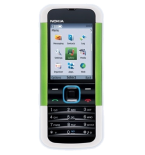
Kontakte, Kalender und Aufgaben sichern: Nokia 5000
Verfügbare Anleitungen für die Synchronisierung mit der sicheren Cloud
Unterstützte Funktionen
- Kontakt-Synchronisation
- Kalender-Synchronisation
- Aufgabe-Synchronisation

Übertragen Sie Ihre Kontakte, Kalender und Aufgaben von Nokia 5000 in einen Online-Speicher und zurück, um sie sicher und aktuell zu halten.
Nokia 5000 wird von PhoneCopy unterstützt.
Bitte beachten Sie, dass die folgenden Einstellungen je nach Firmware-Version leicht variieren können.
Bestätigte Modelle
Bestätigte Versionen
News
- 30.10.22
- Dieses Telefonmodell wurde gerade von einem PhoneCopy-Benutzer in Tschechien synchronisiert. Es hat Kontakte übertragen.
- 25.07.21
- Sogar in Ukraine haben wir einen Benutzer mit einem Nokia 5000-Telefon. Er sichert seine Kontakte.
- 10.02.21
- Ein Benutzer aus Ägypten hat seine Kontakte mit seinem Telefon synchronisiert.
Nokia 5000 Nutzer auf der ganzen Welt
Nokia 5000 wird häufig von PhoneCopy-Benutzern in Ländern wie Ukraine (Ukraїna, Україна) - 71.43%, Tschechien (Czech Republic, Česká republika) - 21.43%, Ägypten (Misr, Masr, مصر) - 7.14% verwendet.
Auf der Karte
Die Karte zeigt die Nutzung von Nokia 5000 für die Kontaktsicherung mit PhoneCopy weltweit.
Textanleitung - So sichern Sie Ihre Daten
Mit Nokia 5000
- Press Menu and choose Settings - Configuration - Personal config. sett..
- Press Options and choose Add new - Synchronization and configure given fields.
▼ hide fields
- Account name: Write PhoneCopy
- Server address: Write http://www.phonecopy.com/sync
- User name: your_username
- Password: your_password
- Contacts database:
- Database address
- Write contacts
- User name
- Leave empty.
- Password
- Leave empty.
- Calendar database:
- Database address
- Write calendar
- User name
- Leave empty.
- Password
- Leave empty.
- Notes database:
- Database address
- Write notes
- User name
- Leave empty.
- Password
- Leave empty.
- Use pref. access pt.: If you want to use your preferred access point to connect to PhoneCopy, choose Yes, otherwise choose No and set up the access point in the next menu item Access point settings.
- Press Back, go to the name of the profile you have just created, press Options and choose Activate.
- Press Back twice.
- Choose Sync and backup - Data transfer and go to Server sync but do not enter this item.
- Press Options - Edit - Sync settings and configure given fields.
▼ hide fields
- Configuration: Choose Personal config. - Select.
- Account: Choose PhoneCopy - Select.
- User name: Fill in your user name.
- Password: Fill in your password.
- Press Back and choose Synchronized data.
- Mark the items you want to synchronize and press Done (or Back if you made no changes).
- If the cell phone asks you Save changes?, choose Yes.
- Choosing Server sync you can now start synchronization with PhoneCopy.
If you need more help with the settings, visit our step by step screenshot guide.
Und nun bitte weisen Sie Ihr Telefon Ihrem PhoneCopy-Konto zu.
Bei Problemen mit der Synchronisierung, bitte kontaktieren Sie uns.
