Kontakte, Kalender, Aufgaben und Notizen sichern: Nokia C7-00 (Astound)
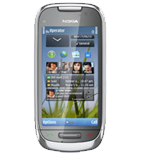
Verfügbare Anleitungen für die Synchronisierung mit der sicheren Cloud
Unterstützte Funktionen
- Kontakt-Synchronisation
- Kalender-Synchronisation
- Aufgabe-Synchronisation
- Notiz-Synchronisierung

Übertragen Sie Ihre Kontakte, Kalender, Aufgaben und Notizen von Nokia C7-00 (Astound) in einen Online-Speicher und zurück, um sie sicher und aktuell zu halten.
Nokia C7-00 (Astound) wird von PhoneCopy unterstützt.
Bitte beachten Sie, dass die folgenden Einstellungen je nach Firmware-Version leicht variieren können.
Bestätigte Modelle
News
- 19.04.24
- Der erste Benutzer aus Indien hat gerade seine Kontakte auf seinem Nokia C7-00 (Astound)-Telefon synchronisiert.
- 20.08.23
- Jemand hat gerade PhoneCopy zur Sicherung von Nokia C7-00 (Astound) im Land Schweiz verwendet. Seine Kontakte wurden gesichert.
- 02.04.22
- Jemand hat PhoneCopy zur Sicherung dieses Telefonmodells in Kenia verwendet. Seine Kontakte wurden übertragen.
- 11.01.22
- Ein neuer Telefonbenutzer hat seine Kontakte von Russland aus mit PhoneCopy synchronisiert.
- 21.04.20
- Kürzlich haben wir auch in Griechenland einen neuen Benutzer von Nokia C7-00 (Astound) bekommen. Er nutzt PhoneCopy zur Sicherung von Kontakte.
Nokia C7-00 (Astound) Nutzer auf der ganzen Welt
Laut unseren Statistiken verwenden PhoneCopy-Benutzer Nokia C7-00 (Astound) für die Datensicherung in Ländern Deutschland (Deutschland) - 89.66%, Kenia - 2.30%, Ägypten (Misr, Masr, مصر) - 2.30%, Griechenland (Hellas, Ελλάς, Ellada, Ελλάδα) - 2.30%, Russland (Rossiya, Rossiâ, Россия) - 1.15%, Schweiz (Schweiz, Suisse, Svizzera, Svizra) - 1.15%, Indien (Bharôt, ভাৰত, ভারত, Bhārat, ભારત, भारत, Bhārata, ಭಾರತ, Bhāratam, ഭാരതം, Bharôtô, ଭାରତ, ਭਾਰਤ, भारतम्, Bārata, பாரதம், Bhāratadēsam, భారత దేశం) - 1.15%.
Auf der Karte
Das Histogramm zeigt die Nokia C7-00 (Astound)-Sicherung mit PhoneCopy weltweit.
Textanleitung - So sichern Sie Ihre Daten
Mit Nokia C7-00 (Astound)
First go to the phone's Main Menu and then follow these steps:
- Select Settings, then Connectivity. Under Connectivity select Data transfer and afterwards Sync.
- Click Option and select New sync profile.
- Click Start and in Profile name write PhoneCopy, then as Server version select 1.2.
- Tick the items you want to back up:
▼ hide contacts
- Contact database: contacts
▼ hide calendar- Calendar database: calendar
▼ hide notes- Notes database: notes
- Then configure given fields.
▼ hide fields
- Data bearer: Internet
- Host address: write http://www.phonecopy.com/sync
- Server ID: leave blank
- User name: your_username
- Password: your_password
- Choosing Yes will activate your new synchronization profile.
Congratulations!
Now, you can start syncing with PhoneCopy and get your phone backed up!
Remember, you need to sync your phone first. On your phone, in section Sync, click Options and select Synchronize.
If you need more help with the settings, visit our step by step screenshot guide.
Und nun bitte weisen Sie Ihr Telefon Ihrem PhoneCopy-Konto zu.
Bei Problemen mit der Synchronisierung, bitte kontaktieren Sie uns.
