Kontakte, Kalender, Aufgaben, Notizen und SMS-Nachrichten sichern: Nokia N80
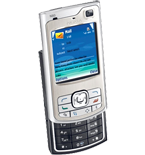
Verfügbare Anleitungen für die Synchronisierung mit der sicheren Cloud
Unterstützte Funktionen
- Kontakt-Synchronisation
- Kalender-Synchronisation
- Aufgabe-Synchronisation
- Notiz-Synchronisierung
- sms-Sicherung

Übertragen Sie Ihre Kontakte, Kalender, Aufgaben, Notizen und SMS-Nachrichten von Nokia N80 in einen Online-Speicher und zurück, um sie sicher und aktuell zu halten.
Nokia N80 wird von PhoneCopy unterstützt.
Bitte beachten Sie, dass die folgenden Einstellungen je nach Firmware-Version leicht variieren können.
Bestätigte Modelle
News
- 30.01.21
- Kürzlich haben wir auch in Indonesien einen neuen Benutzer von Nokia N80 bekommen. Er nutzt PhoneCopy zur Sicherung von Kontakte.
Nokia N80 Nutzer auf der ganzen Welt
Laut unseren Statistiken verwenden PhoneCopy-Benutzer Nokia N80 für die Datensicherung in Ländern Indonesien - 100.00%.
Auf der Karte
Das Histogramm zeigt die Nokia N80-Sicherung mit PhoneCopy weltweit.
Textanleitung - So sichern Sie Ihre Daten
Mit Nokia N80
First go to the phone's Main Menu and then follow these steps:
- Select Connections, then Sync. Under Sync select Options and afterwards New sync profile.
- To Sync profile name fill in PhoneCopy
- Select Connection settings and configure given fields.
▼ hide fields
- Server version: select 1.2
- Server ID: leave blank
- Data bearer: Internet
- Access point: Select your operator's GPRS access point. We recommend using the "internet" data profiles if possible.
- Host address: write http://www.phonecopy.com/sync
- Port: write 80
- User name: your_username
- Password: your_password
- Allow sync request: Yes
- Accept all sync requests: No
- Network authentication: No
- Press Back and select Applications.
- Select items you want to back up:
▼ hide contacts
- Include in sync: Yes
- Remote database: contacts
- Synchronization type:
- Press: Back
▼ hide calendar- Include in sync: Yes
- Remote database: calendar
- Synchronization type:
- Press: Back
▼ hide notes- Include in sync: Yes
- Remote database: notes
- Synchronization type:
- Press: Back
▼ hide sms- Include in sync: Yes
- Remote database: sms
- Synchronization type:
- Press: Back
If you need more help with the settings, visit our step by step screenshot guide.
Und nun bitte weisen Sie Ihr Telefon Ihrem PhoneCopy-Konto zu.
Bei Problemen mit der Synchronisierung, bitte kontaktieren Sie uns.
