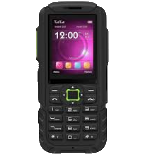
Realizar copia de seguridad de contactos, calendário, fotos y vídeos desde BLU Tank Mega T570
Guías disponibles para la sincronización con la nube segura
Funciones compatibles
- sincronización de contactos
- sincronización de calendario
- sincronización de fotos
- sincronización de vídeos
- sincronización automática


Transfiera sus contactos, calendário, fotos y vídeos desde BLU Tank Mega T570 a un almacenamiento en línea y viceversa para mantenerlos seguros y actualizados.
BLU Tank Mega T570 es compatible con PhoneCopy.
Tenga en cuenta que la siguiente configuración puede variar ligeramente según la versión del firmware.
Modelos confirmados
Versiones confirmadas
Noticias
- 26/1/25
- Un usuario de Santa Lucía ha sincronizado sus contactos y multimedia con su teléfono.
- 15/12/20
- El primer usuario de México acaba de sincronizar sus contactos en su teléfono BLU Tank Mega T570.
versiones de KaiOS ejecutándose en BLU Tank Mega T570
Al sincronizar, los usuarios de PhoneCopy tenían las siguientes versiones de KaiOS en su BLU Tank Mega T570: KaiOS 2.5.1.1 (100.00%).
usuarios de BLU Tank Mega T570 en todo el mundo
BLU Tank Mega T570 es utilizado a menudo por usuarios de PhoneCopy en países como México (México, Mēxihco) - 94.74%, Santa Lucía - 5.26%.
El siguiente mapa de calor muestra las sincronizaciones de contactos con BLU Tank Mega T570 utilizando PhoneCopy en todo el mundo.
Guía de texto - Cómo hacer copias de seguridad
Desde BLU Tank Mega T570
- Download our PhoneCopy for KaiOS from application KaiOS Marketplace to your mobile device.
- After launching the application, create a new account from the application. If you have already created an account on web pages www.phonecopy.com, log in to this existing account in the application.
- After succesful login press "Synchronize" for complete synchronization, you can choose "This device >> Server" for one-way sync.
If you need more help with the settings, visit our step by step screenshot guide: How to synchronize contacts to phone with KaiOS
If you need more help with the settings, visit our step by step screenshot guide: How to backup contacts from phone with Kai OS
En el caso de problemas con la sincronización, contacte con nosotros.
A BLU Tank Mega T570
- Download our PhoneCopy for KaiOS from application KaiOS Marketplace to your mobile device.
- After launching the application, log in to this existing account in the application.
- After succesful login press "Synchronize" for complete synchronization, you can choose "Server >> This device" for one-way sync.
If you need more help with the settings, visit our step by step screenshot guide: How to synchronize contacts to phone with KaiOS
If you need more help with the settings, visit our step by step screenshot guide: How to backup contacts from phone with Kai OS
En el caso de problemas con la sincronización, contacte con nosotros.
Comentarios de usuarios
Para dejar un comentario, por favor inicie sesión.
-
Any way to include Google Calendar in the sync process? rlpeeler, 19/6/20
-
Please check our new guide https://www.phonecopy.com/en/pages/how_to_keep_updated_kaios_calendar_using_caldav
-
