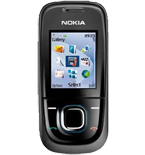
Realizar copia de seguridad de contactos, calendário, tareas y notas desde Nokia 2680 slide
Guías disponibles para la sincronización con la nube segura
Funciones compatibles
- sincronización de contactos
- sincronización de calendario
- sincronización de tareas
- sincronización de notas

Transfiera sus contactos, calendário, tareas y notas desde Nokia 2680 slide a un almacenamiento en línea y viceversa para mantenerlos seguros y actualizados.
Nokia 2680 slide es compatible con PhoneCopy.
Tenga en cuenta que la siguiente configuración puede variar ligeramente según la versión del firmware.
Modelos confirmados
Versiones confirmadas
Noticias
- 12/3/23
- ¡Acabamos de conseguir el primer usuario de este modelo en Rumanía! Alguien acaba de hacer una copia de seguridad de sus contactos.
usuarios de Nokia 2680 slide en todo el mundo
Nokia 2680 slide es utilizado a menudo por usuarios de PhoneCopy en países como Rumanía (România) - 100.00%.
En el mapa
El siguiente mapa de calor muestra las sincronizaciones de contactos con Nokia 2680 slide utilizando PhoneCopy en todo el mundo.
Guía de texto - Cómo hacer copias de seguridad
Con Nokia 2680 slide
- Press Menu and choose Settings - Configuration - Personal config. sett..
- Press Options and choose Add new - Synchronization and configure given fields.
▼ hide fields
- Account name: Write PhoneCopy
- Server address: Write http://www.phonecopy.com/sync
- User name: your_username
- Password: your_password
- Contacts database:
- Database address
- Write contacts
- User name
- Leave empty.
- Password
- Leave empty.
- Calendar database:
- Database address
- Write calendar
- User name
- Leave empty.
- Password
- Leave empty.
- Notes database:
- Database address
- Write notes
- User name
- Leave empty.
- Password
- Leave empty.
- Use pref. access pt.: If you want to use your preferred access point to connect to PhoneCopy, choose Yes, otherwise choose No and set up the access point in the next menu item Access point settings.
- Press Back, go to the name of the profile you have just created, press Options and choose Activate.
- Press Back twice.
- Choose Sync and backup - Data transfer and go to Server sync but do not enter this item.
- Press Options - Edit - Sync settings and configure given fields.
▼ hide fields
- Configuration: Choose Personal config. - Select.
- Account: Choose PhoneCopy - Select.
- User name: Fill in your user name.
- Password: Fill in your password.
- Press Back and choose Synchronized data.
- Mark the items you want to synchronize and press Done (or Back if you made no changes).
- If the cell phone asks you Save changes?, choose Yes.
- Choosing Server sync you can now start synchronization with PhoneCopy.
If you need more help with the settings, visit our step by step screenshot guide.
Por favor, ahora asigne su teléfono a su cuenta PhoneCopy.
En el caso de problemas con la sincronización, contacte con nosotros.
