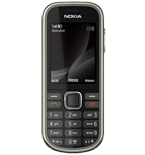
Fazer cópia de segurança de contactos, calendário e notas de Nokia 3720 classic
Guias disponíveis para sincronização com a nuvem segura
Funções suportadas
- sincronização de contactos
- sincronização de calendário
- sincronização de notas

Transfira os seus contactos, calendário e notas de Nokia 3720 classic para um armazenamento online e vice-versa para os manter seguros e atualizados.
Nokia 3720 classic é suportado pelo PhoneCopy.
Por favor, tenha em conta que as definições seguintes podem variar ligeiramente consoante a versão do firmware.
Modelos confirmados
Versões confirmadas
Novidades
- 02/07/23
- Acabámos de ter o primeiro utilizador deste modelo em Rússia! Alguém acabou de fazer cópia de segurança dos seus contactos.
- 24/05/22
- Acabámos de ter o primeiro utilizador deste modelo em Argélia! Alguém acabou de fazer cópia de segurança dos seus contactos.
- 03/03/22
- O primeiro utilizador de Chéquia acabou de sincronizar os seus contactos no telemóvel Nokia 3720 classic.
- 30/12/20
- Acabámos de ter o primeiro utilizador deste modelo em Dinamarca! Alguém acabou de fazer cópia de segurança dos seus contactos.
- 06/10/20
- Acabámos de ter o primeiro utilizador deste modelo em Sérvia! Alguém acabou de fazer cópia de segurança dos seus contactos.
utilizadores do Nokia 3720 classic em todo o mundo
De acordo com as nossas estatísticas, os utilizadores do PhoneCopy usam o Nokia 3720 classic para cópia de segurança de dados nos países Alemanha (Deutschland) - 31.25%, Argélia (Dzayer, ⴷⵣⴰⵢⴻⵔ, Al-Jazā'ir, الجزائر) - 25.00%, Vietname (Việt Nam) - 12.50%, Rússia (Rossiya, Rossiâ, Россия) - 12.50%, Dinamarca (Danmark) - 6.25%, Sérvia (Srbija, Србија) - 6.25%, Chéquia (Czech Republic, Česká republika) - 6.25%.
No mapa
O mapa de calor seguinte mostra as sincronizações de contactos com o Nokia 3720 classic usando o PhoneCopy em todo o mundo.
Guia de texto - Como fazer a cópia de segurança
Com Nokia 3720 classic
- Choose Menu - Settings - Configuration - Personal config. sett..
- Press Options and choose Add new - Synchronization and configure given fields.
▼ hide fields
- Account name: Write PhoneCopy and press OK.
- Server address: Write http://www.phonecopy.com/sync and press OK.
- User name: your_username
- Password: your_password
- Contacts database: To Database address write contacts. Do not fill in any user name or password. Press Back.
- Calendar database: To Database address write calendar. Do not fill in any user name or password. Press Back.
- Notes database: To Database address write notes. Do not fill in any user name or password. Press Back.
- Use pref. access pt.: Choose Yes,If you want to use your preferred access point GPRS to connect to PhoneCopy. otherwise choose No, and set up the access point at your operator.
- Press Back, go to the name of the profile you have just created, and press Options and choose Activate.
- Press twice Back and choose Sync and backup - Data transfer.
- Find Server sync, press Options and choose Edit.
- Choose Synchronized data mark the items you want to synchronize and press Done or Back.
- Press twice Back.
- Now you can start the synchronization with Phonecopy, press Server sync.
If you need more help with the settings, visit our step by step screenshot guide.
E agora, por favor, associe o seu telemóvel à sua conta PhoneCopy.
Em caso de problemas com a sincronização, contacte-nos.