Fazer cópia de segurança de contactos, calendário, tarefas e notas de Samsung Lucido (GT-S7220)
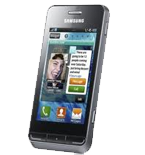
Guias disponíveis para sincronização com a nuvem segura
Funções suportadas
- sincronização de contactos
- sincronização de calendário
- sincronização de tarefas
- sincronização de notas

Transfira os seus contactos, calendário, tarefas e notas de Samsung Lucido (GT-S7220) para um armazenamento online e vice-versa para os manter seguros e atualizados.
Samsung Lucido (GT-S7220) é suportado pelo PhoneCopy.
Por favor, tenha em conta que as definições seguintes podem variar ligeiramente consoante a versão do firmware.
Modelos confirmados
Versões confirmadas
Guia de texto - Como fazer a cópia de segurança
Com Samsung Lucido (GT-S7220)
A guia ainda não foi traduzida para o seu idioma.
- Press Menu.
- Choose menu item Applications and press Synchronization.
- Select New synchronization profile and set up the following items.
▼ hide fields
- Profile name: Fill in PhoneCopy
- Synchronization: In this category set up All and continue with:
- Remote contacts
- Write contacts
- Remote calendar
- Write calendar
- Remote tasks
- Write tasks
- Remote notes
- Write notes
- Synchronization type: Choose Full synchronization.
- Synchronization server: In this category set up:
- Address
- Write http://www.phonecopy.com/sync
- Username
- your_username
- Password
- your_password
- Network profile: Choose type of your internet connection.
- Return into Menu
- Go into Applications and continue with Synchronization press PhoneCopy and synchronize your phone.
E agora, por favor, associe o seu telemóvel à sua conta PhoneCopy.
Em caso de problemas com a sincronização, contacte-nos.