Fazer cópia de segurança de contactos, calendário, tarefas, notas e mensagens SMS de Sony Ericsson U1
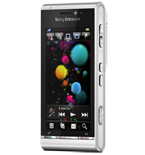
Guias disponíveis para sincronização com a nuvem segura
Funções suportadas
- sincronização de contactos
- sincronização de calendário
- sincronização de tarefas
- sincronização de notas
- cópia de segurança de SMS

Transfira os seus contactos, calendário, tarefas, notas e mensagens SMS de Sony Ericsson U1 para um armazenamento online e vice-versa para os manter seguros e atualizados.
Sony Ericsson U1 é suportado pelo PhoneCopy.
Por favor, tenha em conta que as definições seguintes podem variar ligeiramente consoante a versão do firmware.
Modelos confirmados
Novidades
- 15/04/20
- Alguém usou o PhoneCopy para fazer cópia de segurança deste modelo de telemóvel em Eslováquia. Os seus contactos foram transferidos.
utilizadores do Sony Ericsson U1 em todo o mundo
O Sony Ericsson U1 é frequentemente usado pelos utilizadores do PhoneCopy em países como Eslováquia (Slovensko) - 100.00%.
No mapa
O mapa de calor seguinte ilustra a proporção entre utilizadores em todo o mundo que sincronizam o seu Sony Ericsson U1 usando o PhoneCopy.
Guia de texto - Como fazer a cópia de segurança
Com Sony Ericsson U1
First go to the phone's Main Menu and then follow these steps:
- Select Settings, then Connectivity. Under Connectivity select Data transfer and afterwards Sync.
- Click Option and select New sync profile.
- Click Start and in Profile name write PhoneCopy, then as Server version select 1.2.
- Tick the items you want to back up:
▼ hide contacts
- Contact database: contacts
▼ hide calendar- Calendar database: calendar
▼ hide notes- Notes database: notes
▼ hide text messages- Test messages database: sms
- Then configure given fields.
▼ hide fields
- Data bearer: Internet
- Host address: write http://www.phonecopy.com/sync
- Server ID: leave blank
- User name: your_username
- Password: your_password
- Choosing Yes will activate your new synchronization profile.
Congratulations!
Now, you can start syncing with PhoneCopy and get your phone backed up!
Remember, you need to sync your phone first. On your phone, in section Sync, click Options and select Synchronize.
If you need more help with the settings, visit our step by step screenshot guide.
E agora, por favor, associe o seu telemóvel à sua conta PhoneCopy.
Em caso de problemas com a sincronização, contacte-nos.