Fazer cópia de segurança de contactos, calendário, tarefas e notas de Sony Ericsson W800i
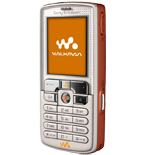
Guias disponíveis para sincronização com a nuvem segura
Funções suportadas
- sincronização de contactos
- sincronização de calendário
- sincronização de tarefas
- sincronização de notas

Transfira os seus contactos, calendário, tarefas e notas de Sony Ericsson W800i para um armazenamento online e vice-versa para os manter seguros e atualizados.
Sony Ericsson W800i é suportado pelo PhoneCopy.
Por favor, tenha em conta que as definições seguintes podem variar ligeiramente consoante a versão do firmware.
Modelos confirmados
Novidades
- 24/08/20
- Recentemente tivemos também um novo utilizador do Sony Ericsson W800i em Reino Unido. Está a usar o PhoneCopy para fazer cópia de segurança de contactos.
- 18/11/19
- Um utilizador de Nigéria sincronizou contactos com o seu telemóvel.
utilizadores do Sony Ericsson W800i em todo o mundo
O Sony Ericsson W800i é frequentemente usado pelos utilizadores do PhoneCopy em países como Nigéria (Nijeriya, Naigeria, Nàìjíríà) - 87.50%, Reino Unido (Y Deyrnas Unedig, Unitit Kinrick, Rìoghachd Aonaichte, Ríocht Aontaithe, An Rywvaneth Unys) - 12.50%.
No mapa
O mapa de calor seguinte mostra as sincronizações de contactos com o Sony Ericsson W800i usando o PhoneCopy em todo o mundo.
Guia de texto - Como fazer a cópia de segurança
Com Sony Ericsson W800i
- Press Menu and select Connectivity (or Organizer, depending on your phone).
- Select Synchronization
- Select New account and press Add
- Write PhoneCopy and press Continue. Configure given fields.
▼ hide fields
- Server address: Write http://www.phonecopy.com/sync
- Server username: your_username
- Server password: your_password
- Connection: Choose a network connection PhoneCopy should use.
- Remote initiation: We recommend keeping the default choice - Always ask
- Select Applications and mark items you want to synchronize. Accept by pressing OK
- Select Application settings and configure given fields.
▼ hide fields
- Phonebook: Write contacts. Leave Username and Password blank.
- Calendar: Write calendar. Leave Username and Password blank.
- Tasks: Write tasks. Leave Username and Password blank.
- Notes: Write notes. Leave Username and Password blank.
- Press OK, Back and Save.
- You can synchronize any time now by choosing PhoneCopy and pressing Start.
If you need more help with the settings, visit our step by step screenshot guides for K700i or Z550i, which are only slightly different.
E agora, por favor, associe o seu telemóvel à sua conta PhoneCopy.
Em caso de problemas com a sincronização, contacte-nos.