Vertu Ascent X 2010 dan yedeklenen kişiler, takvim ve notlar
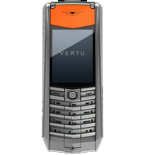
Güvenli buluta senkronizasyon için mevcut kılavuzlar
Desteklenen işlevler
- Kişiler senkronizasyonu
- Takvim senkronizasyonu
- Notlar senkronizasyonu

kişiler, takvim ve notlar verilerinizi Vertu Ascent X 2010 cihazından çevrimiçi bir depolama alanına ve geri aktararak güvende ve güncel tutun.
Vertu Ascent X 2010 cihazını PhoneCopy desteklenmektedir.
Lütfen aşağıdaki ayarların ürün yazılımı sürümüne bağlı olarak biraz değişebileceğini unutmayın.
Onaylanan modeller
Onaylanan sürümler
Haberler
- 22.02.2024
- Recently we got new user of Vertu Ascent X 2010 also in Vietnam. He is using PhoneCopy for backup of kişiler.
- 30.10.2019
- This phone model was just synchronized by PhoneCopy user in Özbekistan. It transferred kişiler.
dünya genelindeki Vertu Ascent X 2010 kullanıcıları
Vertu Ascent X 2010, PhoneCopy kullanıcıları tarafından Vietnam (Việt Nam) - 50.00%, Özbekistan (O‘zbekiston, Ўзбекистон) - 50.00% gibi ülkelerde sıklıkla kullanılmaktadır.
Haritada
Harita, dünya genelinde PhoneCopy ile kişi yedeklemesi için Vertu Ascent X 2010 kullanımını göstermektedir.
Talimat metni - Nasıl yedekleme yapılır
Vertu Ascent X 2010 ile
First go to the phone's Main Menu and then follow these steps:
- Select Settings - Configuration - Personal config. settings - Synchronization
- Set given fields for account configuration.
▼ hide fields
- Name account: write PhoneCopy
- Server Address: write http://www.phonecopy.com/sync
- User name: your_username
- Password: your_password
- Select items you want to back up:
▼ hide fields
- Contacts database: Select Database address write contacts
- Calendar database: Select Database address and write calendar
- Notes database: Select Database address and write notes
- Go to Connection - Data Transmission - Server sync. and Options.
- Select Edit - Data for Sync and mark the items you want to synchronise.
- Answer the question Yes.
- Select Synchronization settings - Configuration - Personal Configuration and press Select.
Ve lütfen şimdi, Telefonunuzu PhoneCopy hesabınıza atama işlemini yapınız
Senkronizasyon esnasında herhangi bir problemle karşılaşırsanız Yardım İsteyin
