Kontakte, Fotos, Videos, SMS-Nachrichten und Anrufprotokolle sichern: Realme GT 2 Pro 5G (rmx3300)
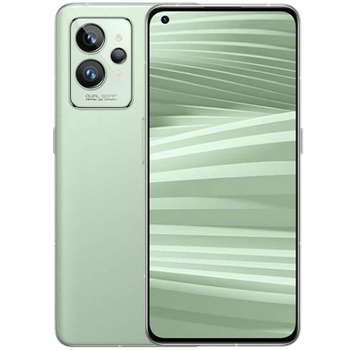
Verfügbare Anleitungen für die Synchronisierung mit der sicheren Cloud
Unterstützte Funktionen
- Kontakt-Synchronisation
- sms-Sicherung
- Sicherung des Anrufprotokolls
- Foto-Synchronisierung
- Video-Synchronisation
- automatisch synchronisieren


Übertragen Sie Ihre Kontakte, Fotos, Videos, SMS-Nachrichten und Anrufprotokolle von Realme GT 2 Pro 5G (rmx3300) in einen Online-Speicher und zurück, um sie sicher und aktuell zu halten.
Realme GT 2 Pro 5G (rmx3300) wird von PhoneCopy unterstützt.
Bitte beachten Sie, dass die folgenden Einstellungen je nach Firmware-Version leicht variieren können.
Bestätigte Modelle
Bestätigte Versionen
- Android 13
News
- 21.11.22
- We tested new Android 13 on Realme GT 2 Pro 5G (rmx3300) with our PhoneCopy app and it's completely working.
- 15.11.22
- Ein neuer Telefonbenutzer hat seine Kontakte von Pakistan aus mit PhoneCopy synchronisiert.
Android-Versionen auf Realme GT 2 Pro 5G (rmx3300)
Die PhoneCopy-App für Android unterstützt verschiedene Android-Versionen. Unsere Benutzer haben ihr Realme GT 2 Pro 5G (rmx3300) mit Android 13 (100.00%) synchronisiert.
Realme GT 2 Pro 5G (rmx3300) Nutzer auf der ganzen Welt
Laut unseren Statistiken verwenden PhoneCopy-Benutzer Realme GT 2 Pro 5G (rmx3300) für die Datensicherung in Ländern Pakistan (Pākistān, پاکستان) - 100.00%.
Die folgende Heatmap zeigt den Anteil der Benutzer weltweit, die ihr Realme GT 2 Pro 5G (rmx3300) mit PhoneCopy synchronisieren.
Textanleitung - So sichern Sie Ihre Daten
Mit Realme GT 2 Pro 5G (rmx3300)
- Laden Sie unsere PhoneCopy für Android-Anwendung auf Ihr Mobilgerät herunter.
- Erstellen Sie nach dem Start der Anwendung ein neues Konto in der Anwendung. Wenn Sie bereits ein Konto auf der Webseite www.phonecopy.com erstellt haben, melden Sie sich in der Anwendung mit diesem bestehenden Konto an.
- Nach erfolgreicher Anmeldung durchlaufen Sie den Einrichtungsassistenten der Anwendung und wählen Sie dann Synchronize (für ein Konto mit einer bestehenden Sicherung) / Backup (für ein leeres Konto) aus, oder drücken Sie die Schaltfläche Later und wählen Sie dann im Seitenmenü die Option Back up contacts / Restore contacts für eine einseitige Synchronisierung.
Weitere Informationen zu unserer App finden Sie auf unserer PhoneCopy für Android-Seite.
Bei Problemen mit der Synchronisierung, bitte kontaktieren Sie uns.
Benutzer Kommentare
Um einen Kommentar zu hinterlassen, melden Sie sich an.
-
Advan ita66051, 15.08.26
