Wie man Kontakte, SMS, Fotos und Videos auf Android überträgt

Da die Zahl der Nutzer von Android-Telefonen weiterhin wächst, sehen sich immer mehr Menschen mit der Notwendigkeit konfrontiert, Kontakte mit anderen Geräten zu sichern oder zu synchronisieren. Zu diesem Zweck gibt es diese einfache, bebilderte Anleitung zur Synchronisierung von Kontakten, Nachrichten, Fotos und Videos mit einem Handy oder Tablet mit Android-Betriebssystem. Alternativ können Sie unsere Videoanleitung auf unserem YouTube-Kanal ansehen.
Weitere Hilfe und Ratschläge finden Sie auf der Seite Anleitungen
WENN SIE KONTAKTE, NACHRICHTEN, ANRUFPROTOKOLL, FOTOS ODER VIDEOS VON ANDROID ÜBERTRAGEN MÖCHTEN, verwenden Sie eine andere Anleitung
Wie fange ich an?
Sie benötigen ein Android-Telefon mit Version 4.4 (KitKat), 5.0, 5.1 (Lollipop), 6.0 (Marshmallow), 7.0, 7.1 (Nougat), 8.0, 8.1 (Oreo), 9.0 (Pie), 10, 11, 12, 13, 14 und 15, einschließlich Tablets. Wir möchten Sie nur daran erinnern, dass PhoneCopy für Android derzeit Kontakte, Fotos, Videos und SMS auf den Server überträgt. Die Liste aller offiziell unterstützten Geräte finden Sie hier.
Laden Sie PhoneCopy für Android kostenlos auf Ihr Android-Telefon herunter. Führen Sie nach dem Herunterladen und der Installation die folgenden Schritte aus.
- Anmelden
- Einrichtungsassistent
- Sicherung und Wiederherstellung von Medien
- Auf dem Telefon wiederherstellen
Anmelden
Starten Sie die App und melden Sie sich bei Ihrem bestehenden Konto an.
Mit Anmeldedaten
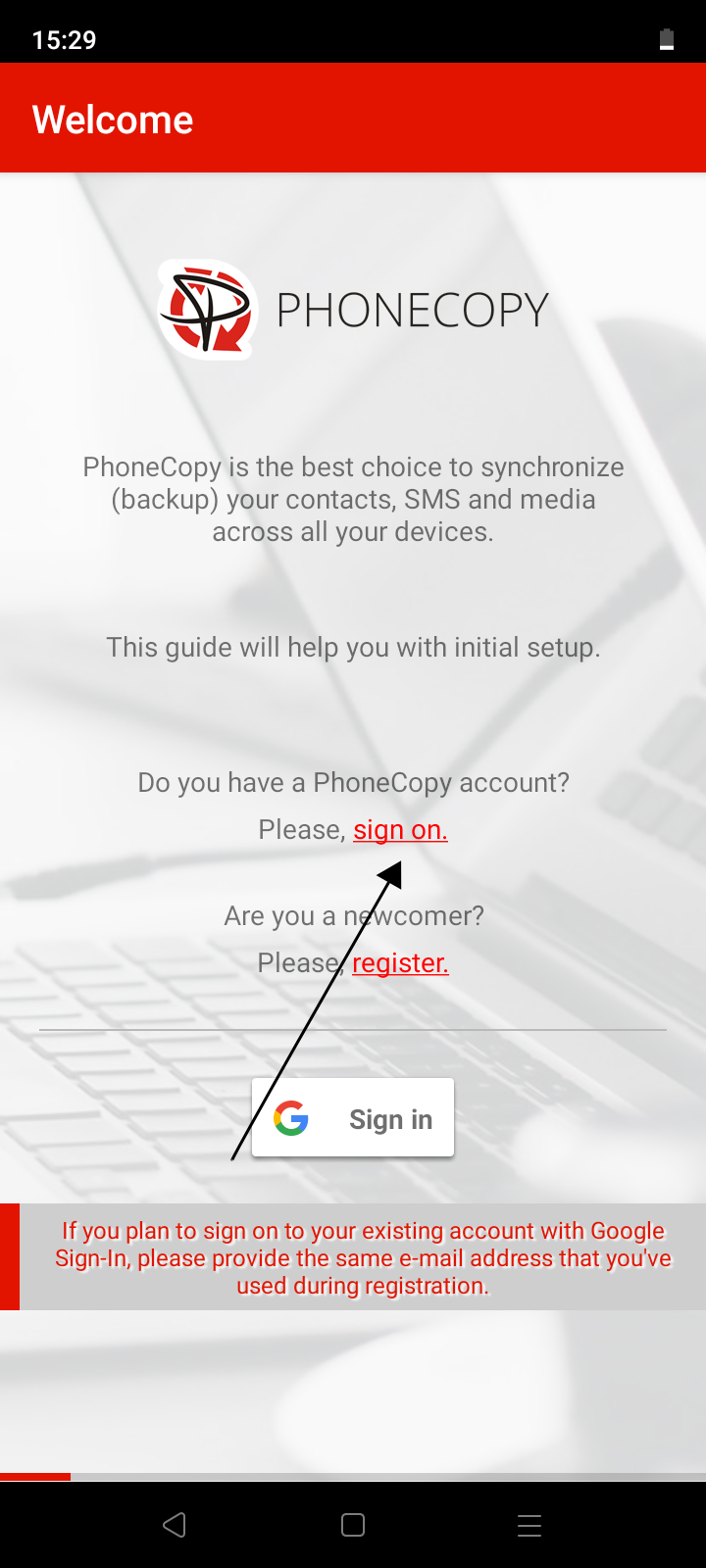
1. Starten Sie die App und wählen Sie sign on aus.
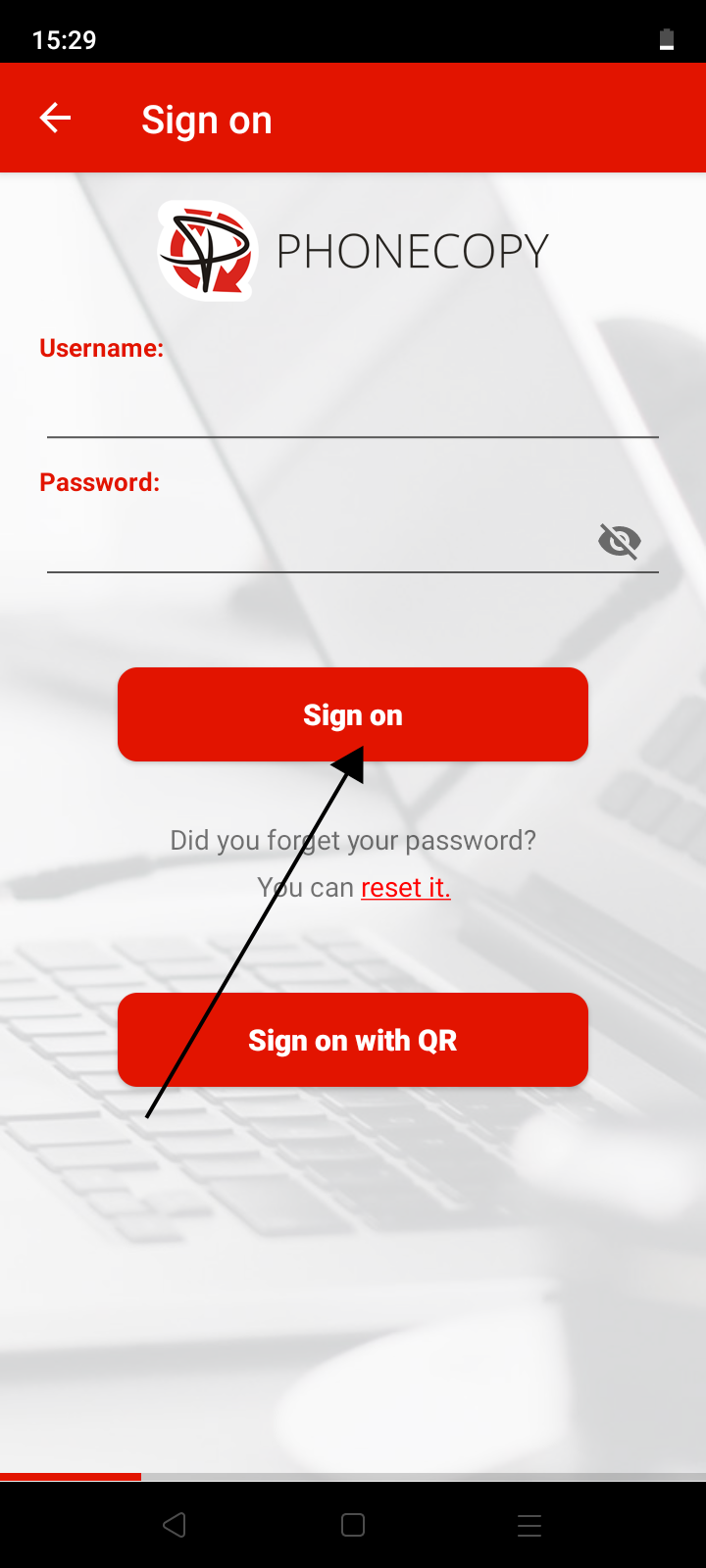
2. Geben Sie Ihren Benutzernamen und Ihr Passwort ein und drücken Sie die Schaltfläche Sign on.
Mit QR-Code
Wenn Sie Kontakte, SMS oder Fotos und Videos von einem Telefon auf ein anderes übertragen möchten, kann die Möglichkeit, sich auf einem anderen Gerät einfach per QR-Code anzumelden, ohne Anmeldedaten eingeben zu müssen, nützlich sein.
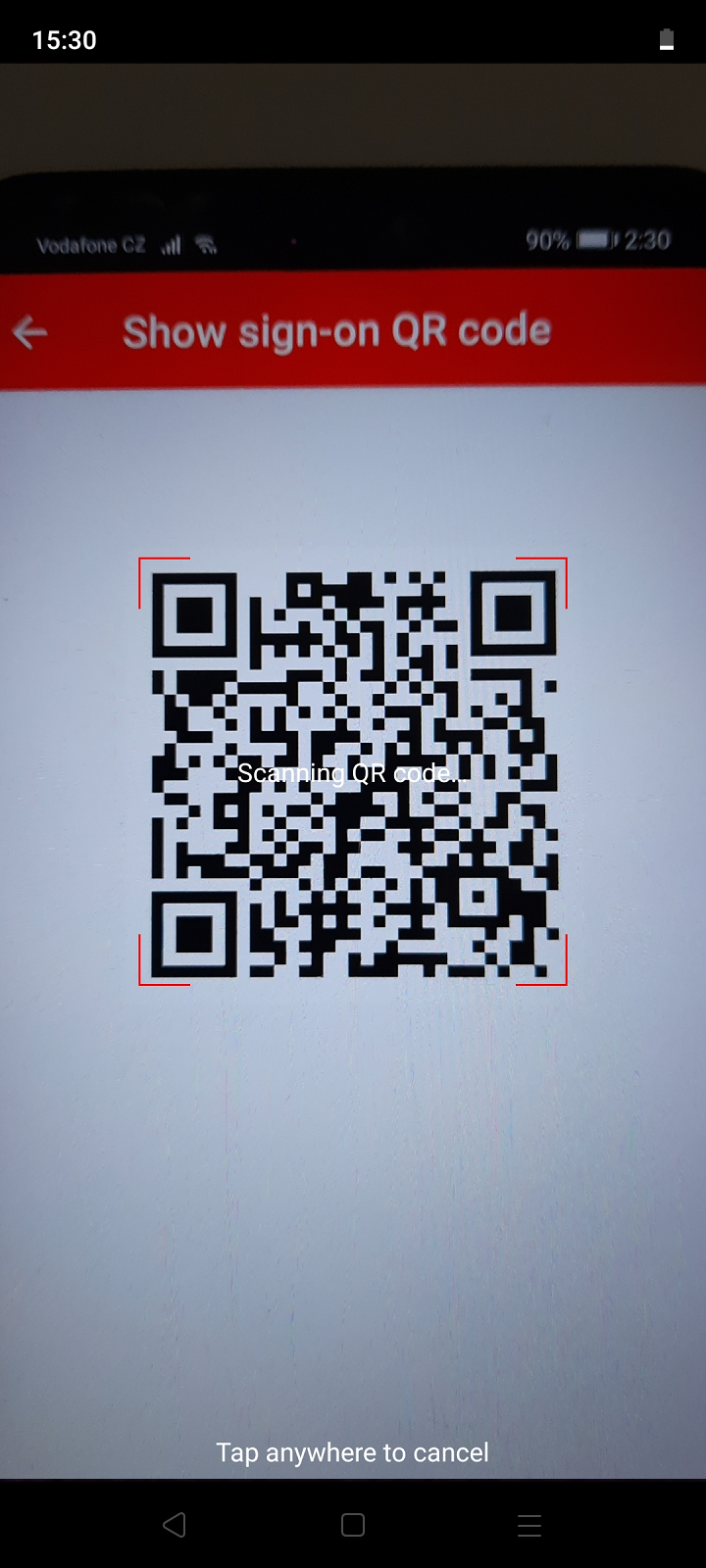
Ein QR-Code für die Anmeldung wird auf dem ersten Telefon erzeugt, und Sie scannen den Code mit dem zweiten Telefon. Der App muss der Zugriff auf die Kamera erlaubt werden, um den Code zu scannen.
Auf dem ersten Telefon:
1. Starten Sie die App. Falls Sie noch nicht bei Ihrem Konto angemeldet sind, melden Sie sich bitte an.
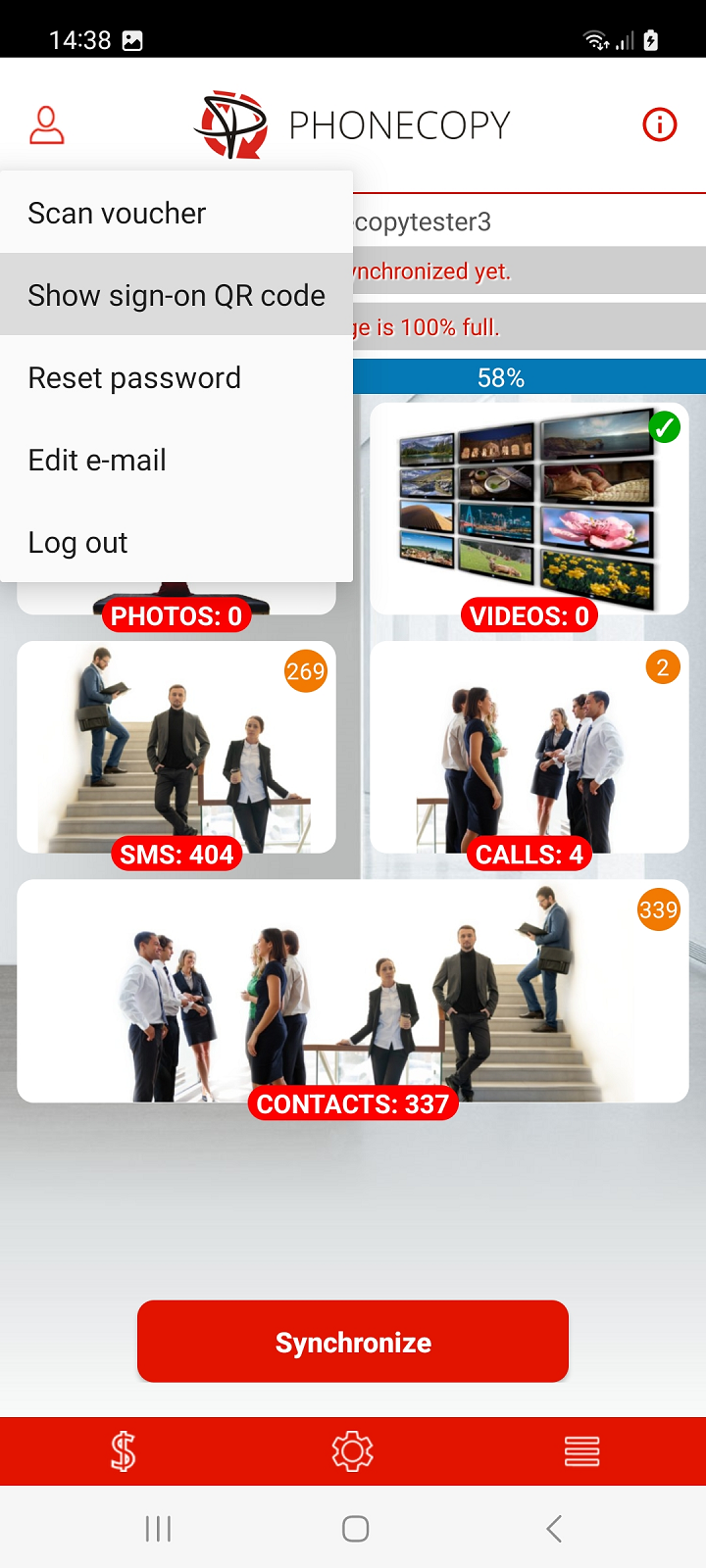
2. Wählen Sie auf dem Hauptbildschirm der App im oberen linken Menü Show sign-on QR code aus.
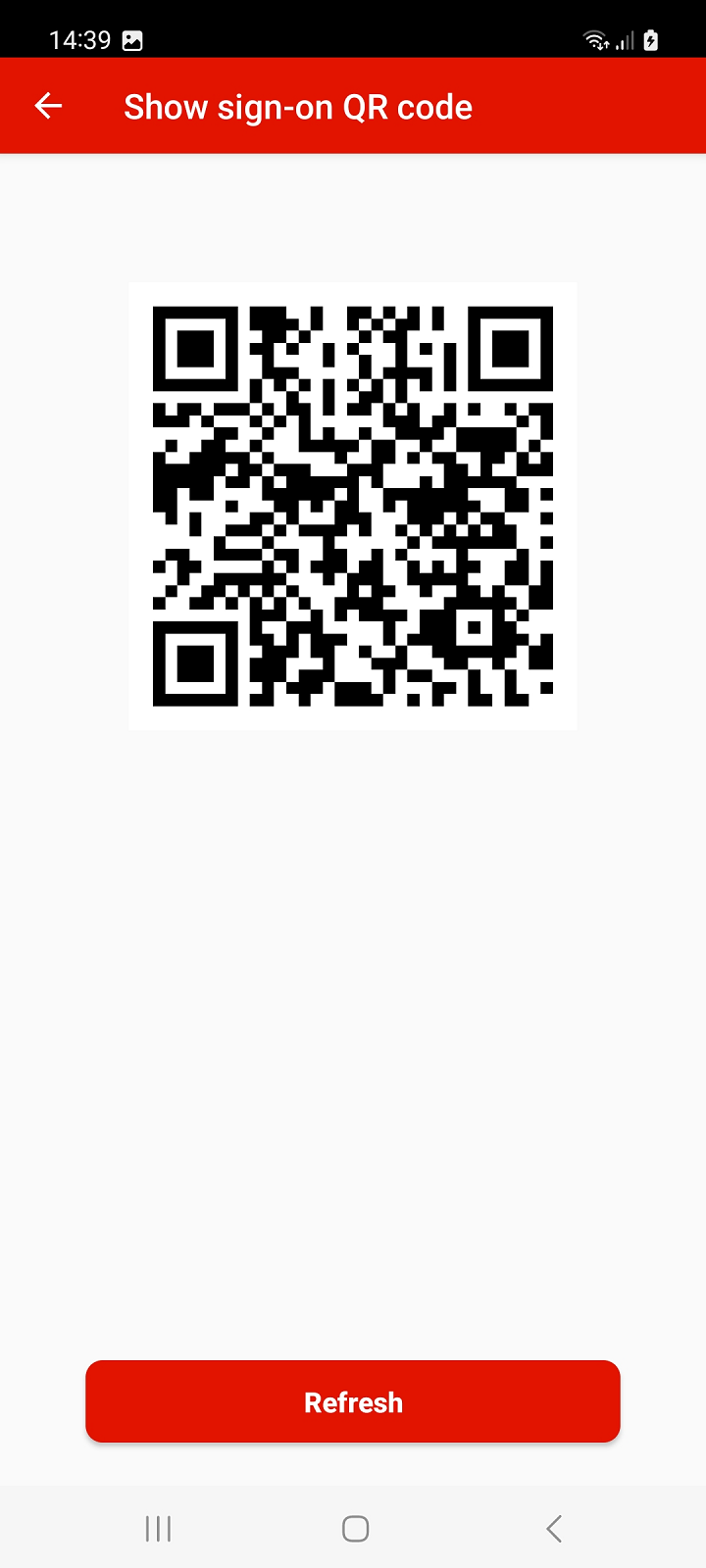
Hinweis: Der QR-Code für die Anmeldung kann auch von Ihrem PhoneCopy-Konto auf der Website erzeugt werden. Melden Sie sich bei Ihrem Konto unter PhoneCopy an und gehen Sie zu Einstellungen > Geräte > Neues Gerät mit QR-Code hinzufügen oder verwenden Sie diesen Link: Neues Gerät mit QR-Code hinzufügen
Auf dem zweiten Telefon:
1. Starten Sie die App und wählen Sie sign on aus.
2. Wählen Sie Sign on with QR aus.
3. Erlauben Sie den Zugriff auf die Kamera.
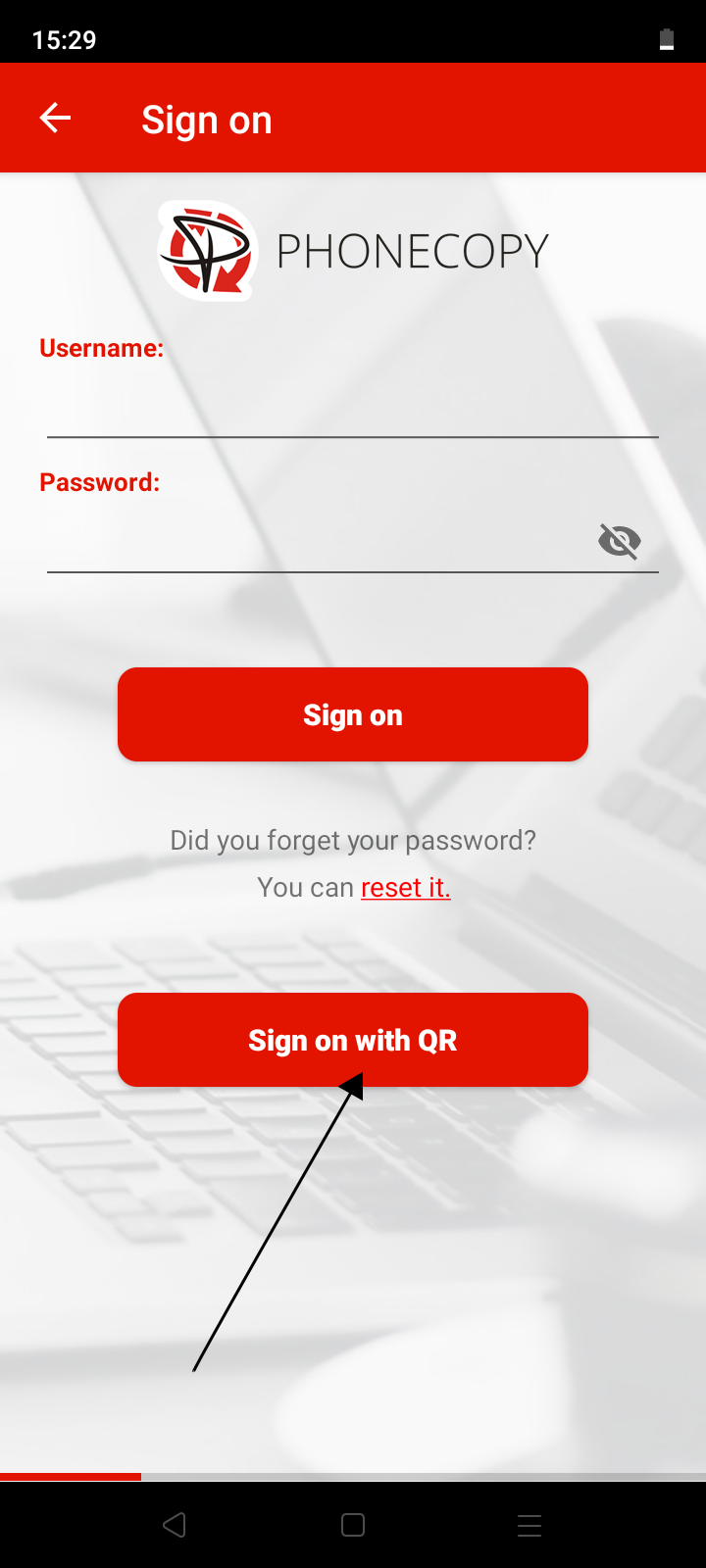
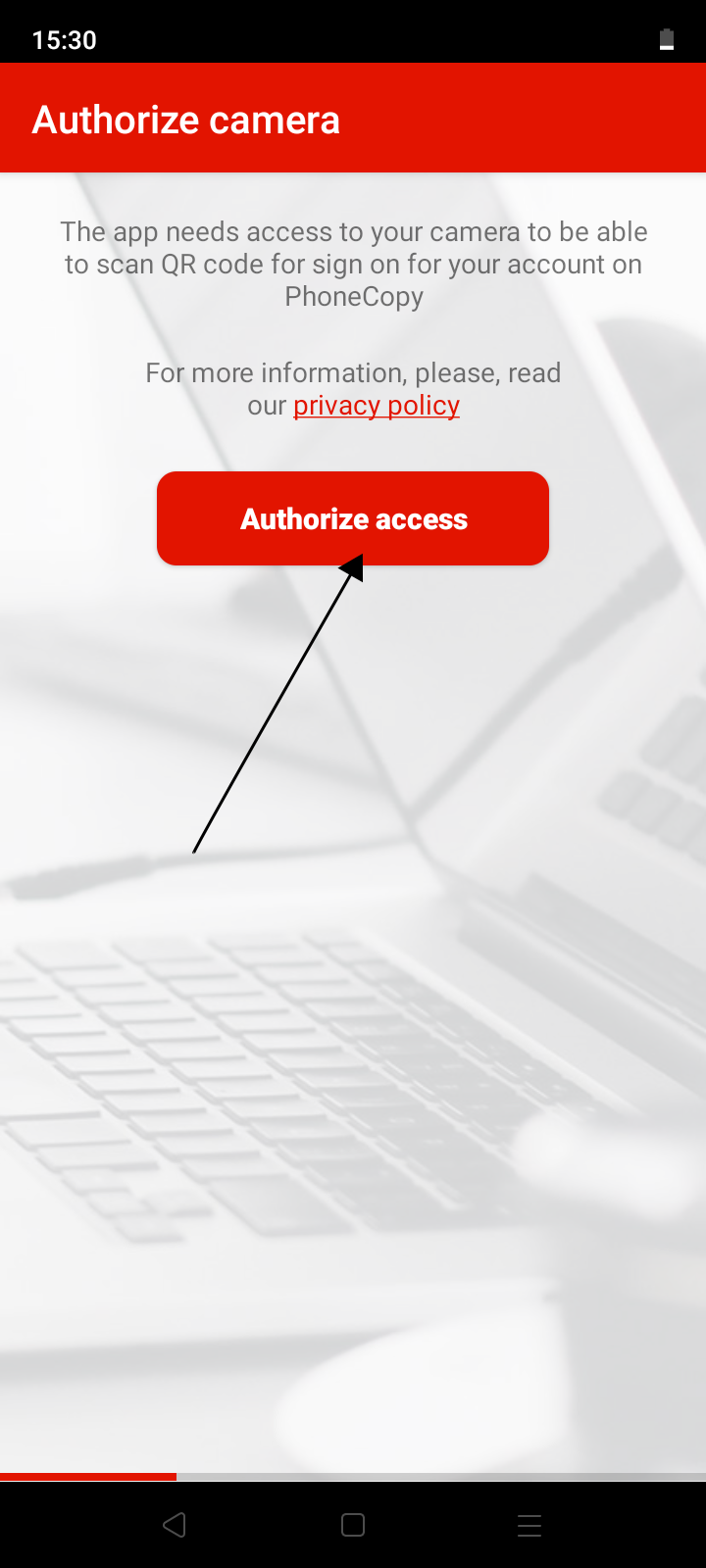
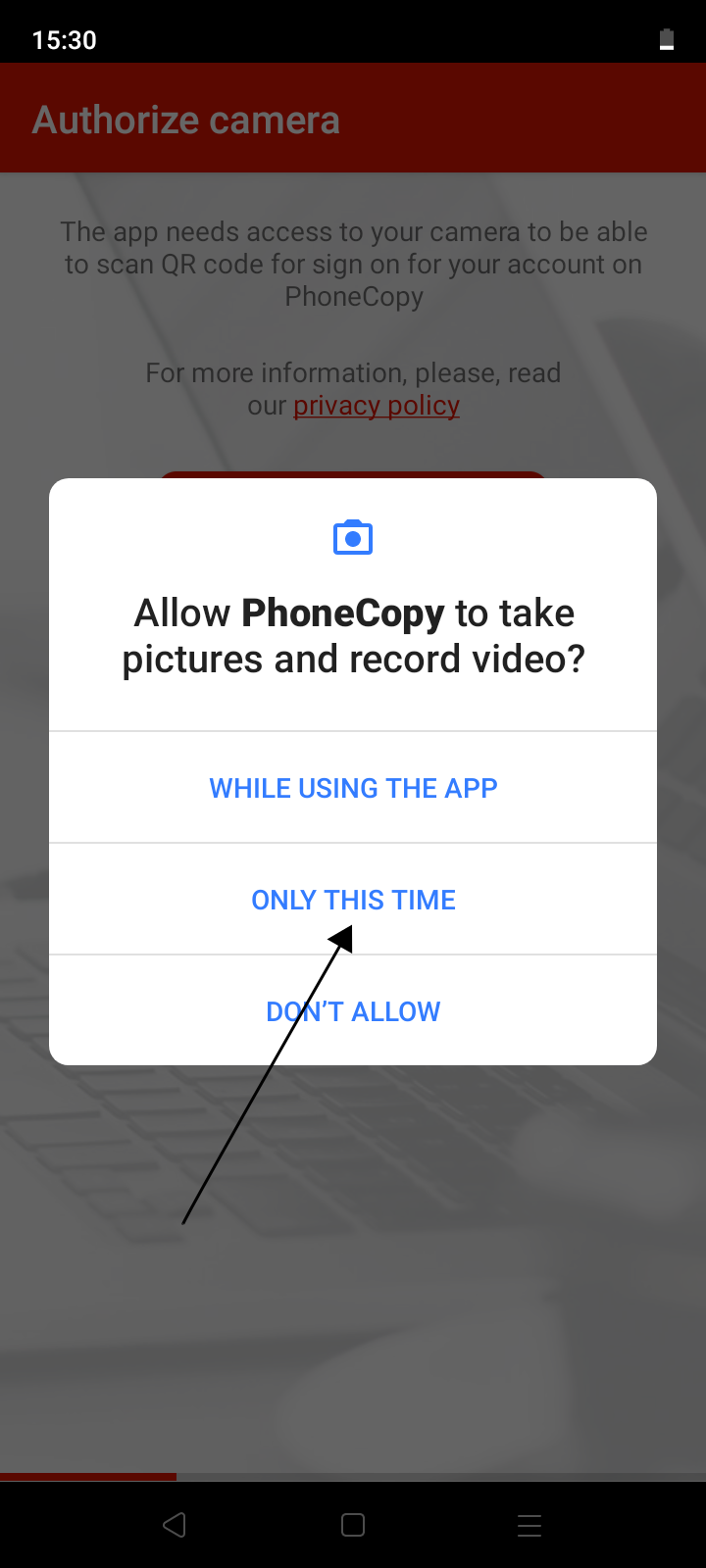
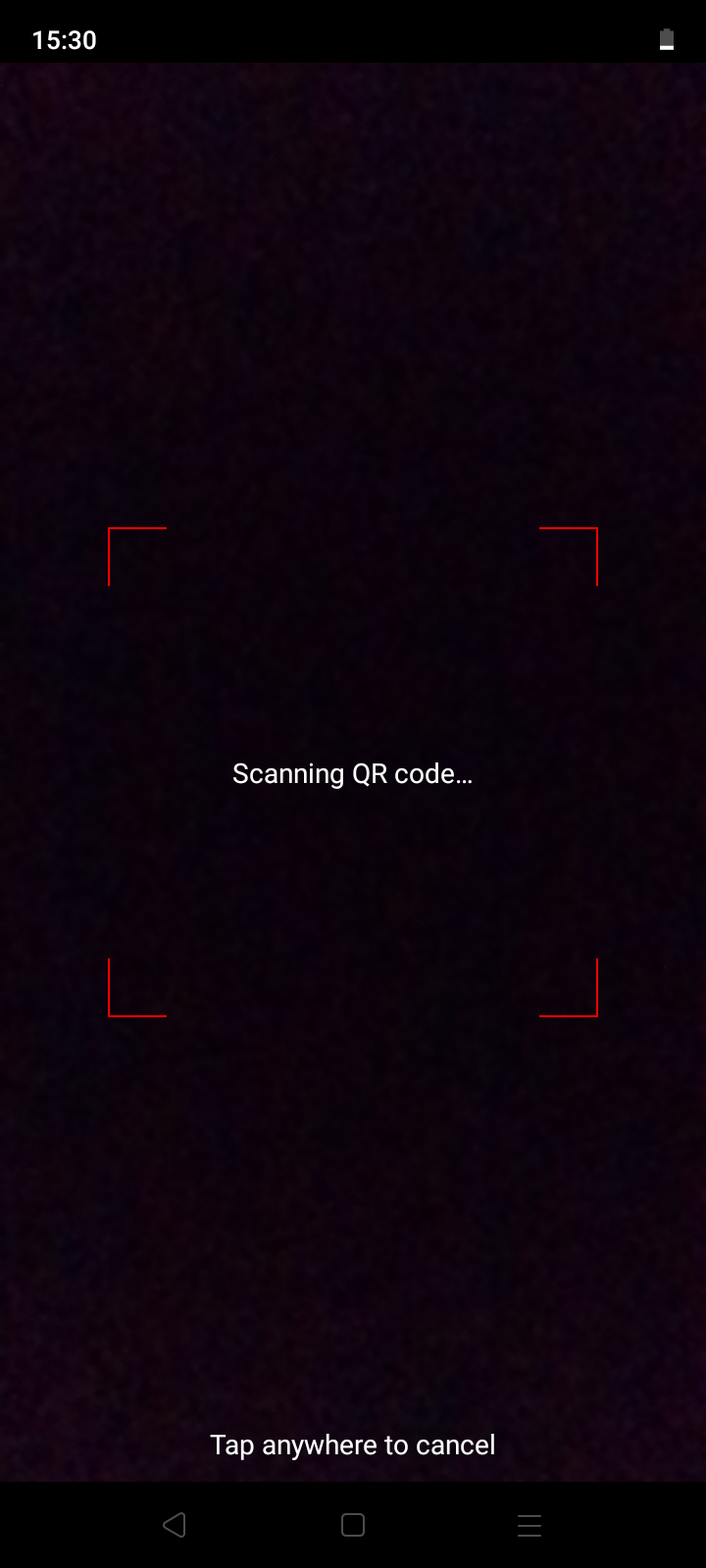
4. Richten Sie den QR-Code, der auf dem ersten Telefon angezeigt wird, so aus, dass er innerhalb des roten Rahmens liegt.
Mit einem Google-Konto
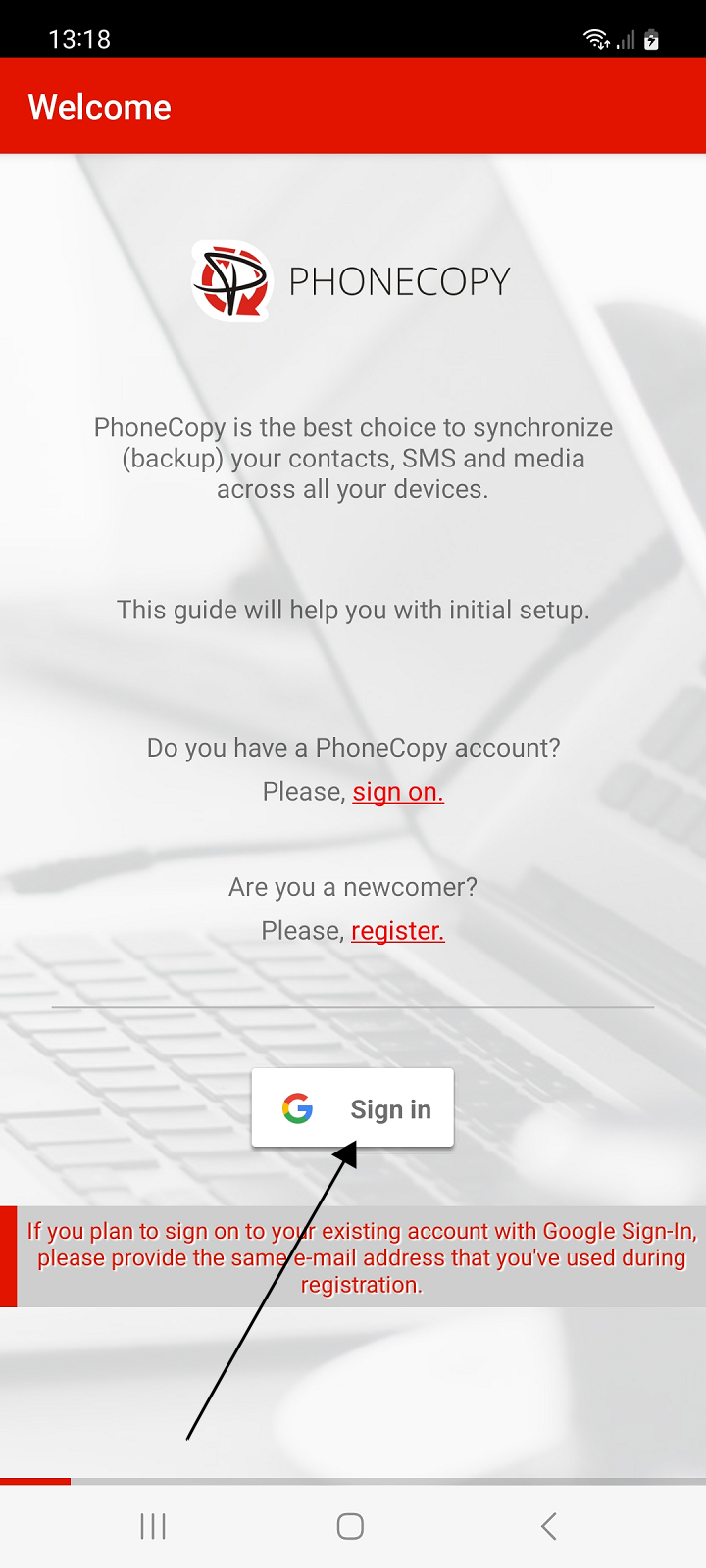
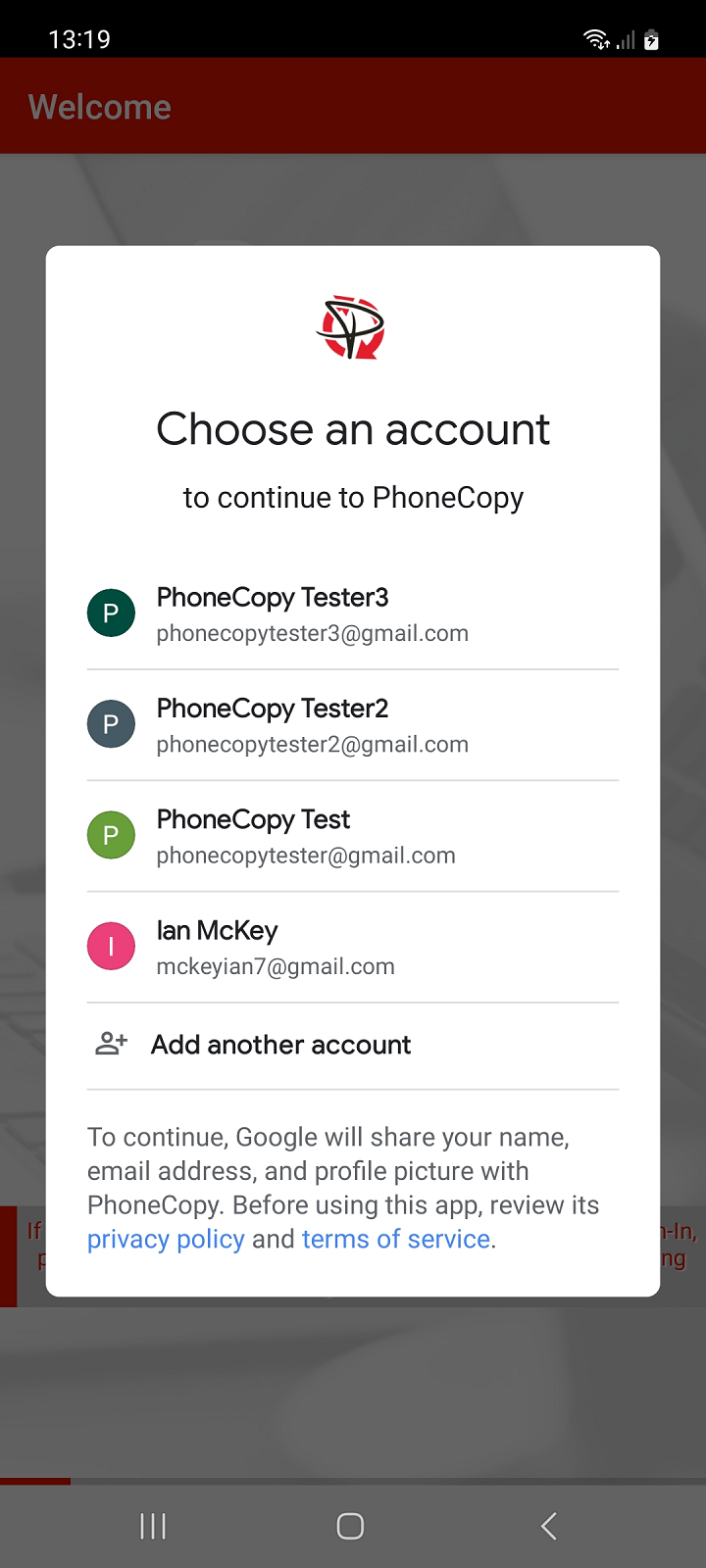
Um sich bei einem bestehenden PhoneCopy-Konto anzumelden, wählen Sie die E-Mail-Adresse (Gmail) aus, die Sie bei der Registrierung verwendet haben. Wenn Sie eine andere E-Mail-Adresse wählen, registrieren Sie ein neues Konto.
Einrichtungsassistent
Nach erfolgreicher Anmeldung bei Ihrem bestehenden Konto führt Sie die App zusätzlich zu den Grundeinstellungen für die Sicherung von Kontakten, SMS, Anrufprotokollen, Fotos und Videos von Ihrem Telefon auf PhoneCopy auch durch die Einrichtung der Synchronisierung mit Ihrer bereits vorhandenen Sicherung auf PhoneCopy. Folgen Sie den Anweisungen.
Synchronisierung von Kontakten
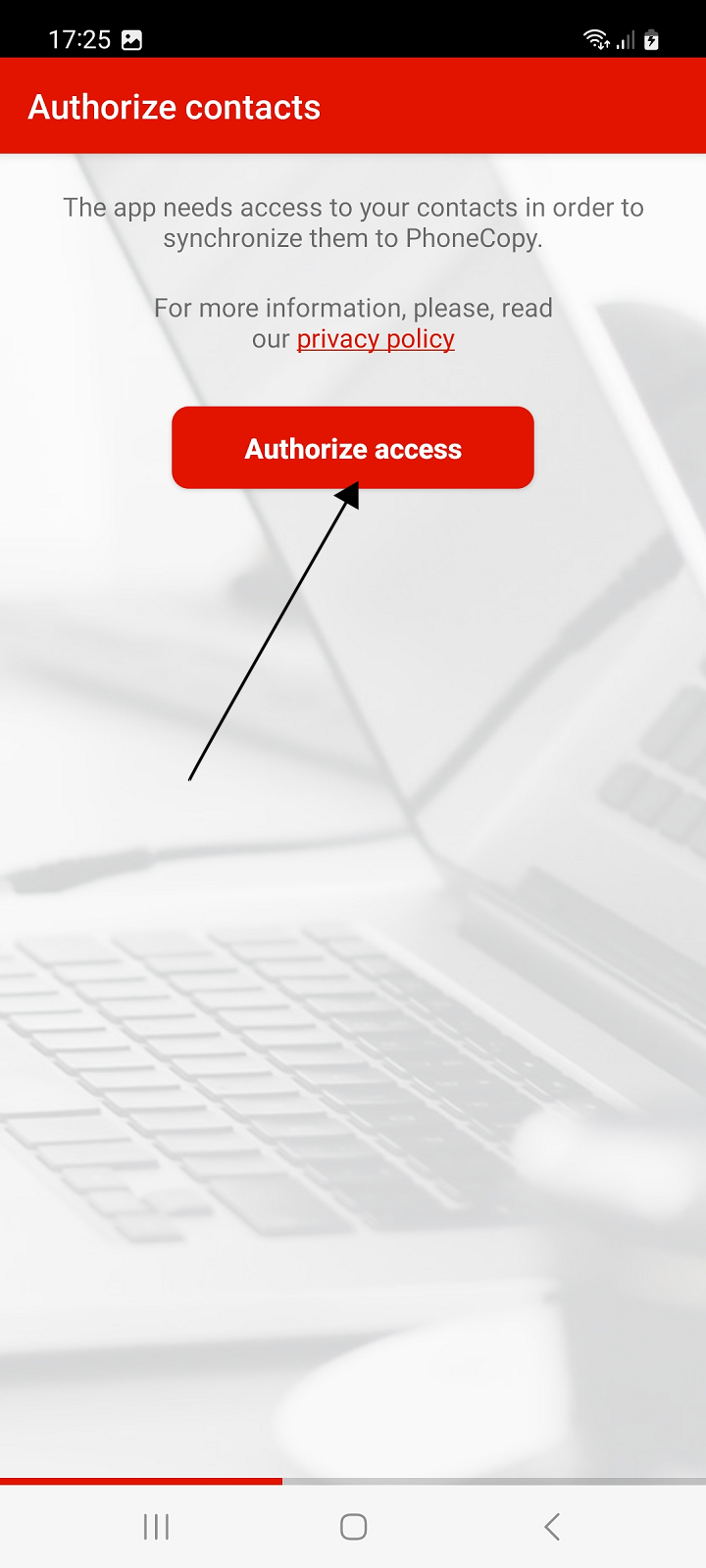
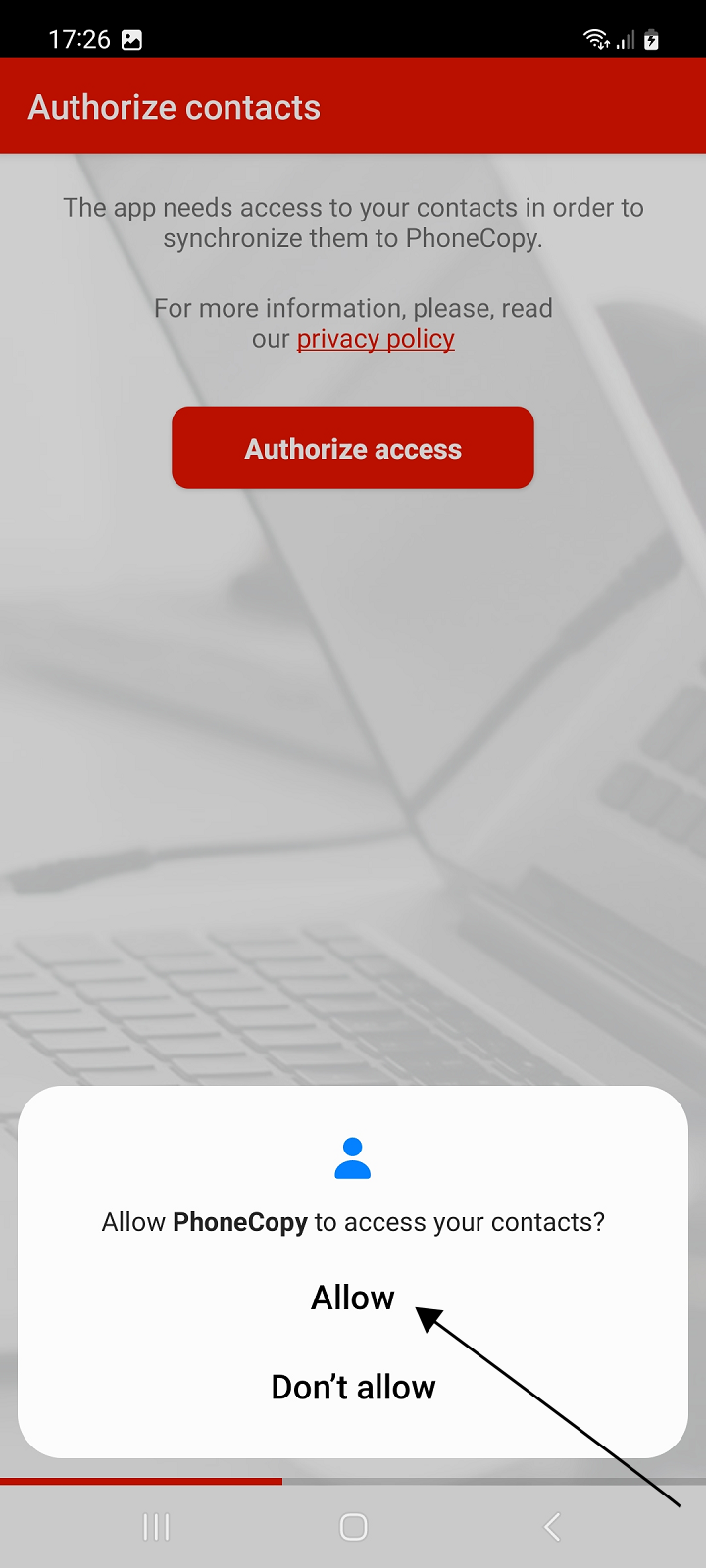
Erlauben Sie den Zugriff auf Kontakte, um Kontakte von Ihrem Telefon auf PhoneCopy zu sichern oder Kontakte aus Ihrer bestehenden PhoneCopy-Sicherung auf Ihr Telefon wiederherzustellen.
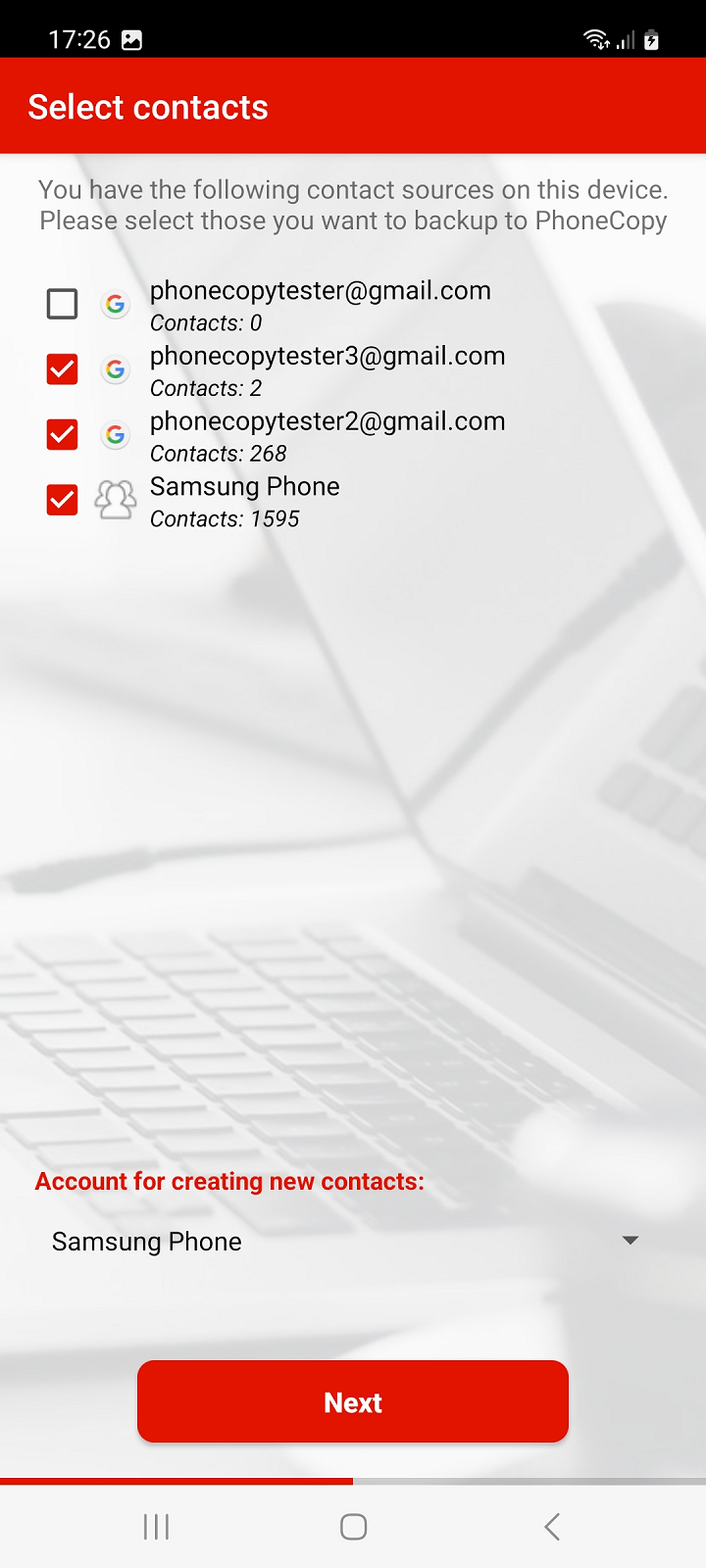
Wählen Sie das Konto mit den Kontakten aus, die Sie auf PhoneCopy sichern oder synchronisieren möchten, oder auf das die Kontakte aus der PhoneCopy-Sicherung wiederhergestellt werden sollen. Klicken Sie dann auf die Schaltfläche Next.
Hinweis: Wenn Sie mehrere Konten mit Kontakten zur Sicherung oder Synchronisierung auswählen, müssen Sie eines dieser Konten für die Erstellung neuer Kontakte auswählen. Kontakte aus Ihrer PhoneCopy-Sicherung, die zuvor in der Weboberfläche erstellt wurden oder von einem Ihrer anderen Geräte gesichert wurden, werden dann diesem Konto hinzugefügt. Bei einem neuen Telefon empfehlen wir die Verwendung eines lokalen „Telefon"-Kontaktkontos.
Empfehlung: Wenn Sie ein Gmail-Konto für die Sicherung oder Synchronisierung von Kontakten auswählen, empfehlen wir Ihnen, gleichzeitig die Synchronisierung der Kontakte dieses Kontos mit Google zu deaktivieren.
WARNUNG: Wenn Sie Ihre Kontakte aus der Sicherung auf PhoneCopy auf Ihr Telefon WIEDERHERSTELLEN möchten, empfehlen wir Ihnen, nur ein Konto auszuwählen, auf das die Kontakte aus Ihrer Sicherung wiederhergestellt werden. So können Sie einen unerwünschten Kontaktverlust verhindern. Vor der Wiederherstellung der Sicherung von PhoneCopy werden die Kontakte zunächst aus allen für die Synchronisierung ausgewählten Konten gelöscht. Weitere Konten mit Kontakten zur Sicherung oder Synchronisierung können Sie später in den Einstellungen unter Sources hinzufügen.
Synchronisierung von SMS
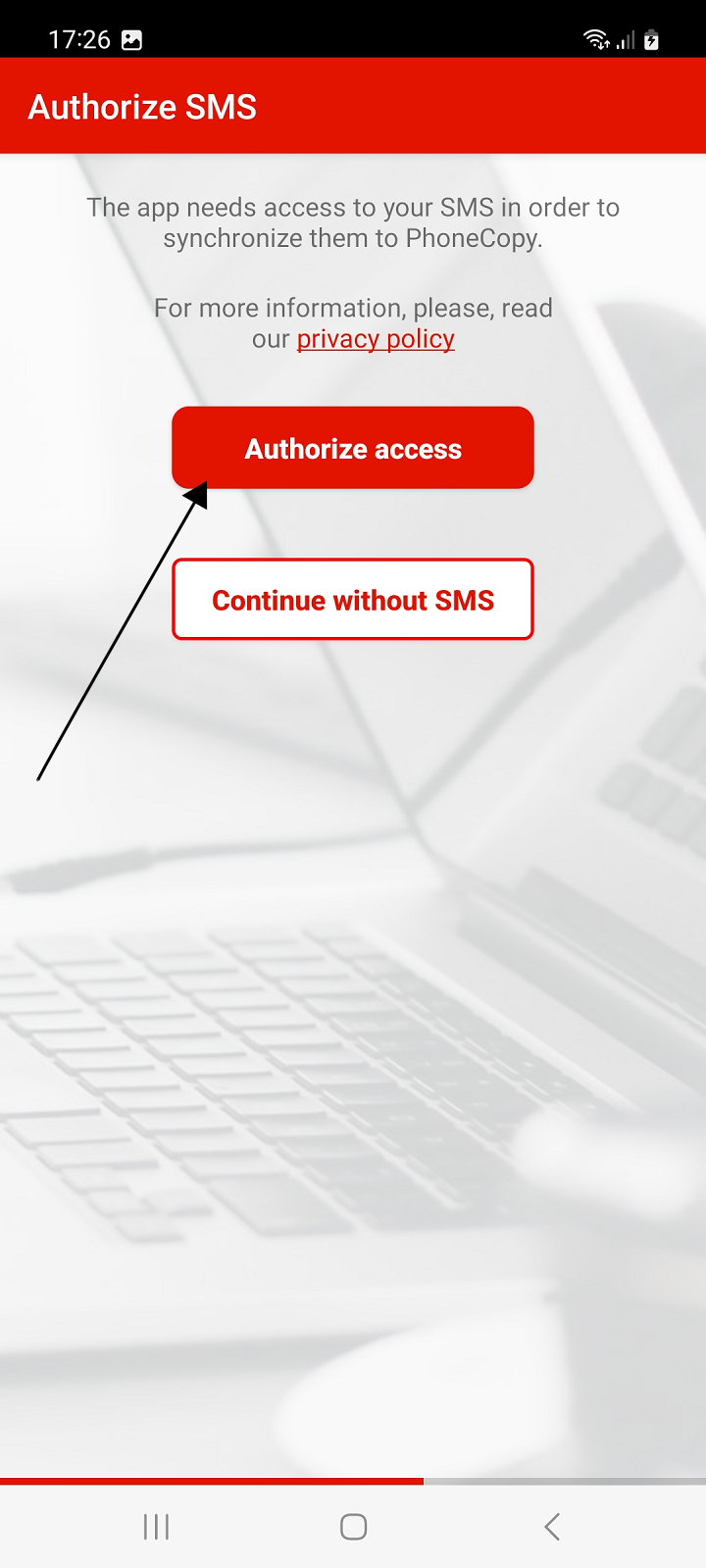
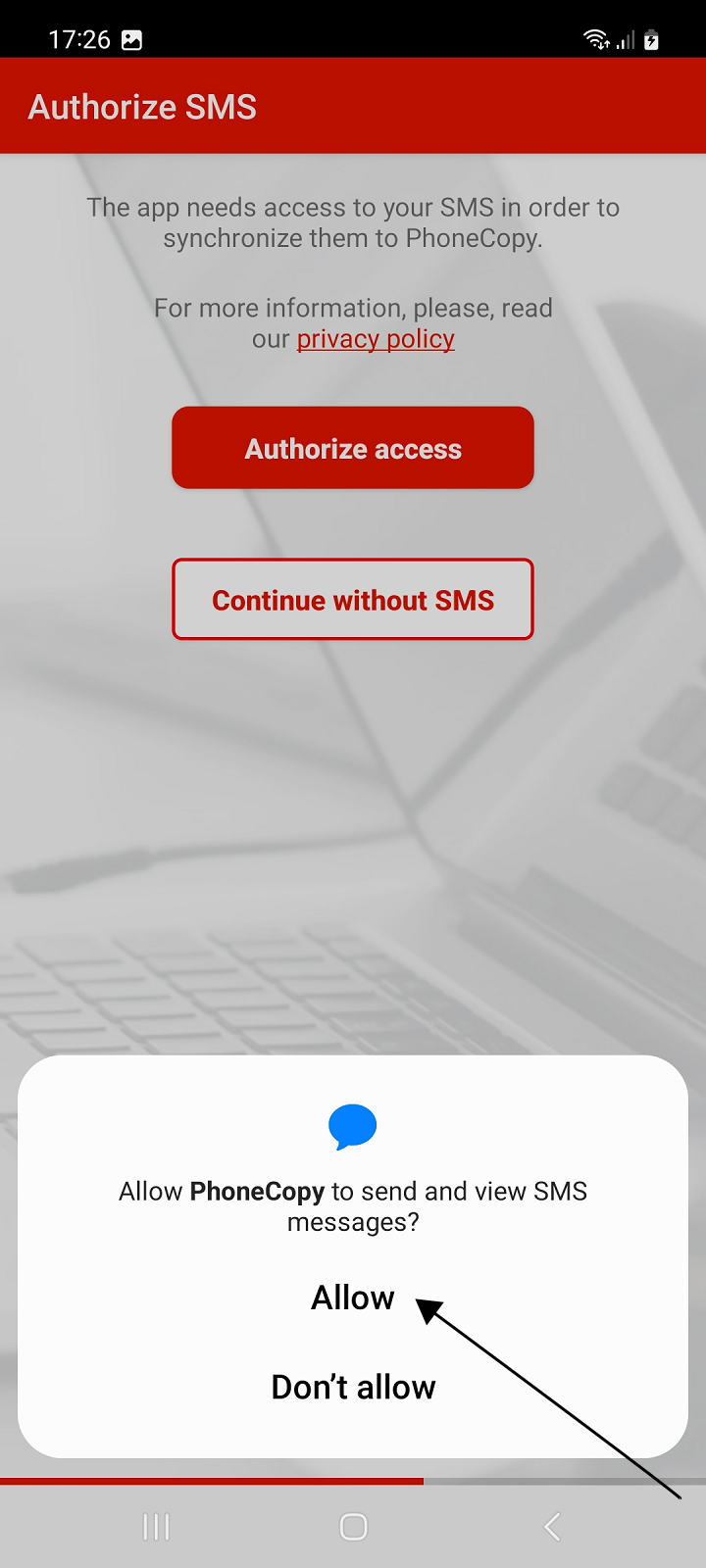
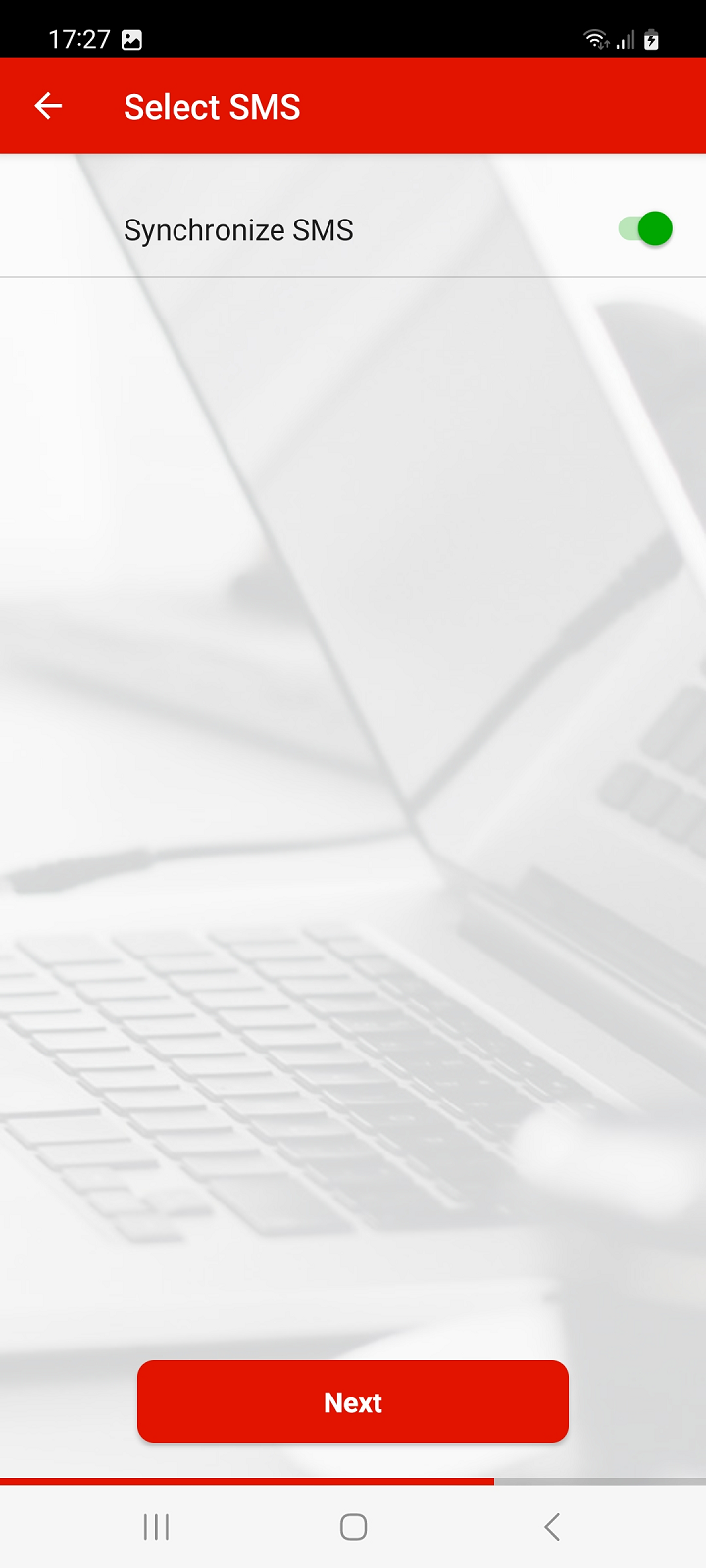
Wenn Sie Ihre SMS auf PhoneCopy sichern oder Ihre bereits gesicherten SMS von PhoneCopy auf Ihr Telefon wiederherstellen möchten, autorisieren Sie in den nächsten Schritten den Zugriff auf SMS, aktivieren Sie dann Synchronize SMS und fahren Sie fort, indem Sie die Schaltfläche Next drücken.
Andernfalls drücken Sie die Schaltfläche Continue without SMS, um fortzufahren.
Hinweis: Die Wiederherstellung von SMS ist nur für Nutzer der Premium-Version verfügbar.
Sicherung und Wiederherstellung von Medien (Fotos und Videos)
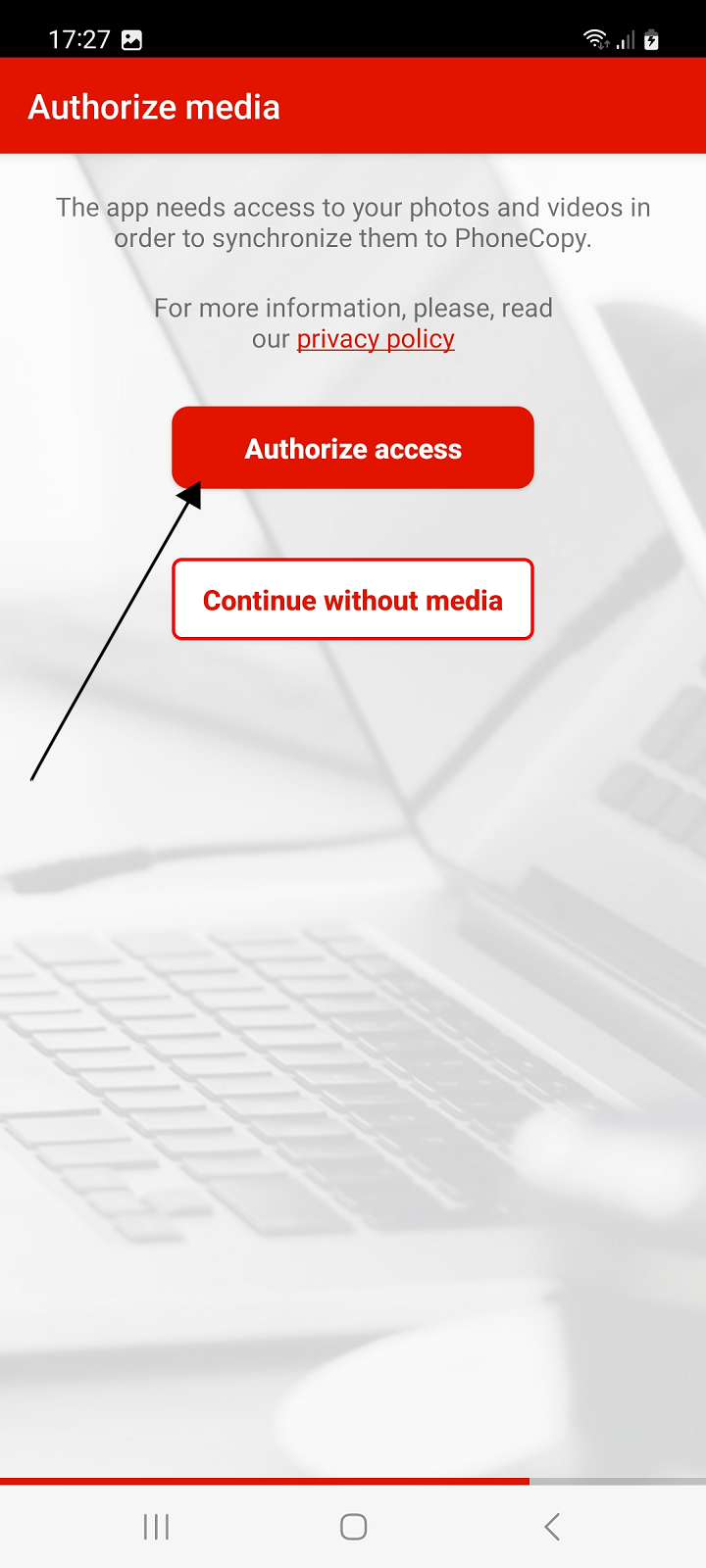
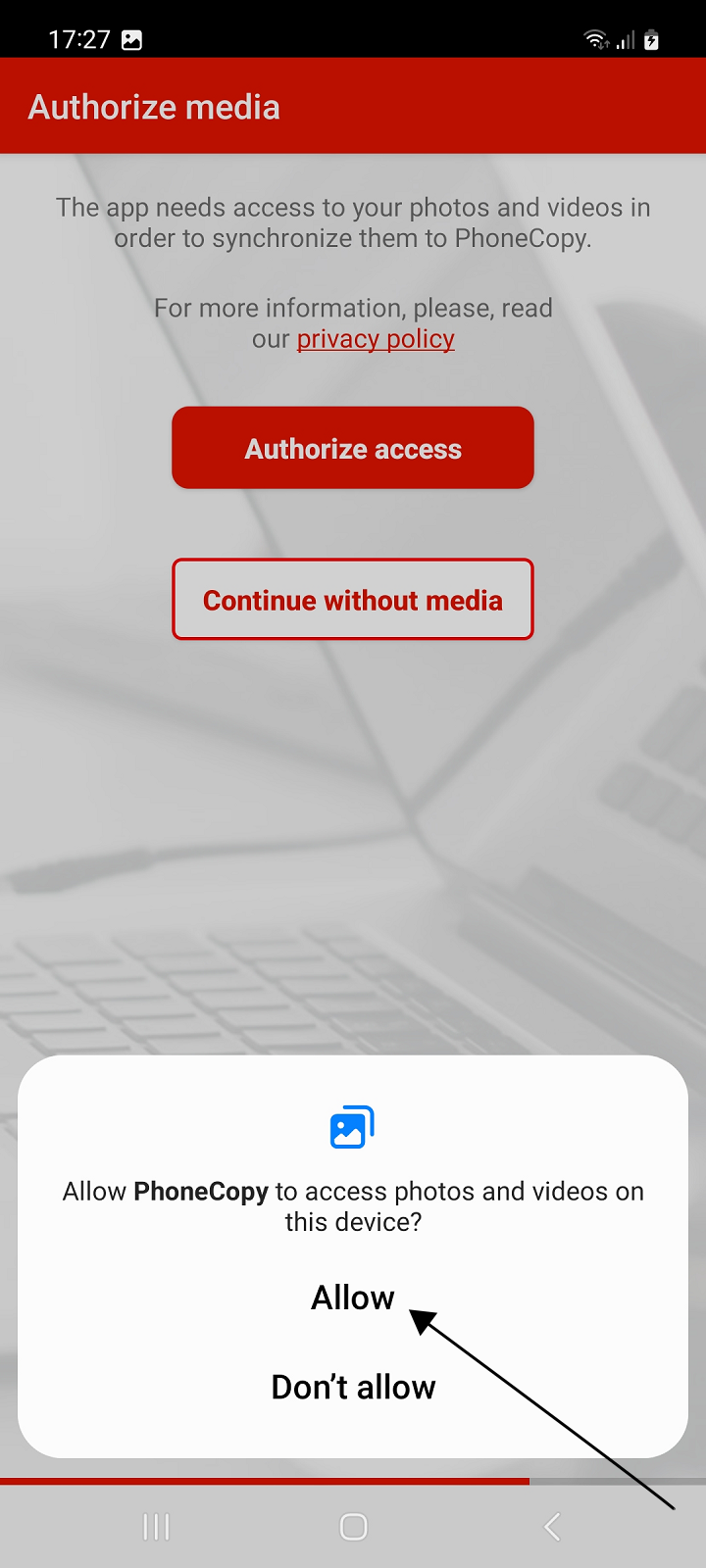
Wenn Sie Ihre Fotos oder Videos auf PhoneCopy sichern oder Ihre gesicherten Medien von PhoneCopy auf Ihr Telefon wiederherstellen möchten, autorisieren Sie den Zugriff auf Medien.
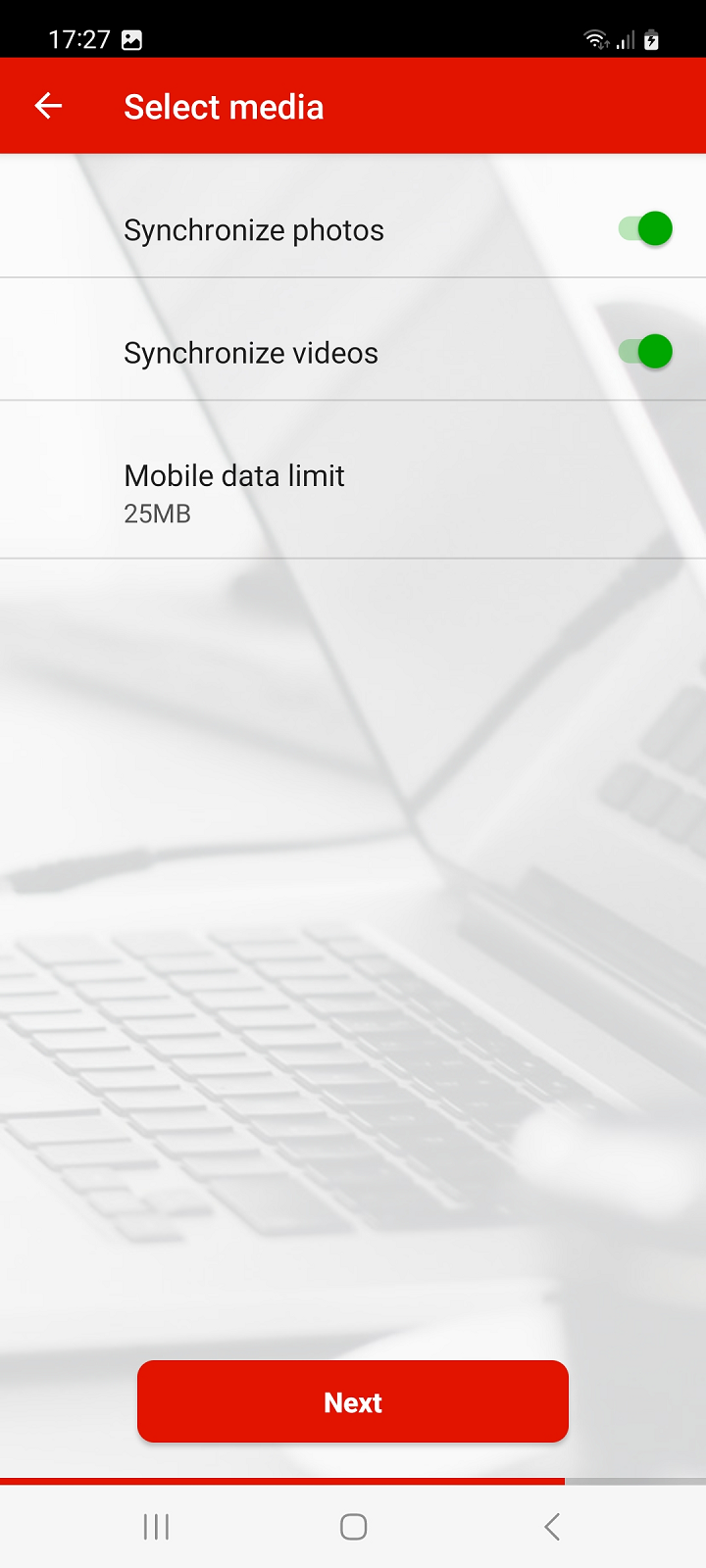
Wählen Sie dann aus, ob Sie Fotos und Videos sichern oder wiederherstellen möchten, und aktivieren Sie Synchronize Photos und Synchronize Videos.
Sie können auch ein mobiles Datenlimit festlegen, um zu verhindern, dass es aufgebraucht wird. Wenn Sie Ihre Medien über mobile Daten sichern, wird die Sicherung unterbrochen, sobald das erreichte Limit erreicht ist.
Fahren Sie mit Next fort.
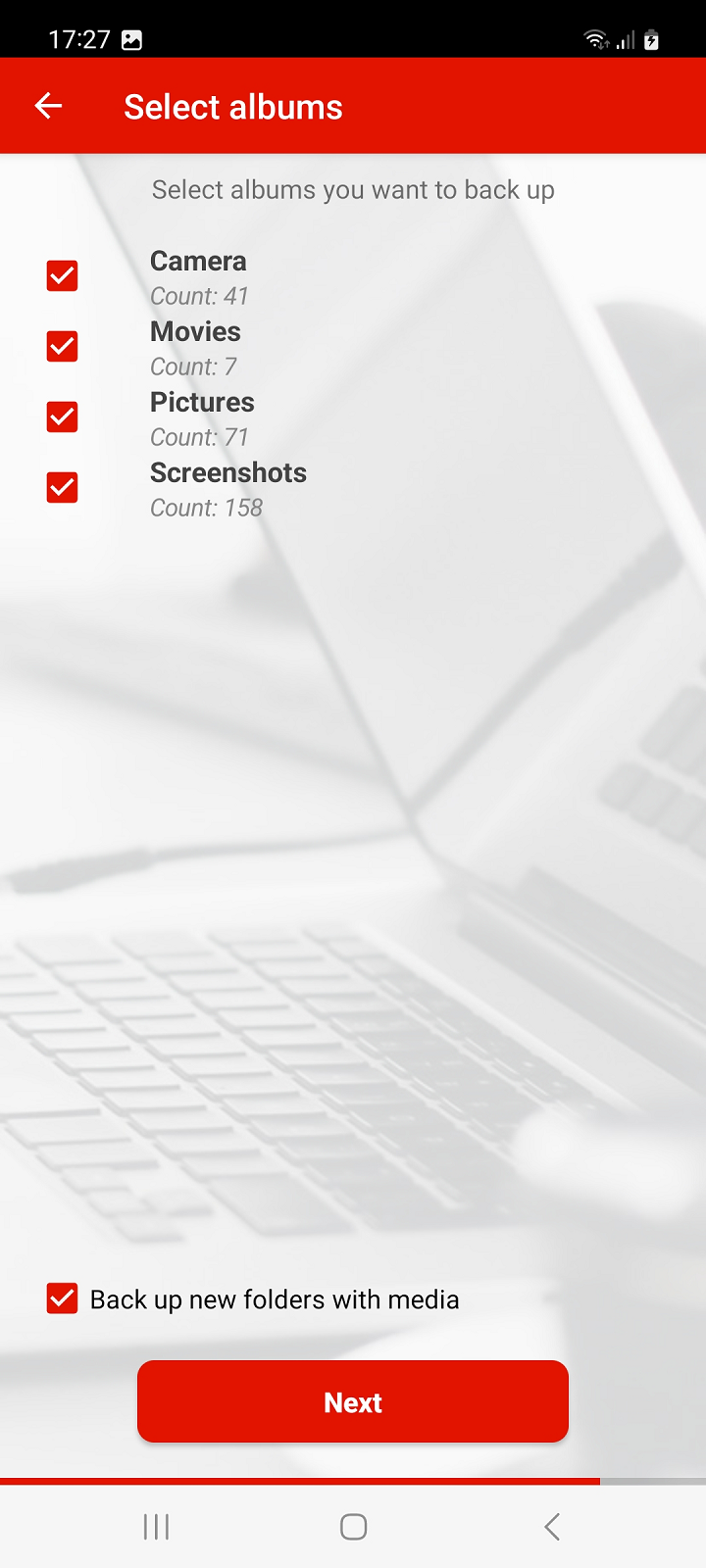
Wählen Sie dann die Medienalben auf dem Gerät aus, die Sie auf PhoneCopy sichern möchten, und fahren Sie fort, indem Sie erneut die Schaltfläche Next drücken.
Wiederherstellen von Medien von einem anderen Telefon
Wenn Sie auf Ihr neues Telefon Fotos oder Videos herunterladen möchten, die Sie zuvor von einem anderen Telefon oder Gerät auf PhoneCopy gesichert haben, wählen Sie dieses Gerät auf dem folgenden Bildschirm aus der Liste aus und drücken Sie die Schaltfläche Next, um fortzufahren.
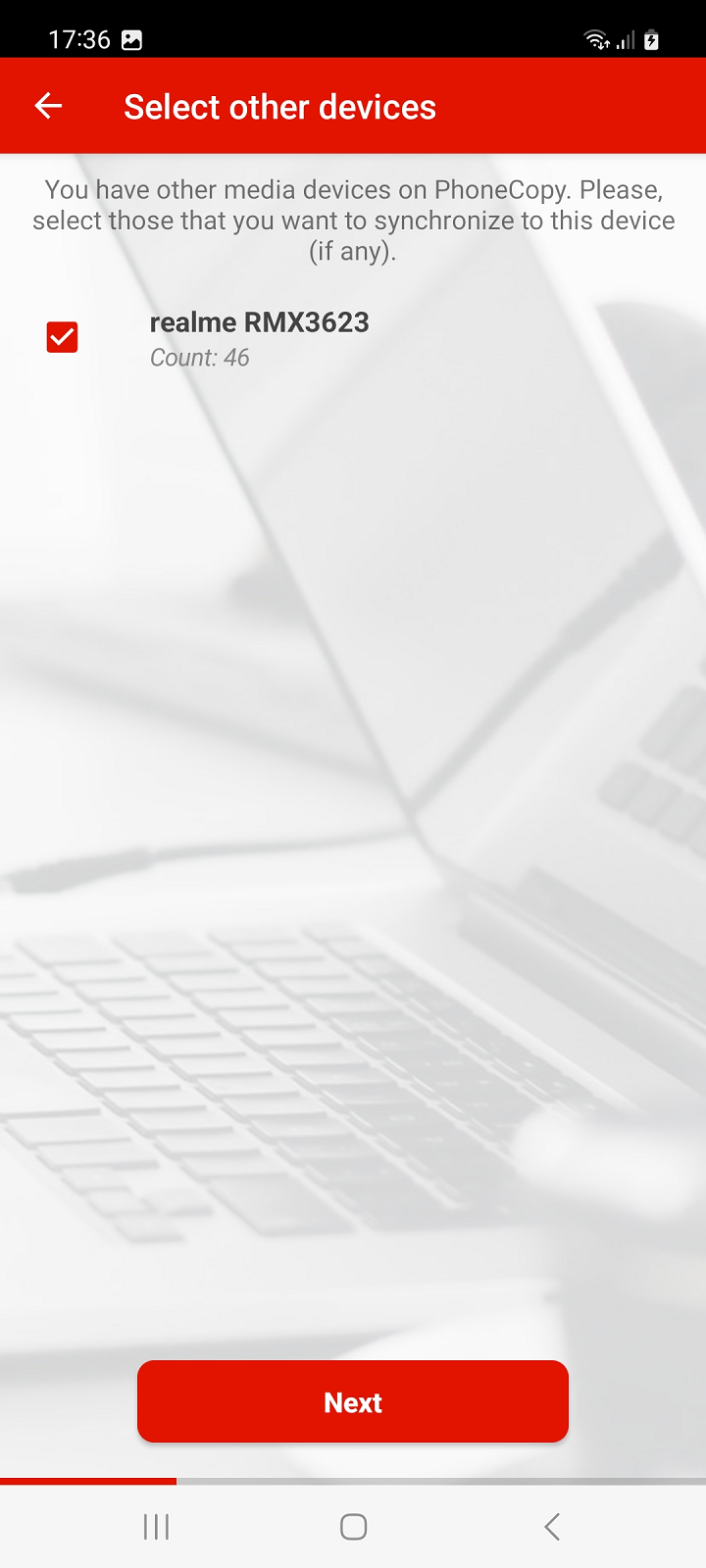
Während der Synchronisierung mit PhoneCopy werden die gesicherten Medien der ausgewählten Geräte auf Ihrem Telefon in Ordnern mit den Namen der einzelnen ausgewählten Geräte erstellt, von denen sie stammen. Diese werden je nach Typ im Telefonspeicher entweder unter „Pictures" oder „Movies" abgelegt.
Wenn Sie keine Medien sichern oder wiederherstellen möchten, drücken Sie Continue without media, anstatt den Medienzugriff zu erlauben.
Sicherung des Anrufprotokolls
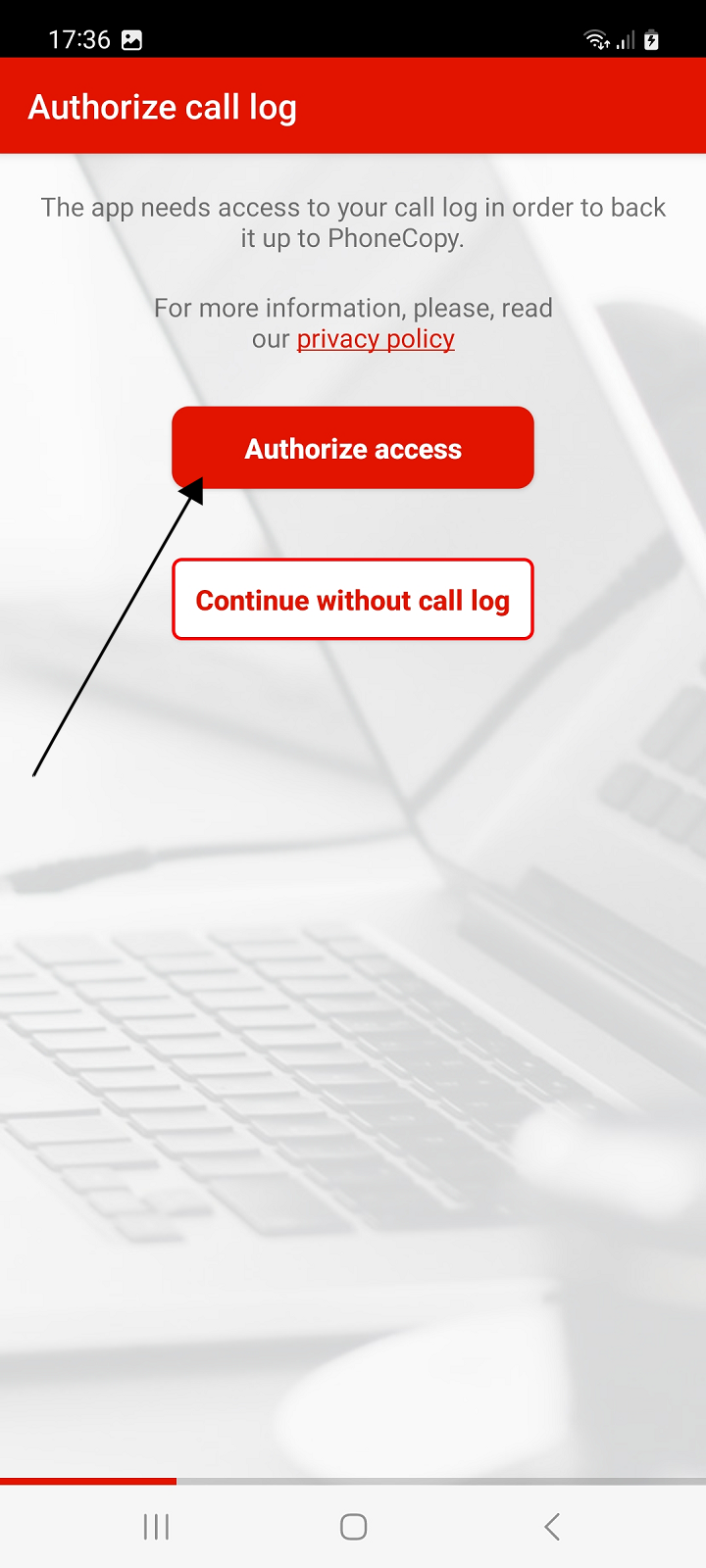
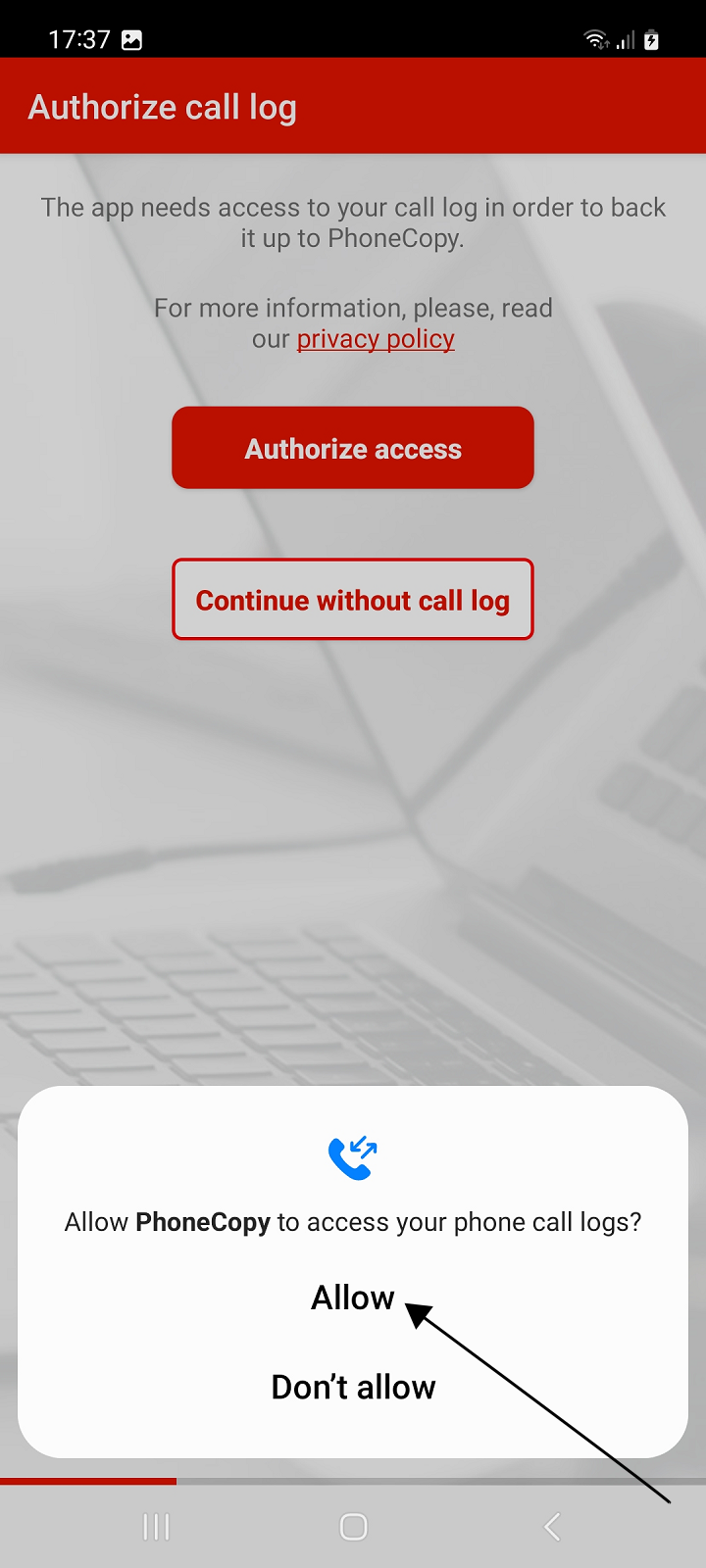
Um Ihr Anrufprotokoll zu sichern, autorisieren Sie in den nächsten Schritten den Zugriff auf Anrufprotokolle, aktivieren Sie dann Synchronize calls und drücken Sie Next, um fortzufahren.
Wenn Sie das Anrufprotokoll nicht sichern möchten, gehen Sie durch Drücken von Continue without call log zum nächsten Schritt.
Hinweis: Anrufprotokolle werden nur auf PhoneCopy gesichert.
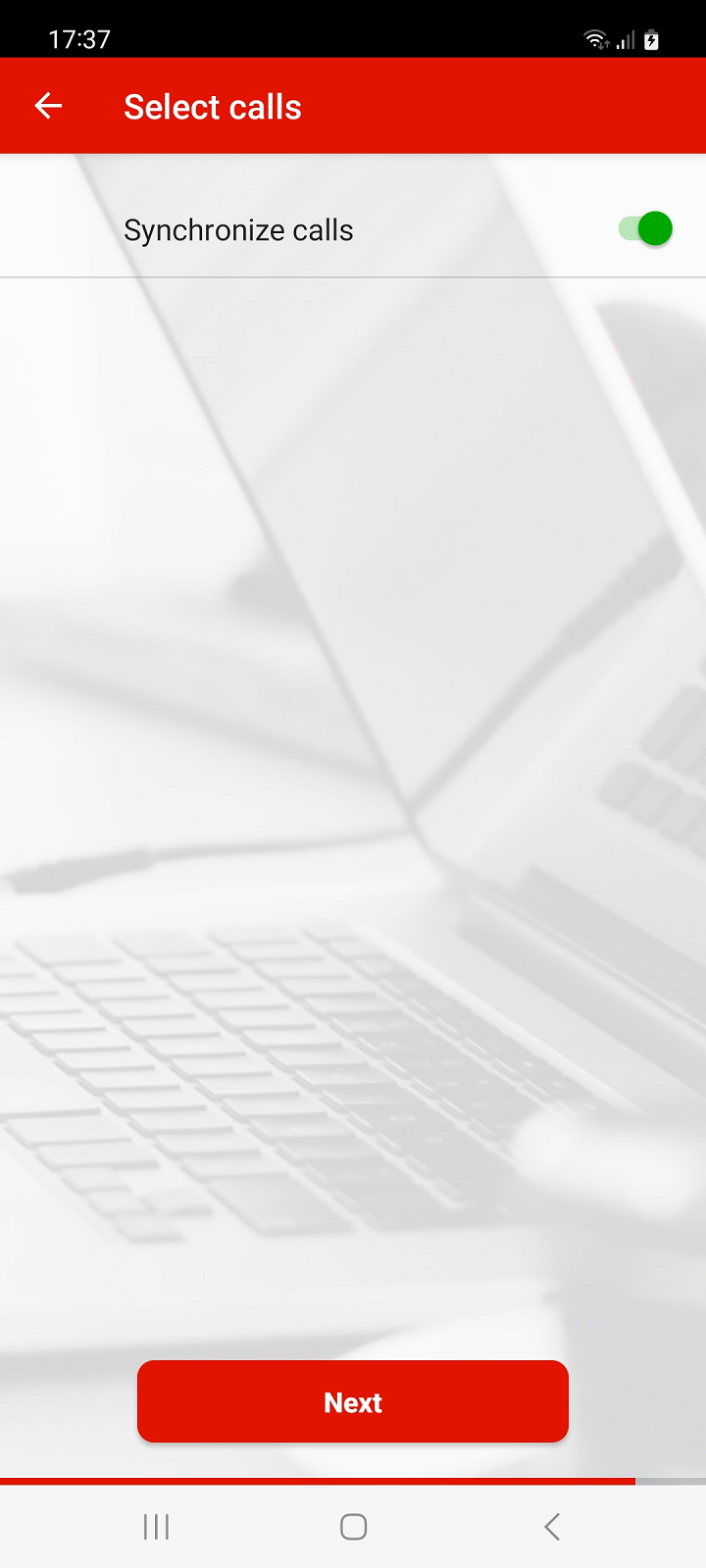
Benachrichtigungen erlauben
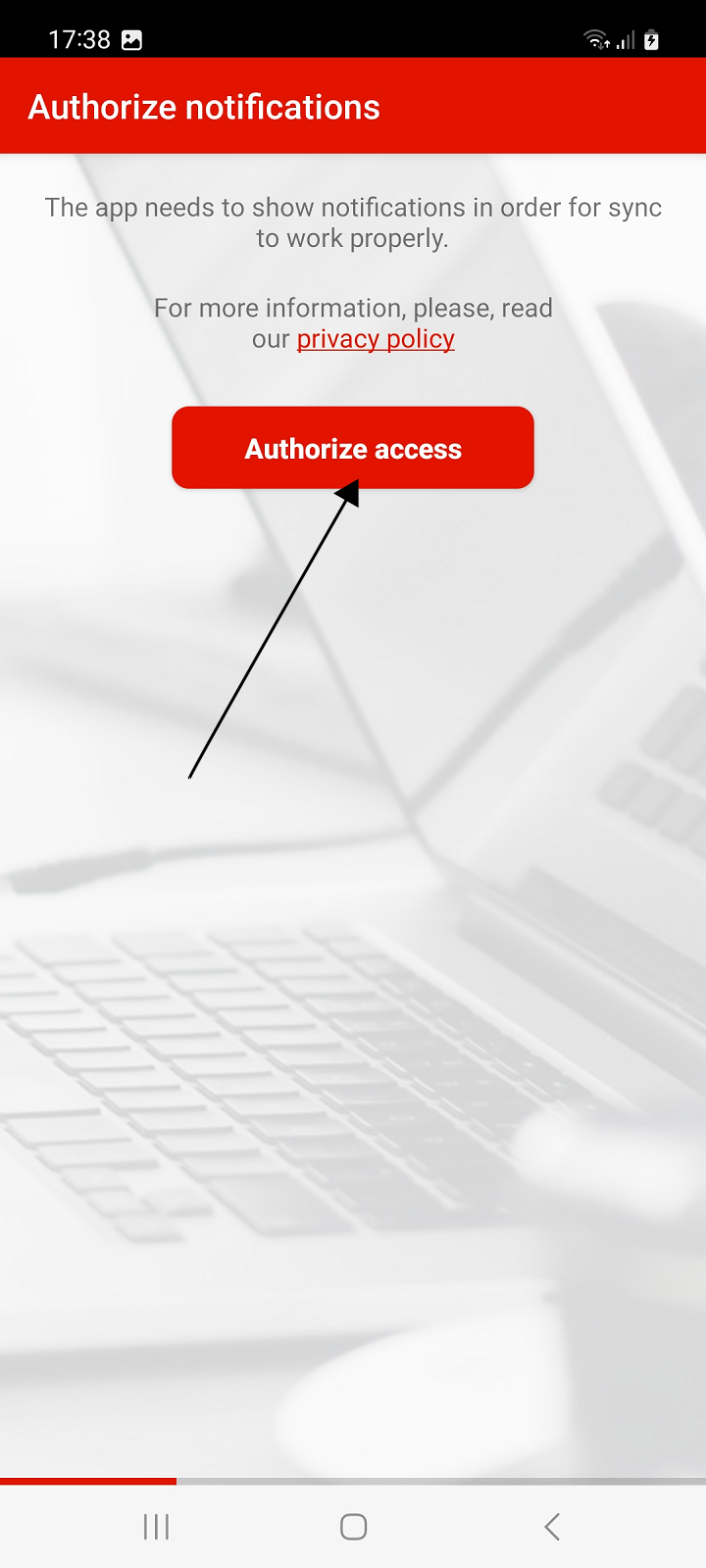
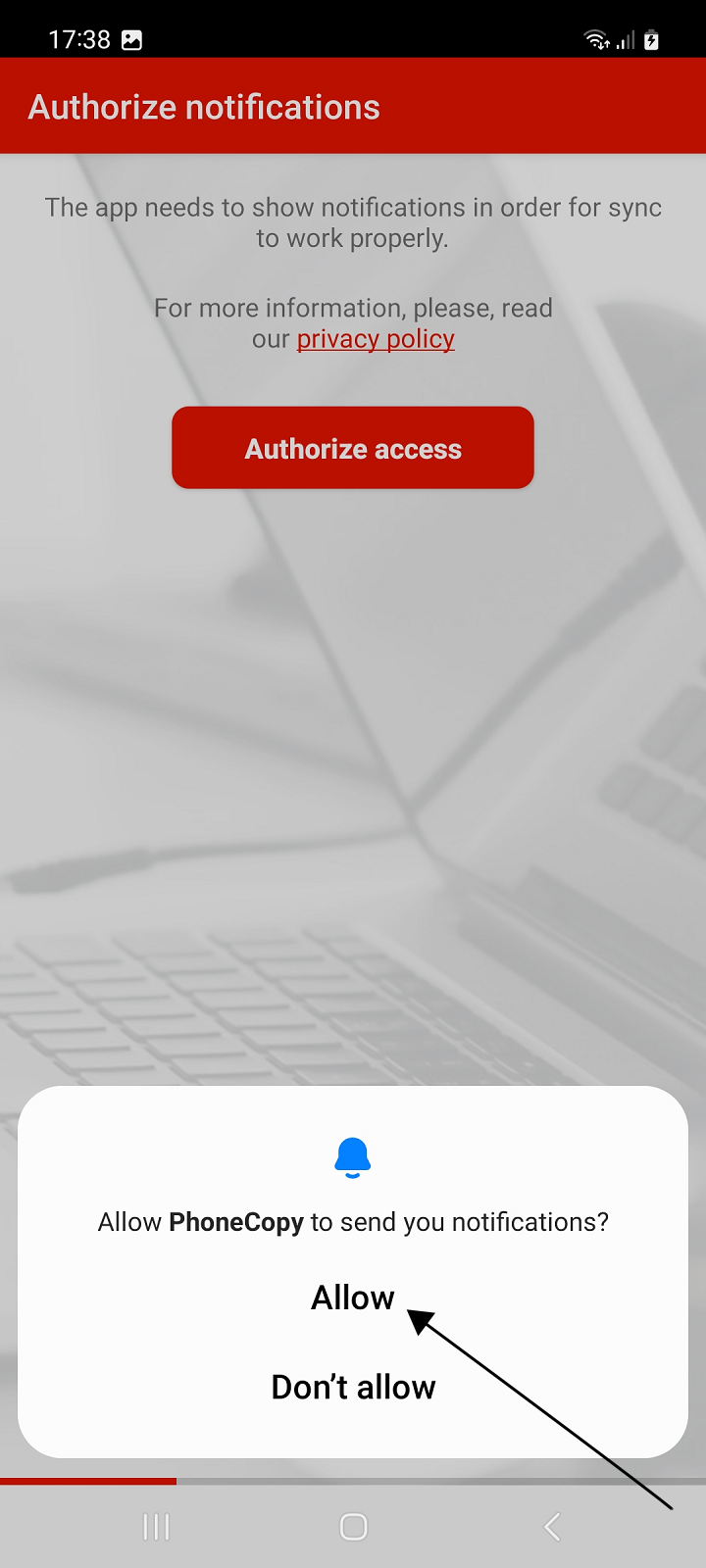
Unter Android 13 und höher müssen Apps den Benutzer um die Erlaubnis bitten, Benachrichtigungen zu senden.
Damit Synchronisierung und Sicherung ordnungsgemäß funktionieren, muss die App Benachrichtigungen anzeigen. Ohne Benachrichtigungen funktioniert die App nicht ordnungsgemäß.
Auf Geräten mit älteren Android-Versionen erscheint dieser Schritt nicht.
Erlauben Sie der App, Benachrichtigungen anzuzeigen. Anschließend erscheint der letzte Bildschirm des Einrichtungsassistenten.
Auf dem Telefon wiederherstellen
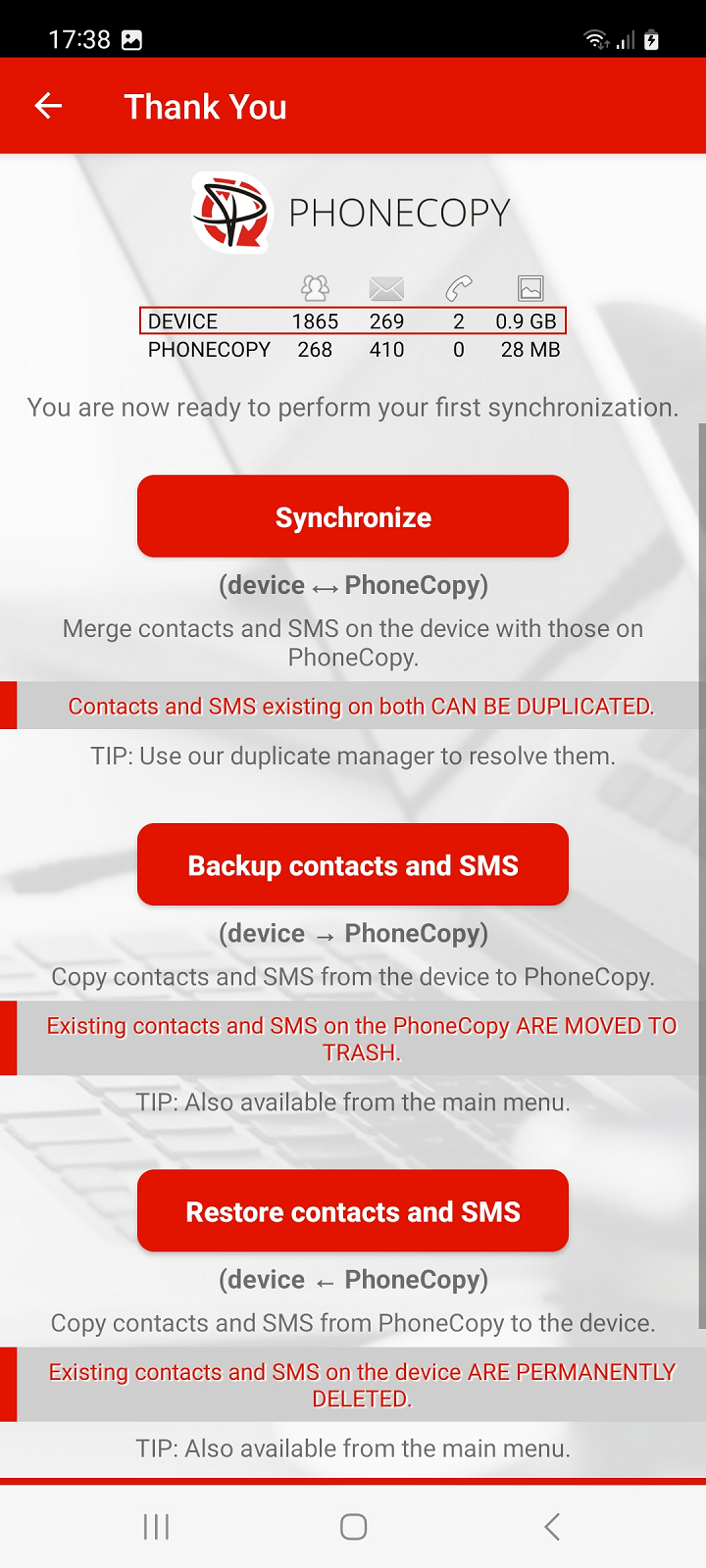
Der letzte Bildschirm des Einrichtungsassistenten zeigt eine einfache Zusammenfassung der zur Sicherung ausgewählten Elemente vom Gerät sowie der bereits auf PhoneCopy gesicherten Elemente.
Um Ihre gesicherten Kontakte, SMS oder Fotos und Videos von PhoneCopy auf Ihr Telefon wiederherzustellen, wählen Sie Restore (Gerät ‹ PhoneCopy).
Kontakte, SMS, Fotos und Videos von PhoneCopy werden auf das Gerät kopiert. Bestehende Kontakte und SMS auf dem Gerät werden dauerhaft gelöscht.
Tipp: Diese Aktion ist auch später über das Hauptmenü verfügbar.
Wenn Sie auf Ihrem neuen Telefon Kontakte oder SMS haben, die Sie nicht verlieren möchten, verwenden Sie die Option Synchronize (Gerät - PhoneCopy).
Kontakte (und SMS) vom Gerät werden mit den auf PhoneCopy gesicherten zusammengeführt. Wenn auf beiden Seiten identische Kontakte oder SMS vorhanden sind, können diese Elemente doppelt vorhanden sein.
Tipp: Um Duplikate zu beheben, können Sie unseren Duplikat-Manager in der PhoneCopy-Weboberfläche verwenden.
Wählen Sie Later, wenn Sie die Synchronisierung oder Wiederherstellung der Sicherung auf später verschieben möchten. Der Hauptbildschirm der App erscheint.
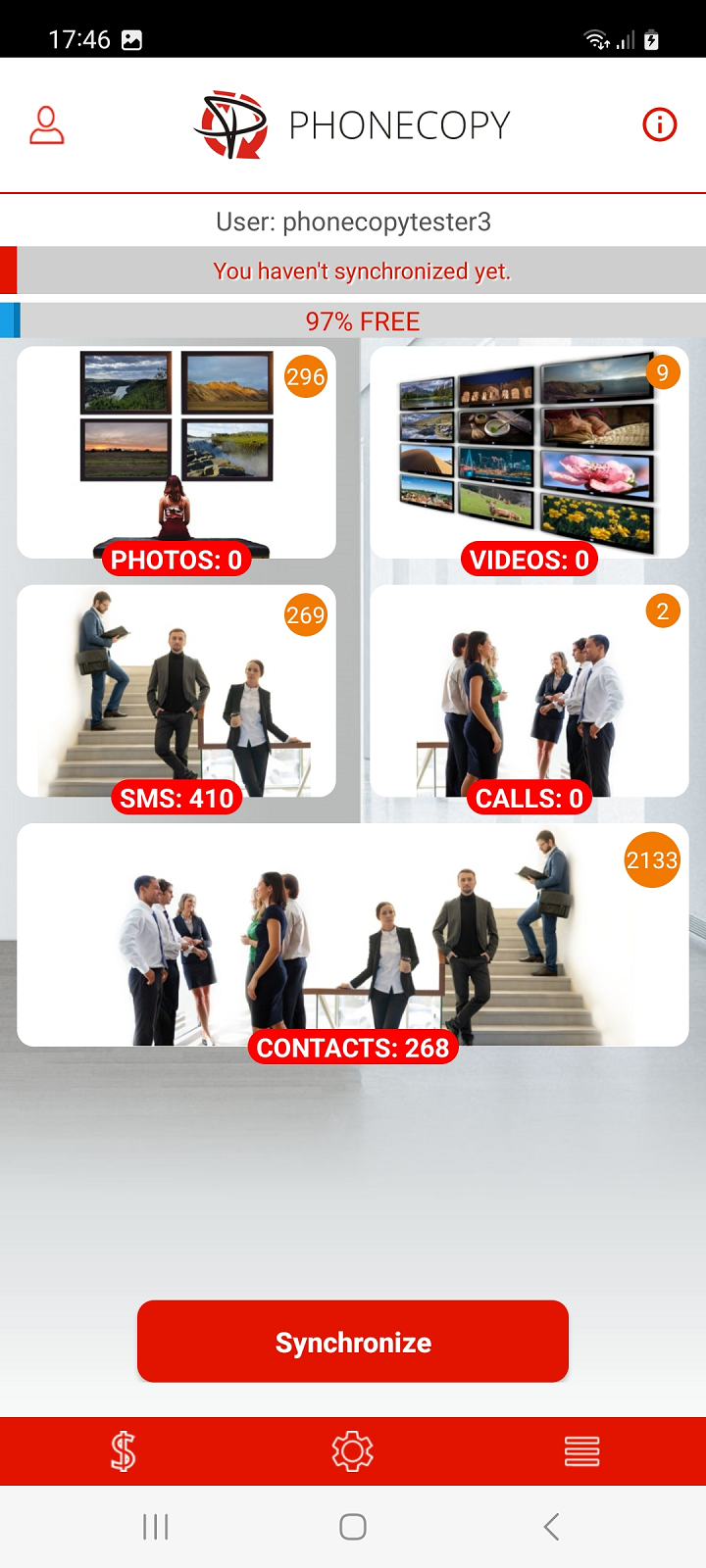
Jetzt sind alle Ihre Kontakte, SMS, Fotos und Videos vom PhoneCopy-Server auf Ihr Android-Telefon kopiert. PhoneCopy kann auch als regulärer Synchronisierungsdienst genutzt werden, falls Sie Ihr Telefon oder die gespeicherten Daten verlieren, oder wenn Ihnen einfach der Akku ausgeht und Sie Ihre Kontakte online einsehen müssen. Außerdem sehen Sie in Ihrem Online-Konto den vollständigen Verlauf Ihrer Kontakte sowie die Daten, die Sie zwischen den Synchronisierungen gelöscht haben. Diese finden Sie in einem Archiv, von wo aus Sie sie wiederherstellen können. Und falls Ihnen das als Sicherung immer noch nicht genug ist, können Sie eine .CSV-Datei herunterladen, die Sie auf Ihrem Computer speichern können.
WENN SIE KONTAKTE, SMS, FOTOS ODER VIDEOS VON ANDROID ÜBERTRAGEN MÖCHTEN, verwenden Sie eine andere Anleitung
Weitere Informationen zu unserer App finden Sie auf unserer PhoneCopy für Android-Seite.
