Kontakte, Kalender, Aufgaben und Notizen sichern: Sony Ericsson C702
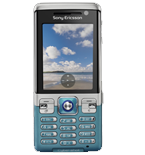
Verfügbare Anleitungen für die Synchronisierung mit der sicheren Cloud
Unterstützte Funktionen
- Kontakt-Synchronisation
- Kalender-Synchronisation
- Aufgabe-Synchronisation
- Notiz-Synchronisierung

Übertragen Sie Ihre Kontakte, Kalender, Aufgaben und Notizen von Sony Ericsson C702 in einen Online-Speicher und zurück, um sie sicher und aktuell zu halten.
Sony Ericsson C702 wird von PhoneCopy unterstützt.
Bitte beachten Sie, dass die folgenden Einstellungen je nach Firmware-Version leicht variieren können.
Bestätigte Modelle
Bestätigte Versionen
News
- 14.09.26
- Wir haben gerade den ersten Benutzer von Sony Ericsson C702 in Ungarn bekommen! Jemand hat gerade seine Kontakte von einem neuen Telefon gesichert.
Sony Ericsson C702 Nutzer auf der ganzen Welt
Sony Ericsson C702 wird häufig von PhoneCopy-Benutzern in Ländern wie Ungarn (Magyarország) - 100.00% verwendet.
Auf der Karte
Das Histogramm zeigt die Sony Ericsson C702-Sicherung mit PhoneCopy weltweit.
Textanleitung - So sichern Sie Ihre Daten
Mit Sony Ericsson C702
Die Richtlinie ist noch nicht in Ihre Sprache übersetzt worden.
- Press Menu and select Organizer
- Select Synchronization
- Select New account and press Add
- Select SyncML
- Write PhoneCopy and press Continue. Configure given fields.
▼ hide fields
- Server address: Write http://www.phonecopy.com/sync
- Server username: your_username
- Server password: your_password
- Connection: Choose a network connection PhoneCopy should use.
- Remote initiation: We recommend keeping the default choice - Always ask
- Select Applications and mark items you want to synchronize. Accept by pressing OK
- Select Application settings and configure given fields.
▼ hide fields
- Phonebook: Write contacts. Leave Username and Password blank.
- Calendar: Write calendar. Leave Username and Password blank.
- Tasks: Write tasks. Leave Username and Password blank.
- Notes: Write notes. Leave Username and Password blank.
- Press OK, Back and Save.
- You can synchronize any time now by choosing PhoneCopy and pressing Start.
Und nun bitte weisen Sie Ihr Telefon Ihrem PhoneCopy-Konto zu.
Bei Problemen mit der Synchronisierung, bitte kontaktieren Sie uns.
