Realizar copia de seguridad de contactos, fotos, vídeos, mensajes SMS y registros de llamadas desde Lenovo IdeaTab A10-70 (A7600-h)
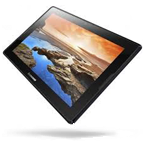
Guías disponibles para la sincronización con la nube segura
Funciones compatibles
- sincronización de contactos
- copia de seguridad de SMS
- copia de seguridad del registro de llamadas
- sincronización de fotos
- sincronización de vídeos
- sincronización automática


Transfiera sus contactos, fotos, vídeos, mensajes SMS y registros de llamadas desde Lenovo IdeaTab A10-70 (A7600-h) a un almacenamiento en línea y viceversa para mantenerlos seguros y actualizados.
Lenovo IdeaTab A10-70 (A7600-h) es compatible con PhoneCopy.
Tenga en cuenta que la siguiente configuración puede variar ligeramente según la versión del firmware.
Modelos confirmados
Versiones confirmadas
- Android 4.4 KitKat
- Android 4.2 Jelly Bean
Noticias
versiones de Android ejecutándose en Lenovo IdeaTab A10-70 (A7600-h)
La aplicación PhoneCopy para Android es compatible con varias versiones de Android. Nuestros usuarios sincronizaron su Lenovo IdeaTab A10-70 (A7600-h) con Android 4.4 KitKat (88.89%), Android 4.2 Jelly Bean (11.11%).
El siguiente gráfico circular ilustra la proporción entre las versiones de Android en Lenovo IdeaTab A10-70 (A7600-h) al sincronizar con PhoneCopy.
usuarios de Lenovo IdeaTab A10-70 (A7600-h) en todo el mundo
Lenovo IdeaTab A10-70 (A7600-h) es preferido para la copia de seguridad de contactos por usuarios de PhoneCopy en varios países del mundo - Irán (Īrān, ایران) - 80.00%, Eslovenia (Slovenija) - 20.00%.
El siguiente mapa de calor ilustra la proporción de usuarios de todo el mundo que sincronizan su Lenovo IdeaTab A10-70 (A7600-h) utilizando PhoneCopy.
Guía de texto - Cómo hacer copias de seguridad
Con Lenovo IdeaTab A10-70 (A7600-h)
- Descargue nuestra aplicación PhoneCopy para Android en su dispositivo móvil.
- Después de abrir la aplicación, cree una nueva cuenta desde la aplicación. Si ya ha creado una cuenta en la página web www.phonecopy.com, inicie sesión con esa cuenta existente en la aplicación.
- Tras iniciar sesión correctamente, siga el asistente de configuración de la aplicación y, a continuación, seleccione Synchronize (para una cuenta con una copia de seguridad existente) / Backup (para una cuenta vacía), o pulse el botón Later y luego seleccione la opción correspondiente en el menú lateral Back up contacts / Restore contacts para una sincronización unidireccional.
Para obtener más información sobre nuestra aplicación, visite nuestra página de PhoneCopy para Android.
En el caso de problemas con la sincronización, contacte con nosotros.
Comentarios de usuarios
Para dejar un comentario, por favor inicie sesión.
-
Hi, please since the day I have been using my Tecno spark 3 I yve not enjoy my personal video coverage, I mean whenever I make videos coverage then when I try to play the video, the video won't play very well, the picture in the video won't move the way a normal video suppose to move(skipping) please what can I do? abiolaolatubosun16, 8/6/21
-
Sorry, we are a backup and synchronization service and not Tecno support.
-
