Cómo transferir contactos, mensajes, registro de llamadas, fotos y vídeos desde Android

Al final de esta guía "Cómo transferir y hacer copia de seguridad de contactos, mensajes, registro de llamadas, fotos y vídeos desde un teléfono o tablet Android", no volverá a preocuparse por "la copia de seguridad o sincronización de contactos, SMS, registros de llamadas, fotos y vídeos". Comprenderá cómo configurarlo y cómo funciona en su móvil o tablet Android, cómo activar o desactivar la sincronización de fotos y vídeos, cómo se puede utilizar, y por qué nuestra nube segura PhoneCopy es mejor que otras nubes. Para estos fines, existe una solución sencilla, PhoneCopy.com, para la cual hemos preparado este tutorial. Alternativamente, puede visitar nuestra guía en vídeo en nuestro canal de YouTube.
Encontrará más ayuda y consejos en la página Cómo hacer
SI NECESITA TRANSFERIR CONTACTOS, MENSAJES, FOTOS Y VÍDEOS A Android, utilice otra guía
¿Cómo empezar?
Necesita un teléfono Android versión 4.4 (KitKat), 5.0, 5.1 (Lollipop), 6.0 (Marshmallow), 7.0, 7.1 (Nougat), 8.0, 8.1 (Oreo), 9.0 (Pie), 10, 11, 12, 13, 14 y 15, tablets incluidas. Recordemos que, por ahora, PhoneCopy para Android transfiere contactos, SMS, registro de llamadas, fotos y vídeos al servidor. La lista de todos los dispositivos oficialmente compatibles está aquí.
Descargue PhoneCopy para Android en su teléfono Android; es gratuito. Después de descargarlo e instalarlo, siga los siguientes pasos.
Abra la aplicación y cree una nueva cuenta o inicie sesión en su cuenta existente.
Crear una nueva cuenta
Con correo electrónico
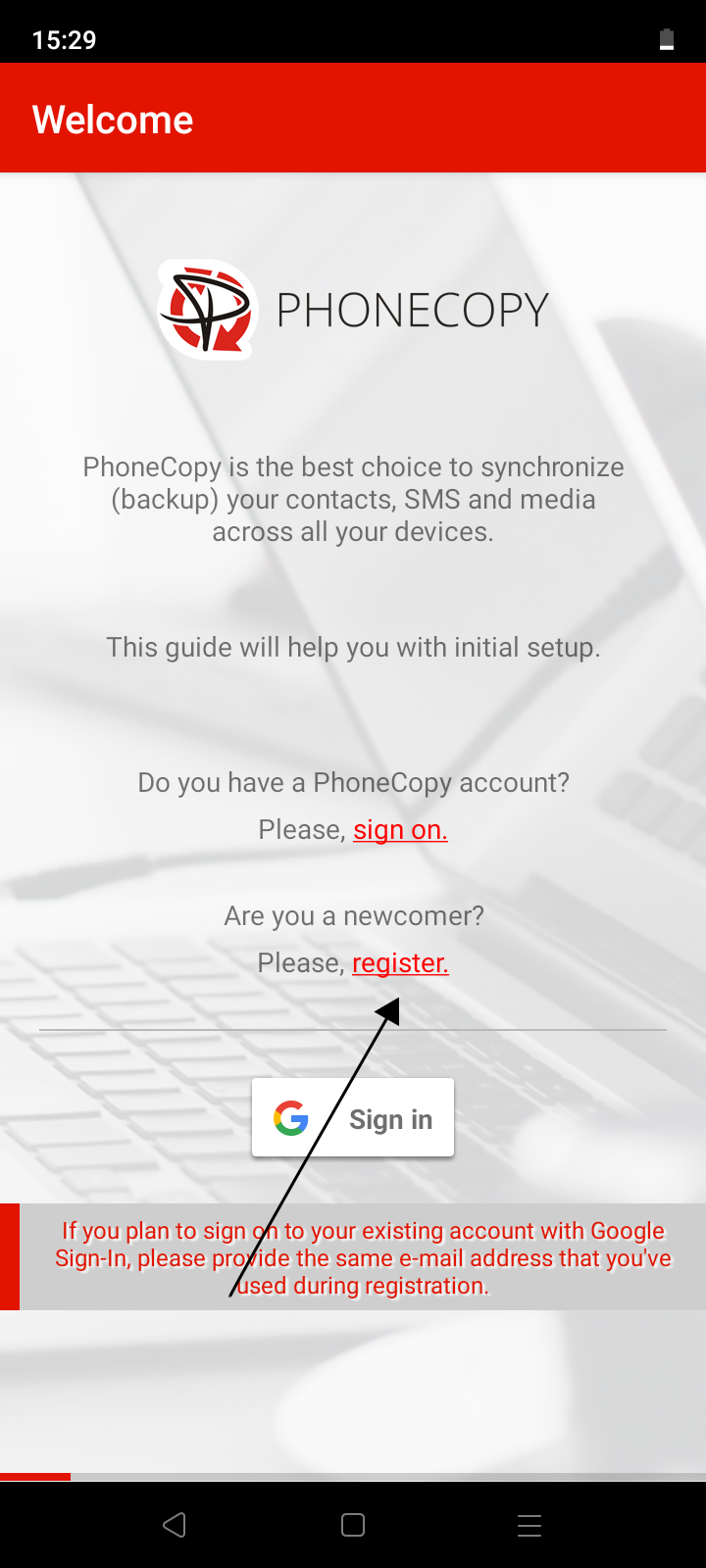
1. Abra la aplicación y seleccione register.
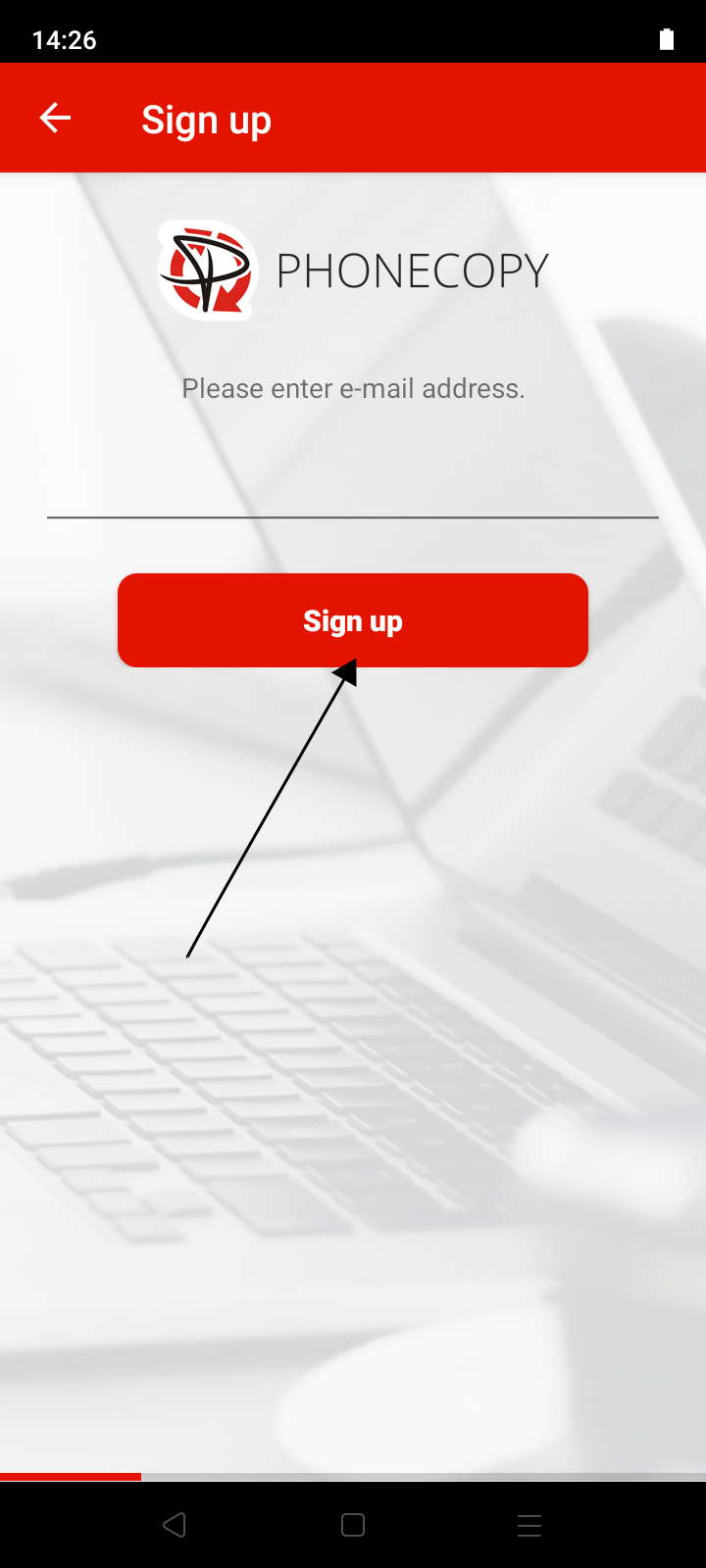
2. Introduzca su dirección de correo electrónico y pulse el botón Sign up. Se enviará un correo de registro a la dirección introducida.
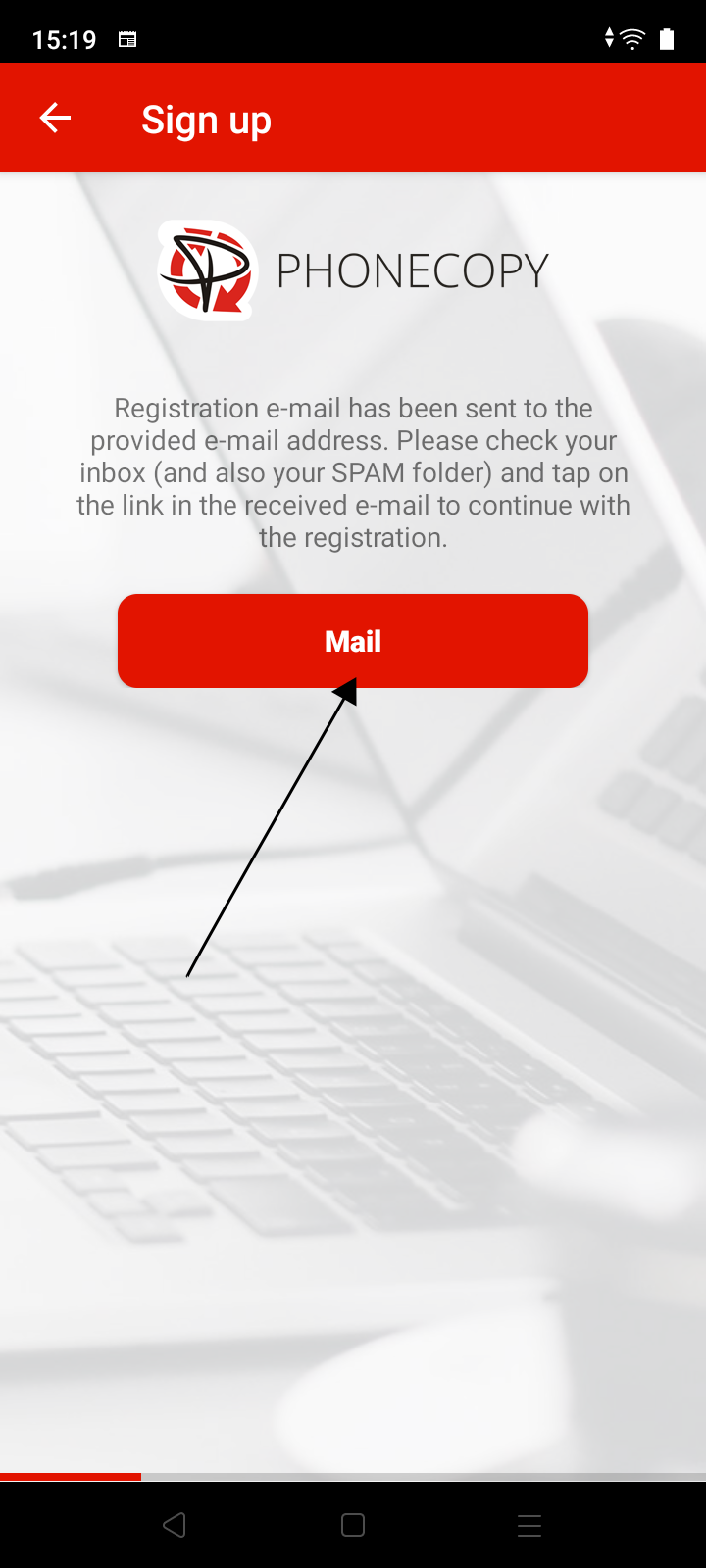
3. Pulse el botón Mail para abrir su bandeja de entrada en el teléfono.
4. Revise la bandeja de entrada de la dirección de correo indicada (o la carpeta de SPAM) en su teléfono u ordenador.
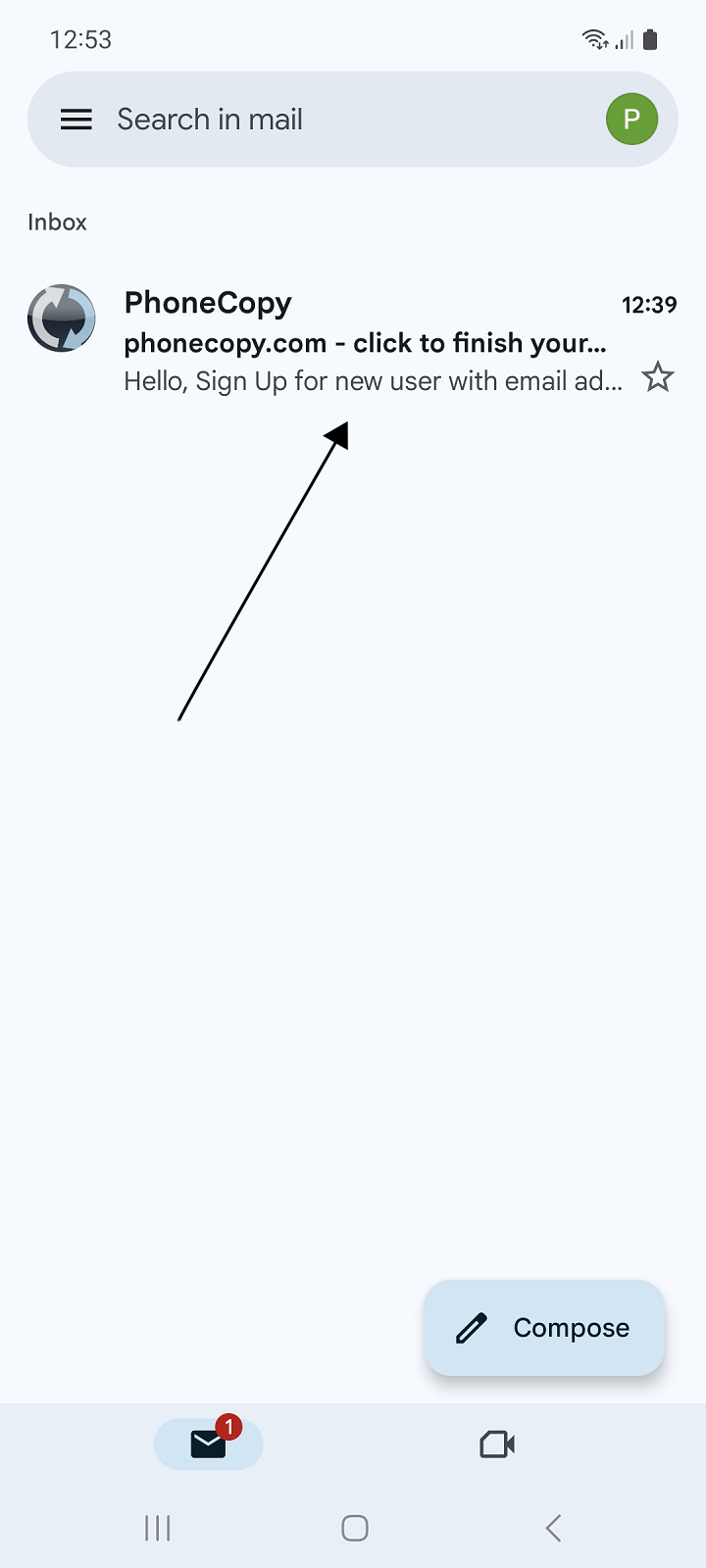
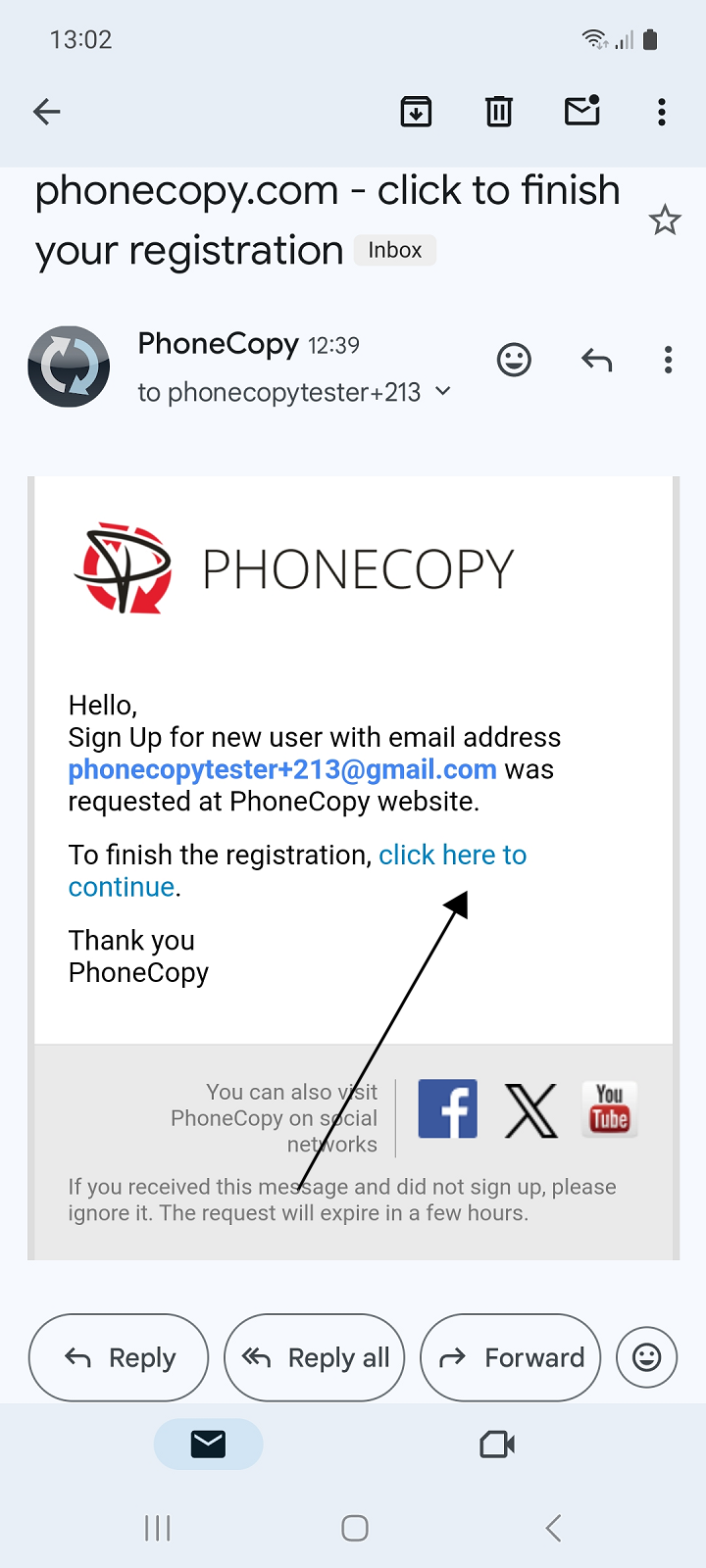
5. Continúe haciendo clic en el enlace del correo de registro. La aplicación se abrirá para continuar con el registro. Si hace clic en el enlace desde un ordenador, el registro continuará en el sitio web de PhoneCopy.
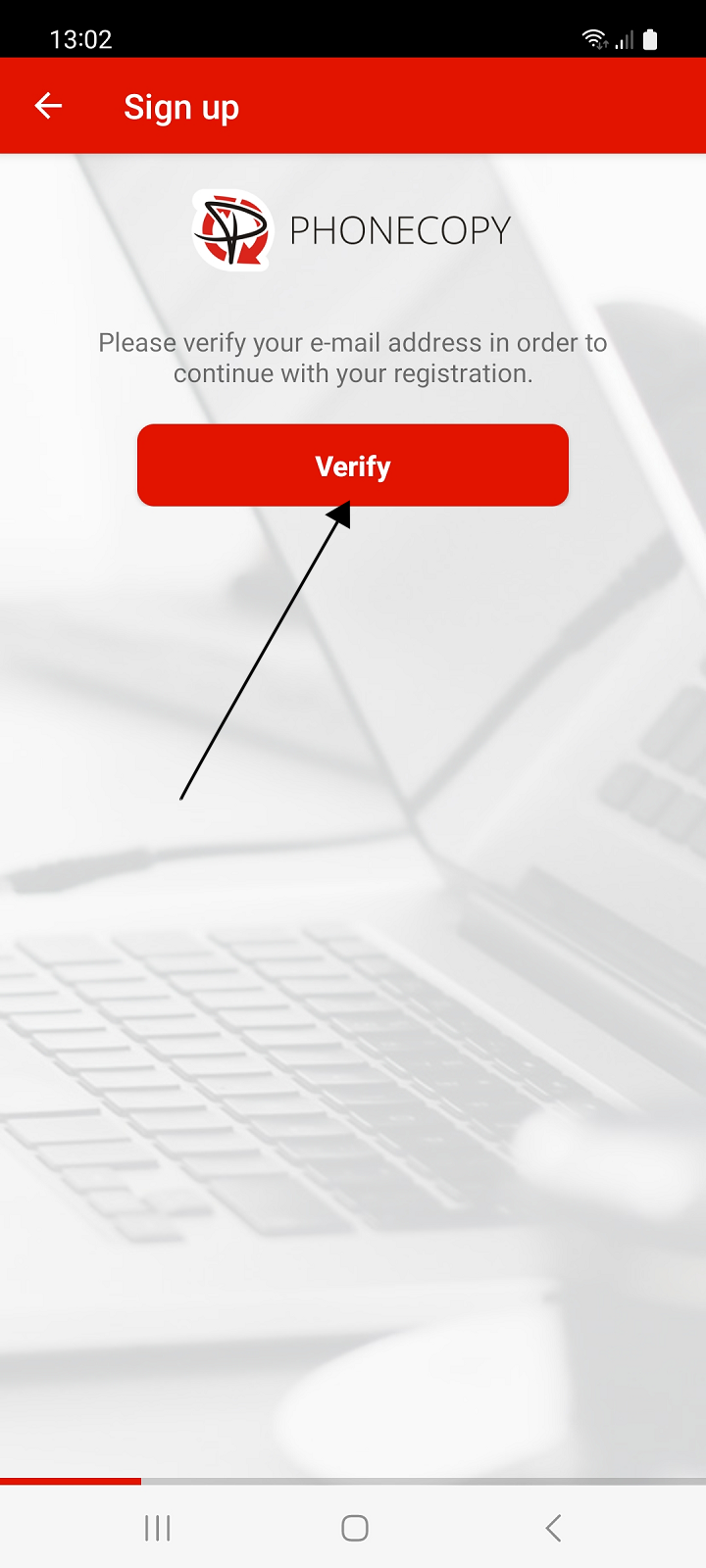
6. Pulse el botón Verify para verificar la dirección de correo introducida.
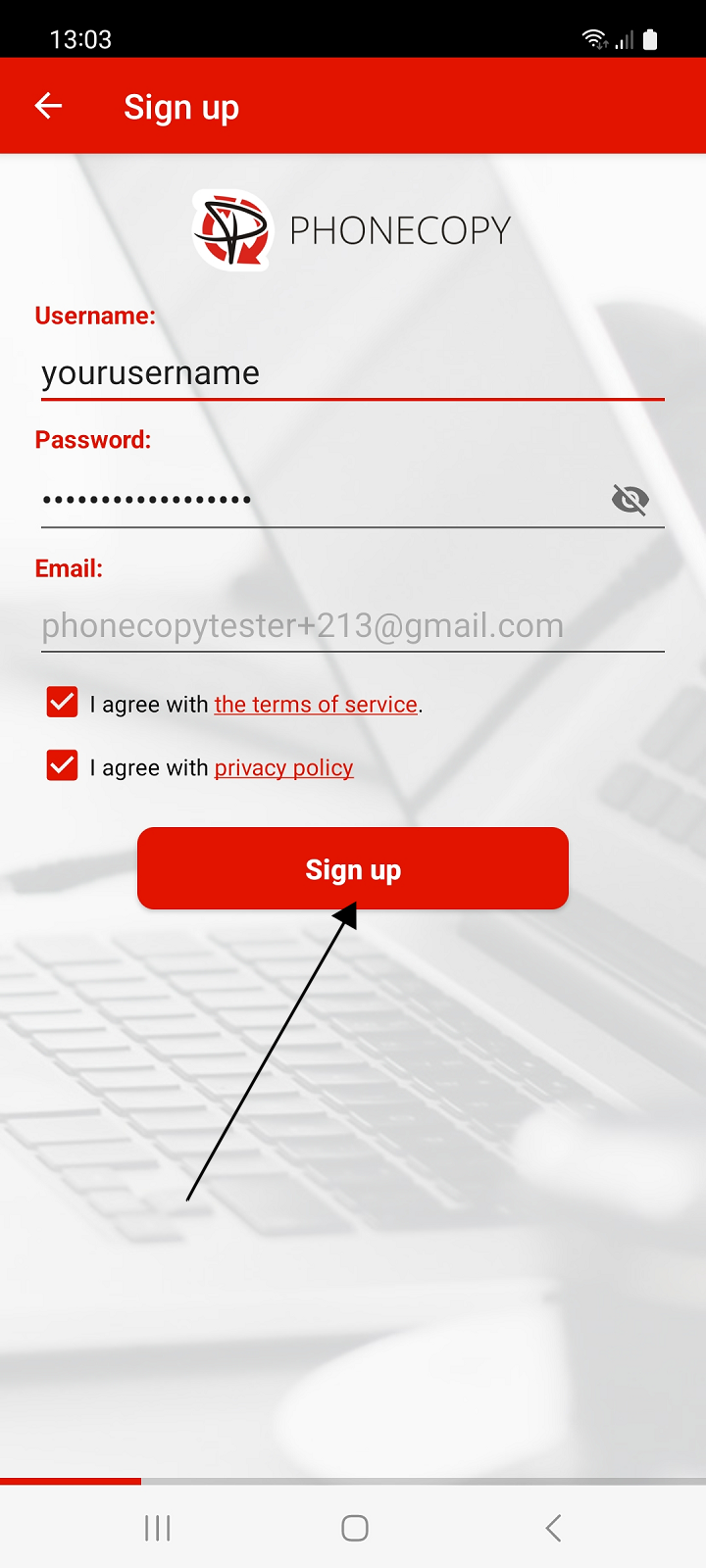
7. Rellene su nombre de usuario y contraseña, confirme su aceptación de las condiciones de uso y la política de privacidad marcando la casilla, y pulse el botón Sign up.
Con una cuenta de Google
Puede utilizar su cuenta de Google para crear una nueva cuenta de PhoneCopy. En este caso, no es necesario verificar la dirección de correo electrónico ni introducir una contraseña durante el registro.
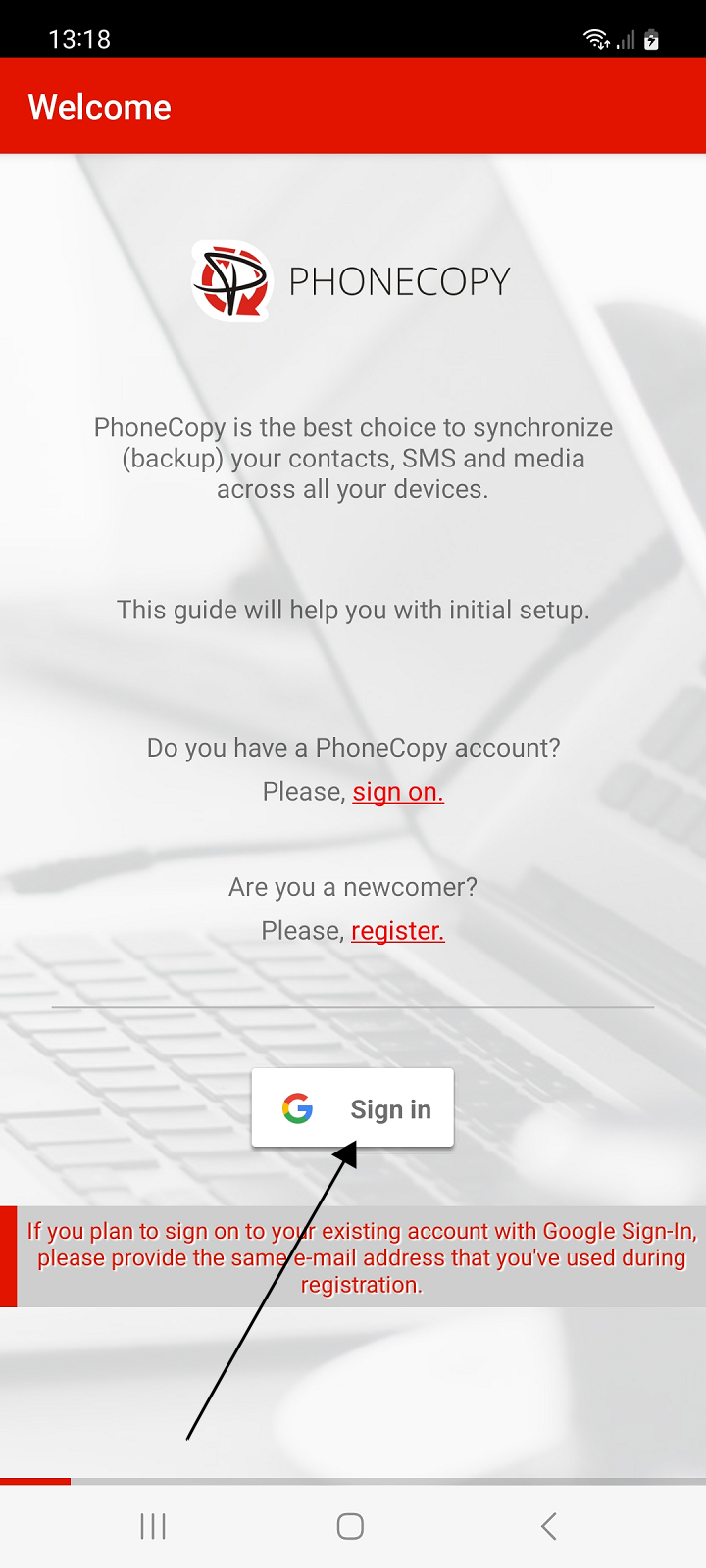
1. Abra la aplicación y pulse el botón con el icono de Google y la etiqueta Sign in.
2. Seleccione una cuenta de Google (Gmail) para registrarse. Si elige la misma dirección de correo que utilizó para registrar otra cuenta, iniciará sesión en esa cuenta existente.
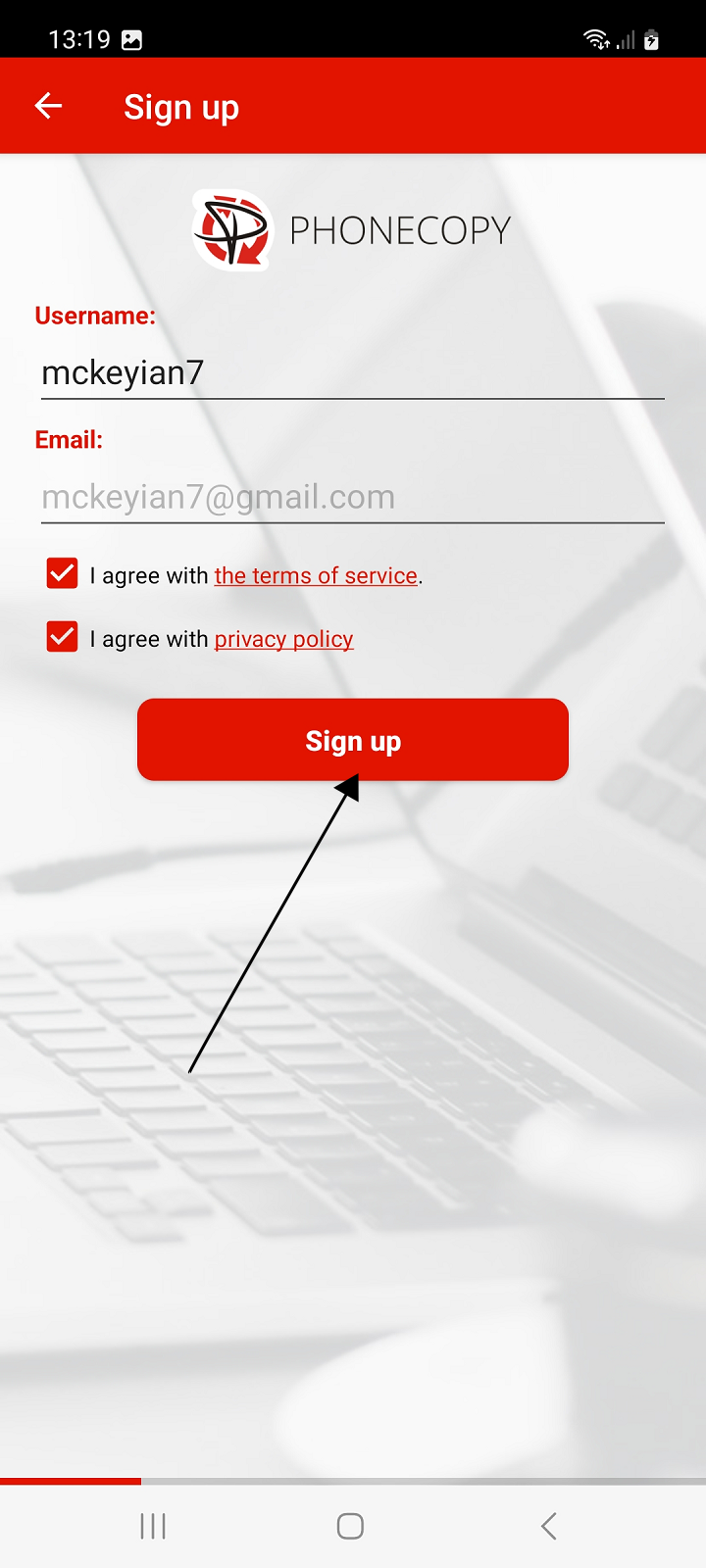
3. Rellene su nombre de usuario, confirme su aceptación de las condiciones de uso y la política de privacidad marcando la casilla, y pulse el botón Sign up.
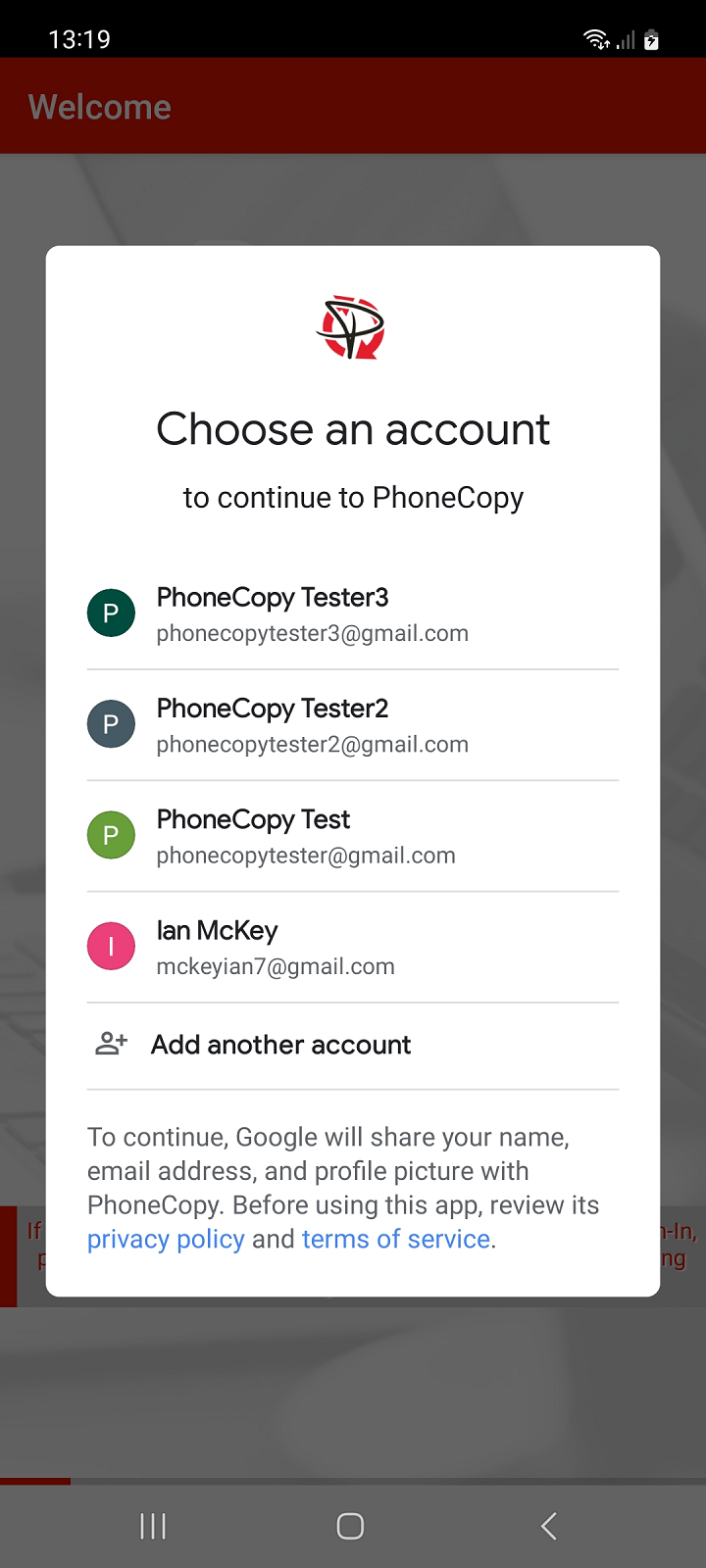
Iniciar sesión
Con credenciales
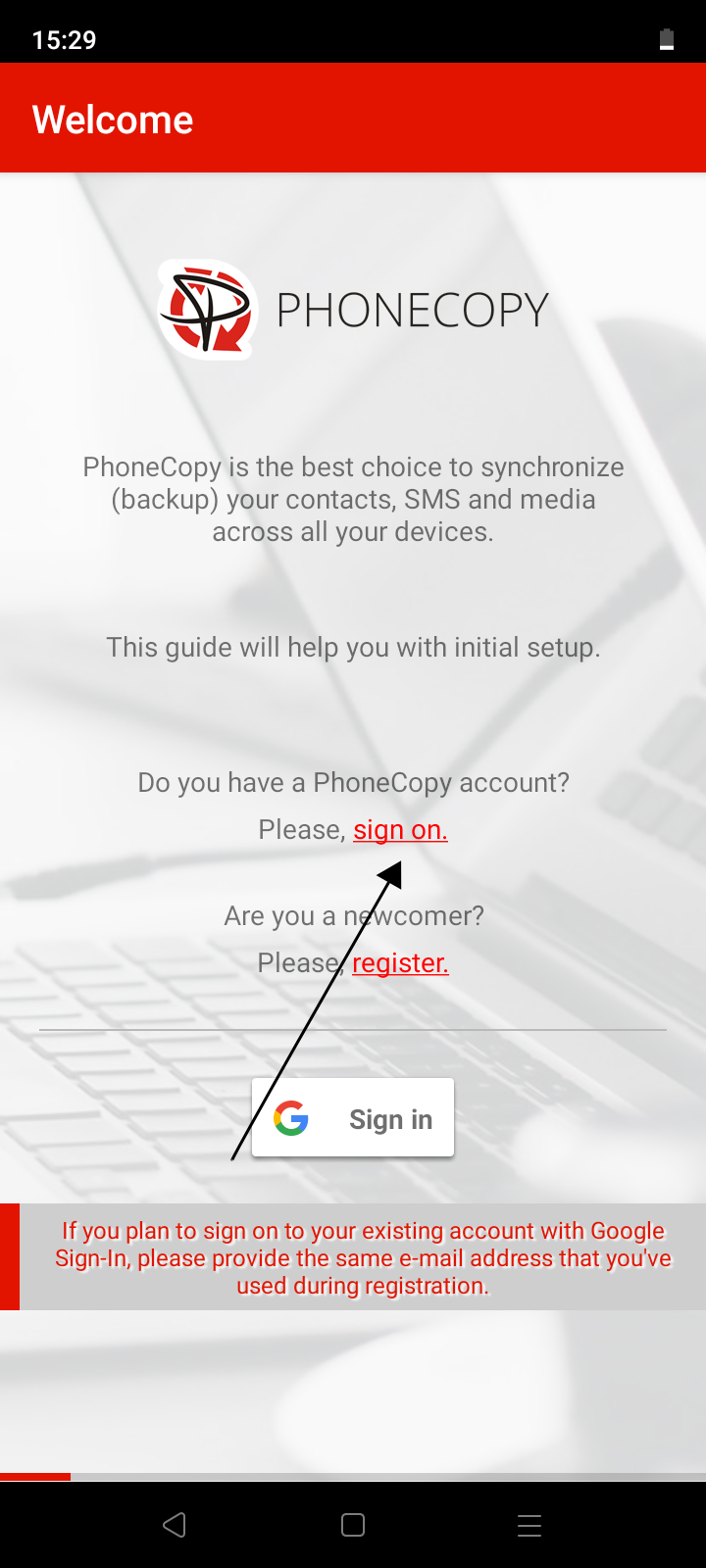
1. Abra la aplicación y seleccione sign on.
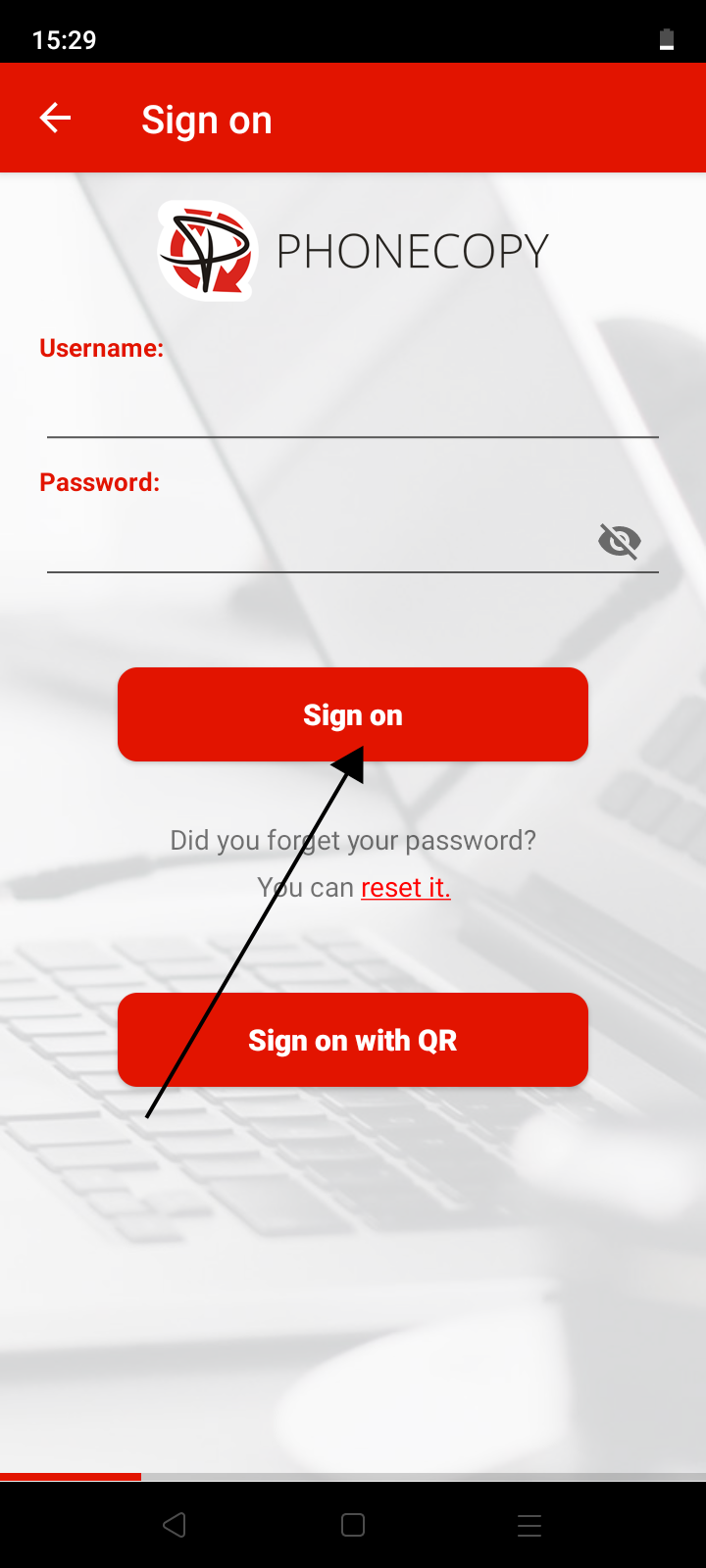
2. Rellene su nombre de usuario y contraseña y pulse el botón Sign on.
Con código QR
Si va a transferir contactos, SMS, fotos y vídeos de un teléfono a otro, la posibilidad de iniciar sesión fácilmente en otro dispositivo mediante un código QR, sin necesidad de introducir las credenciales de acceso, puede resultar muy útil.
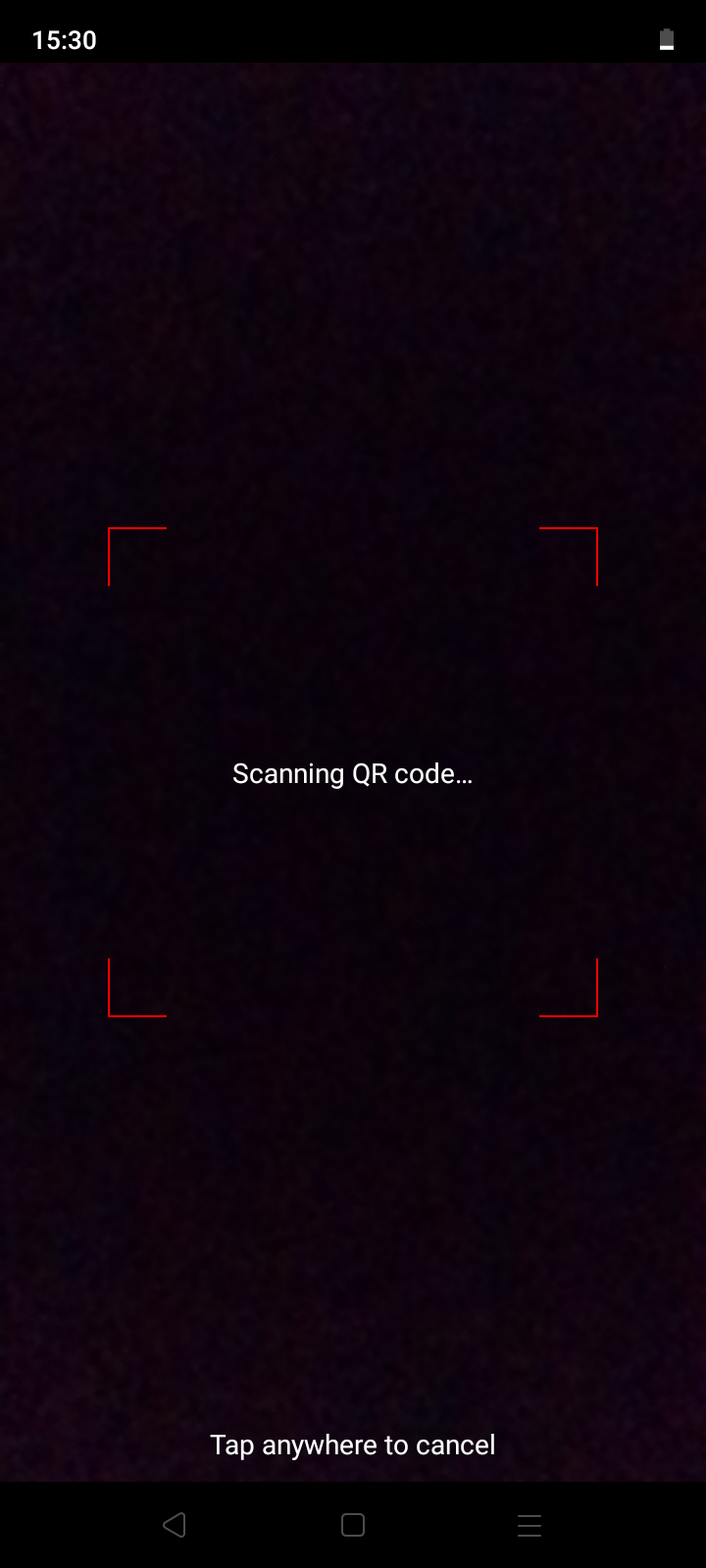
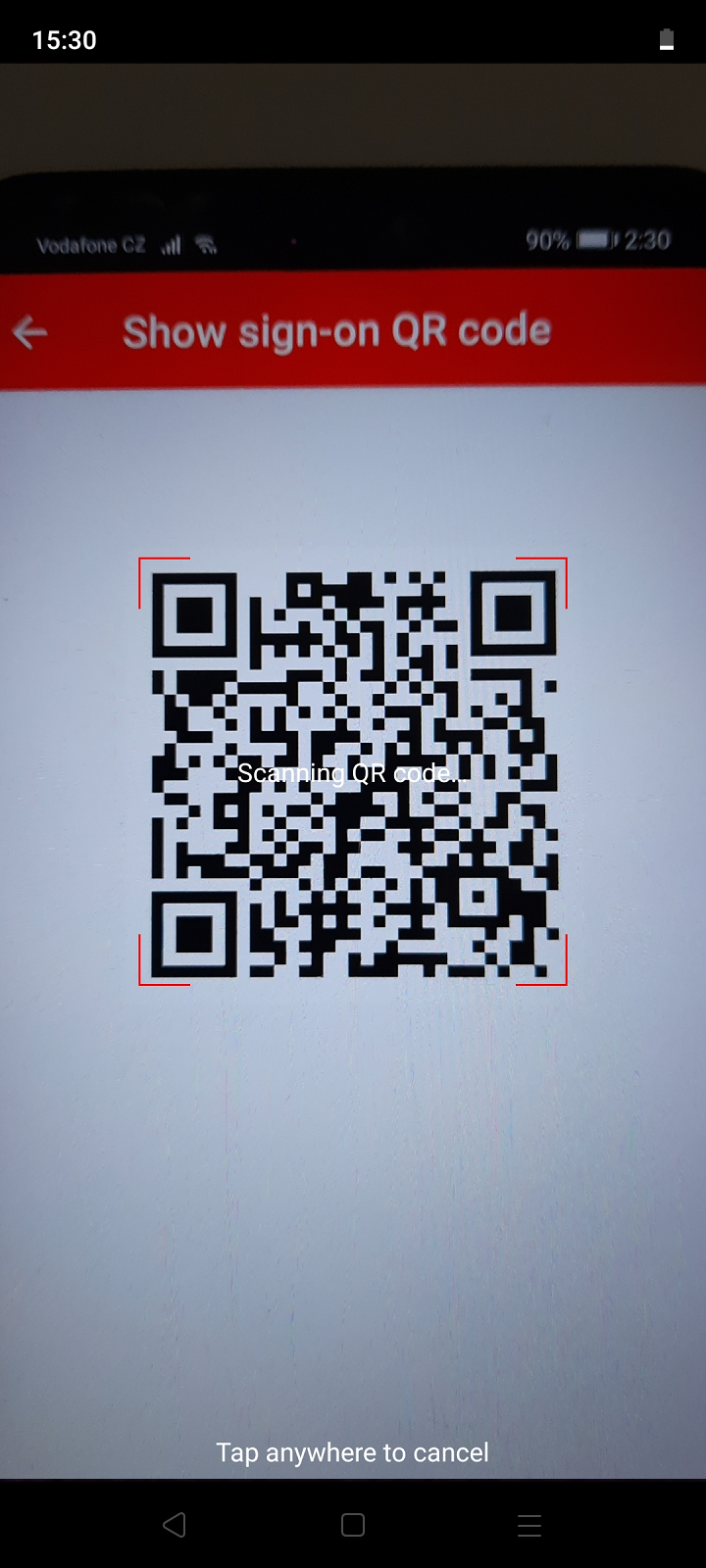
Se genera un código QR de inicio de sesión en el primer teléfono, y usted escanea el código con el segundo teléfono. Debe permitirse a la aplicación el acceso a la cámara para escanear el código.
En el primer teléfono:
1. Abra la aplicación. Si aún no ha iniciado sesión en su cuenta, inicie sesión.
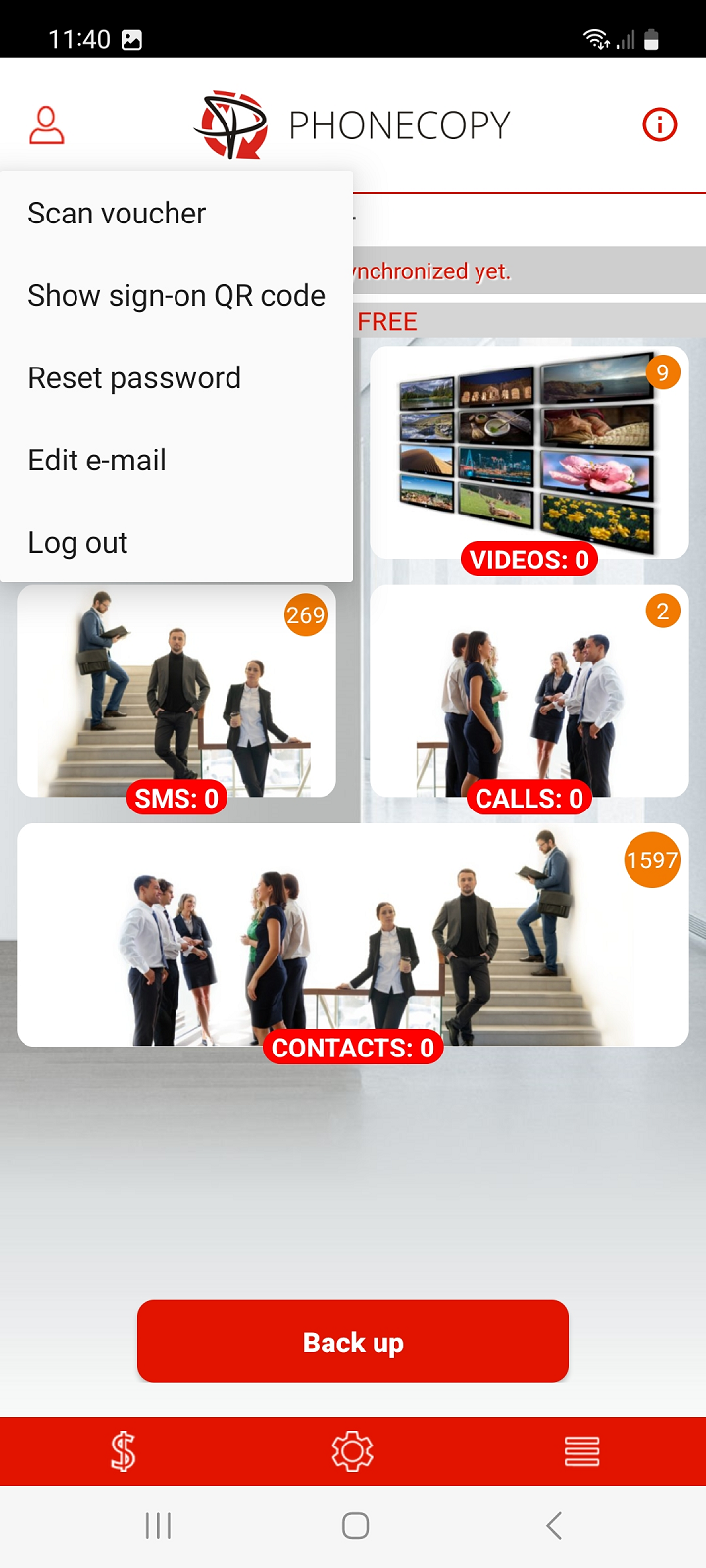
2. En la pantalla principal de la aplicación, seleccione Show sign-on QR code en el menú superior izquierdo.
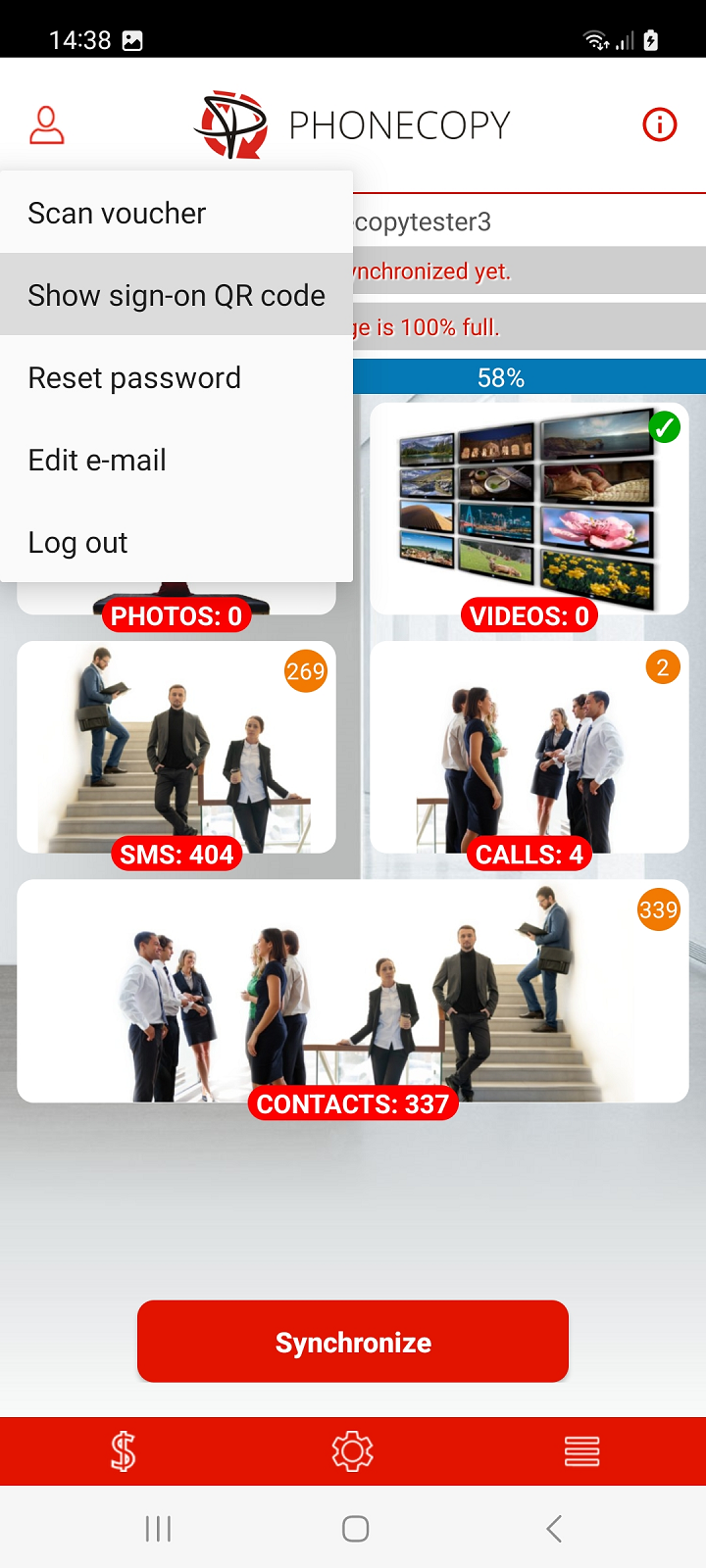
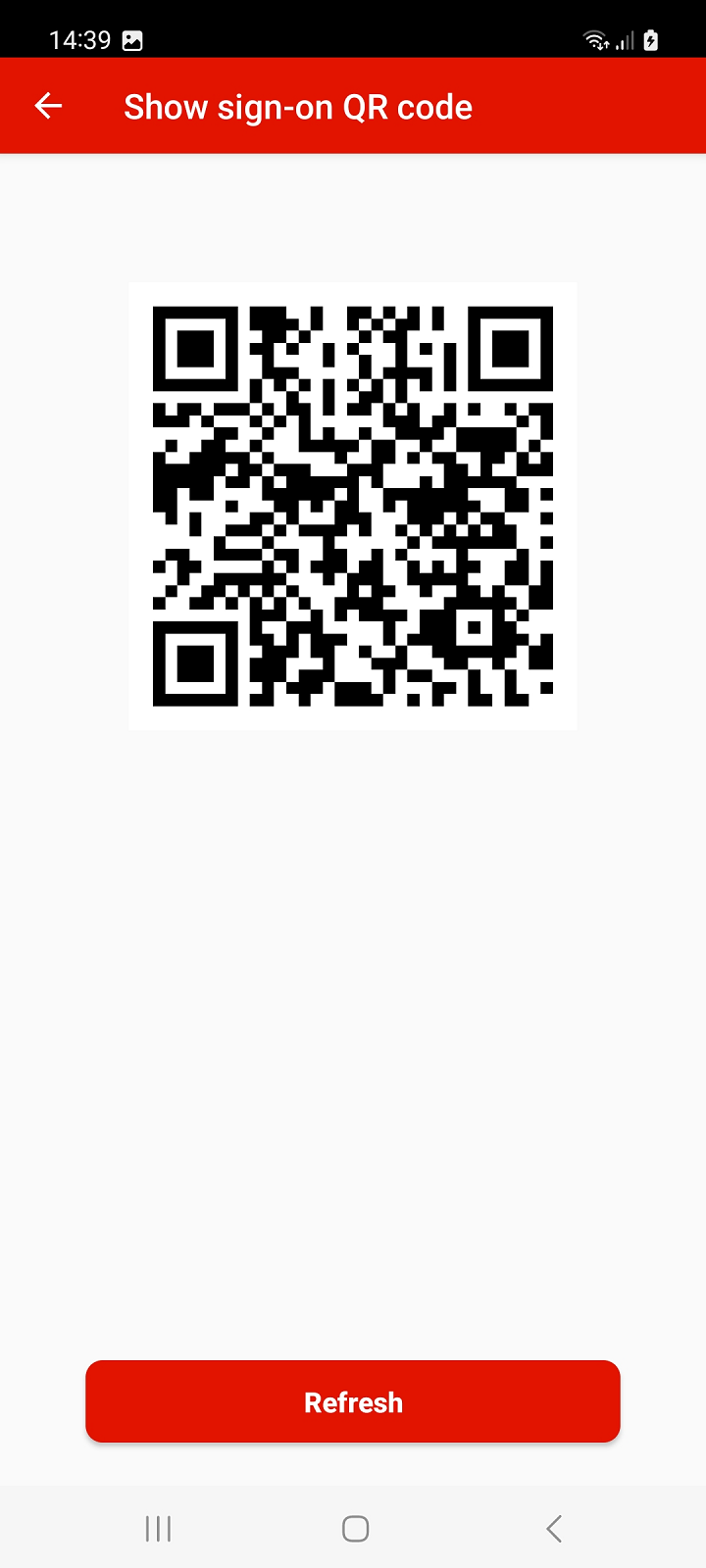
Nota: el código QR de inicio de sesión también se puede generar desde su cuenta de PhoneCopy en el sitio web. Inicie sesión en su cuenta en PhoneCopy y vaya a Configuración > Dispositivos > Añadir nuevo dispositivo mediante código QR, o utilice este enlace: Añadir un nuevo dispositivo mediante código QR
En el segundo teléfono:
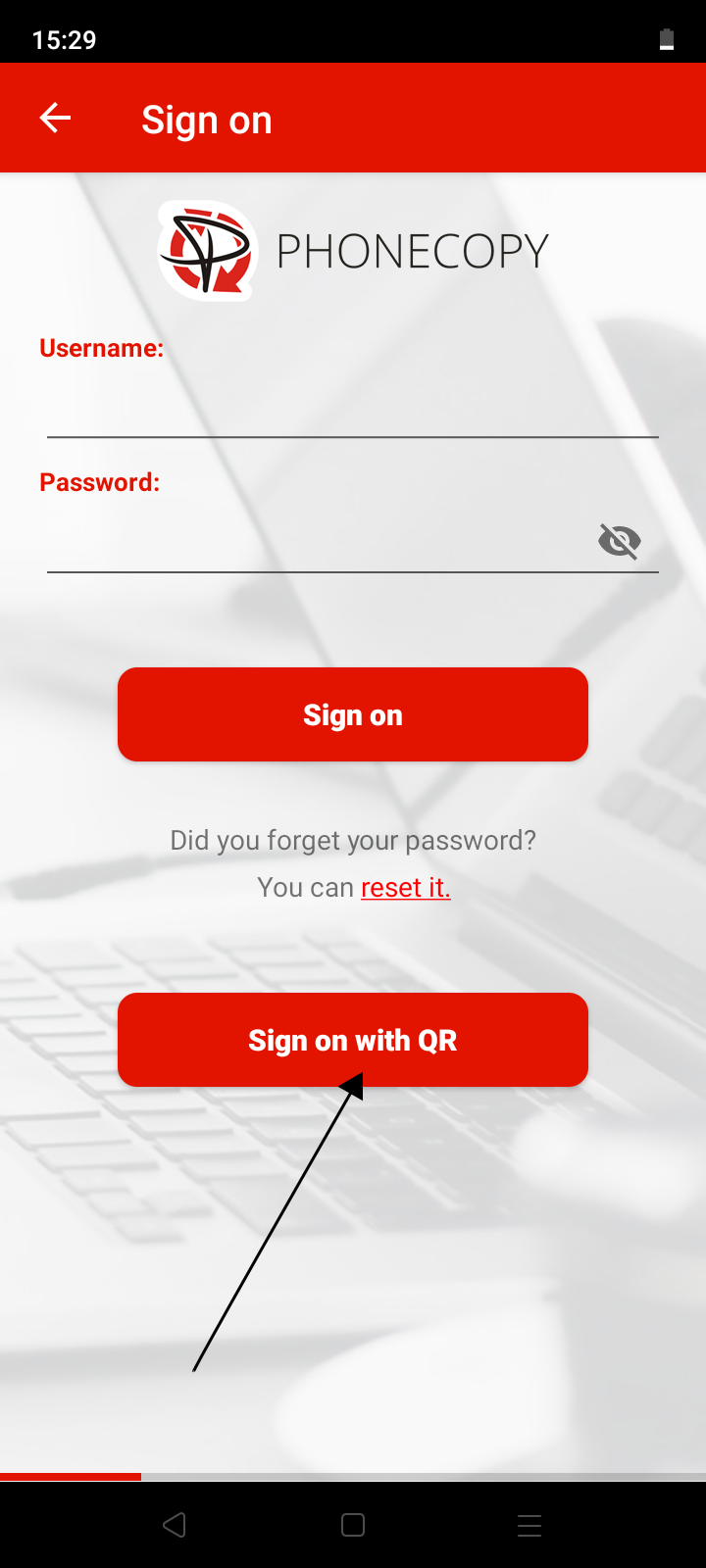
1. Abra la aplicación y seleccione sign on.
2. Seleccione Sign on with QR.
3. Permita el acceso a la cámara.
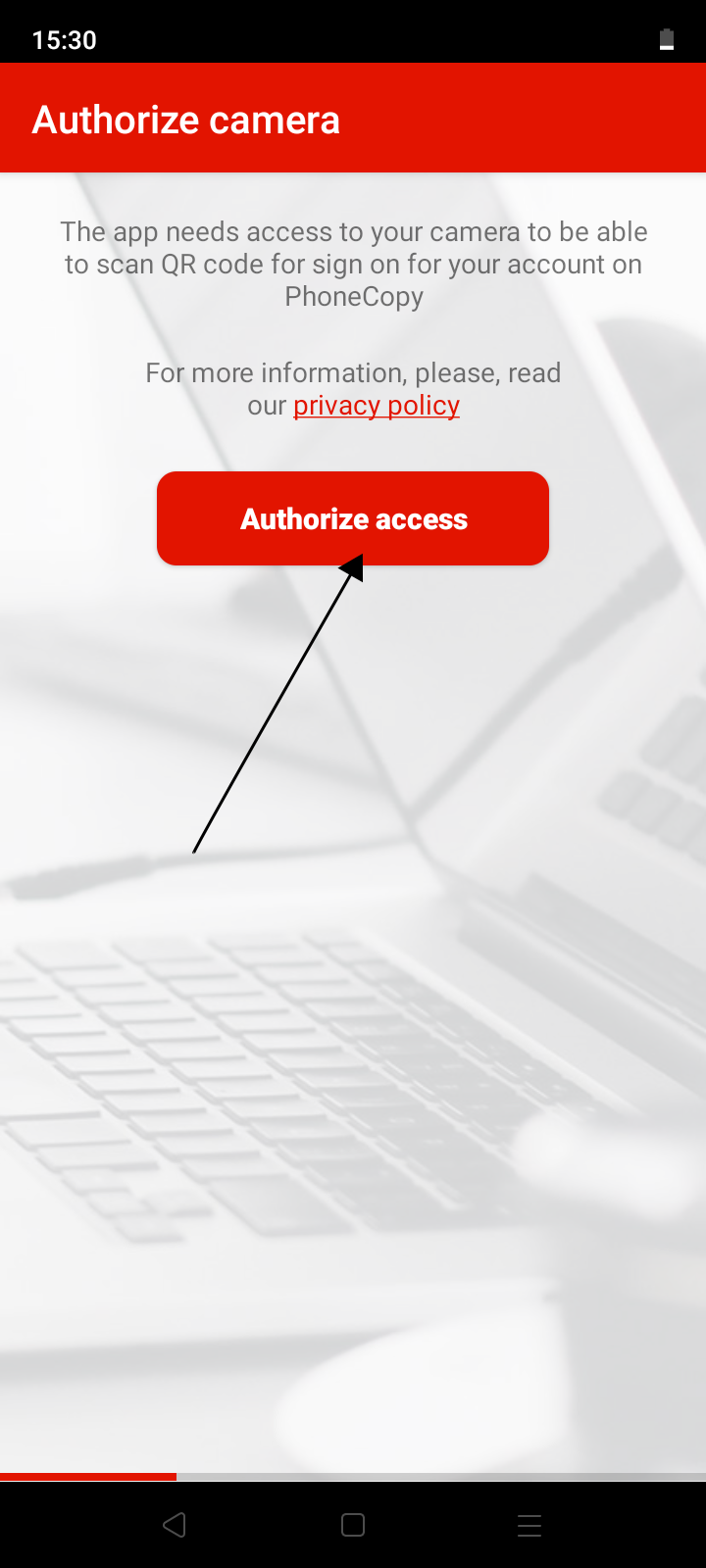
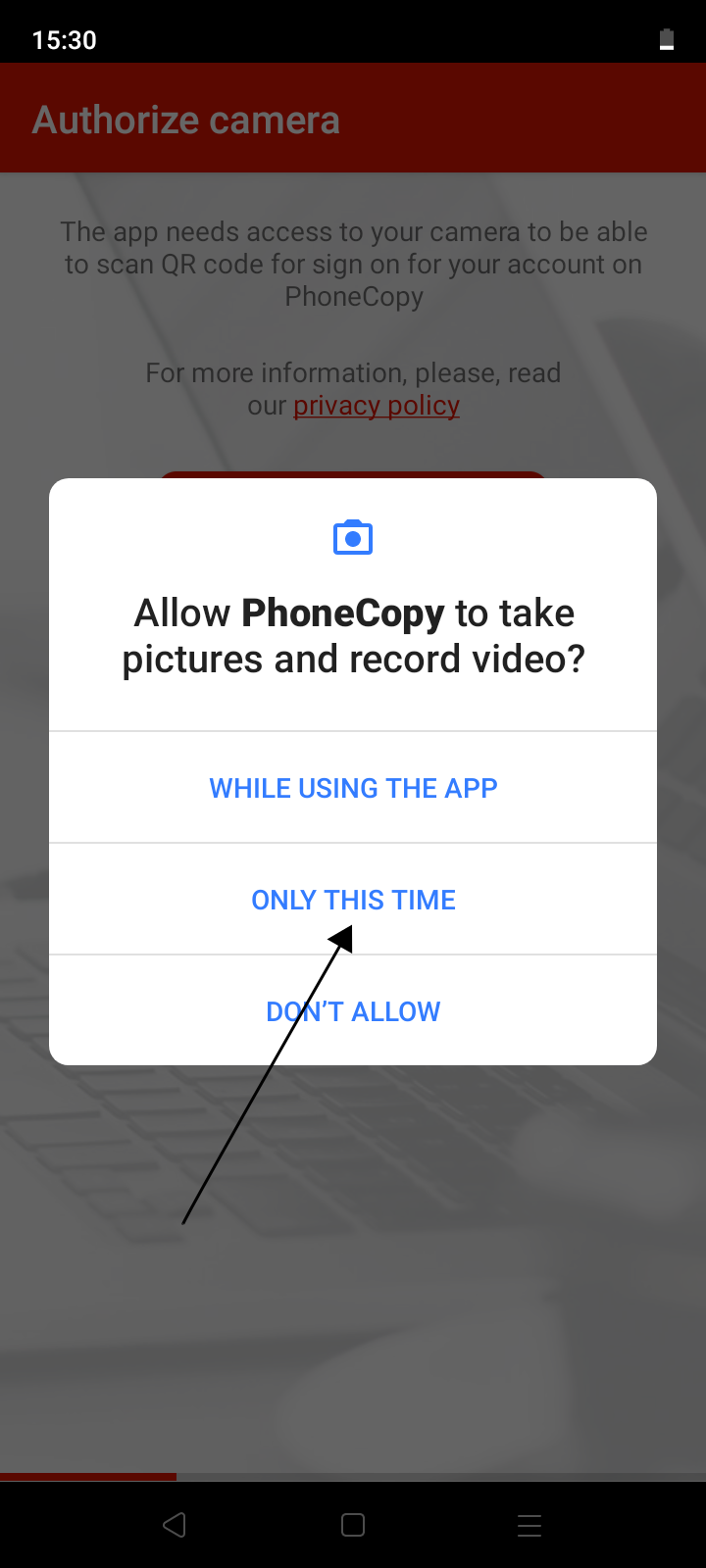
4. Apunte hacia el código QR que se muestra en el primer teléfono de modo que quede dentro del marco rojo.
Con una cuenta de Google
Para iniciar sesión en una cuenta de PhoneCopy existente, seleccione la dirección de correo (Gmail) que utilizó durante el registro. Si elige una dirección de correo diferente, registrará una nueva cuenta.
Asistente de configuración
Tras iniciar sesión correctamente, la aplicación le guiará a través de la configuración básica para hacer copia de seguridad de contactos, SMS, registros de llamadas, fotos y vídeos de su teléfono.
Siga las instrucciones.
Copia de seguridad de contactos
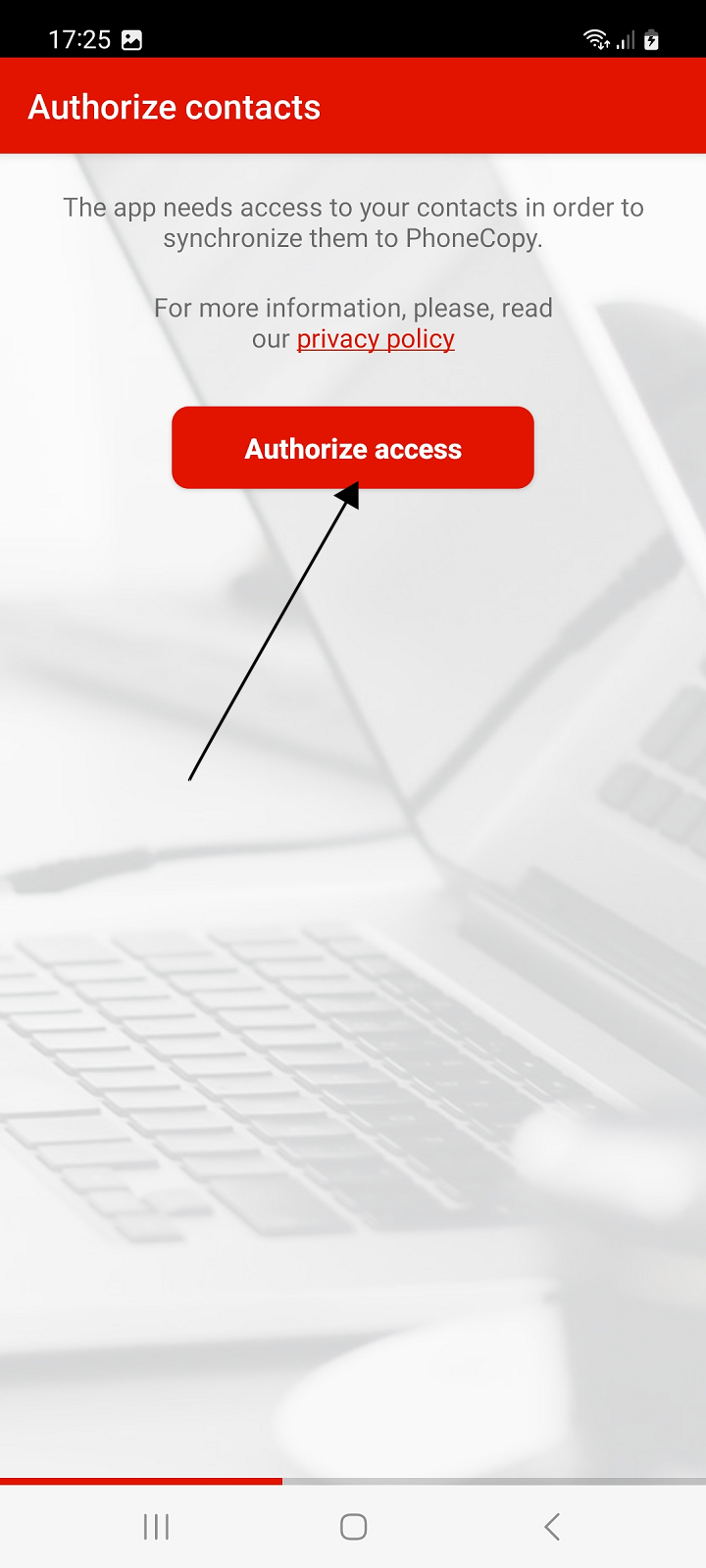
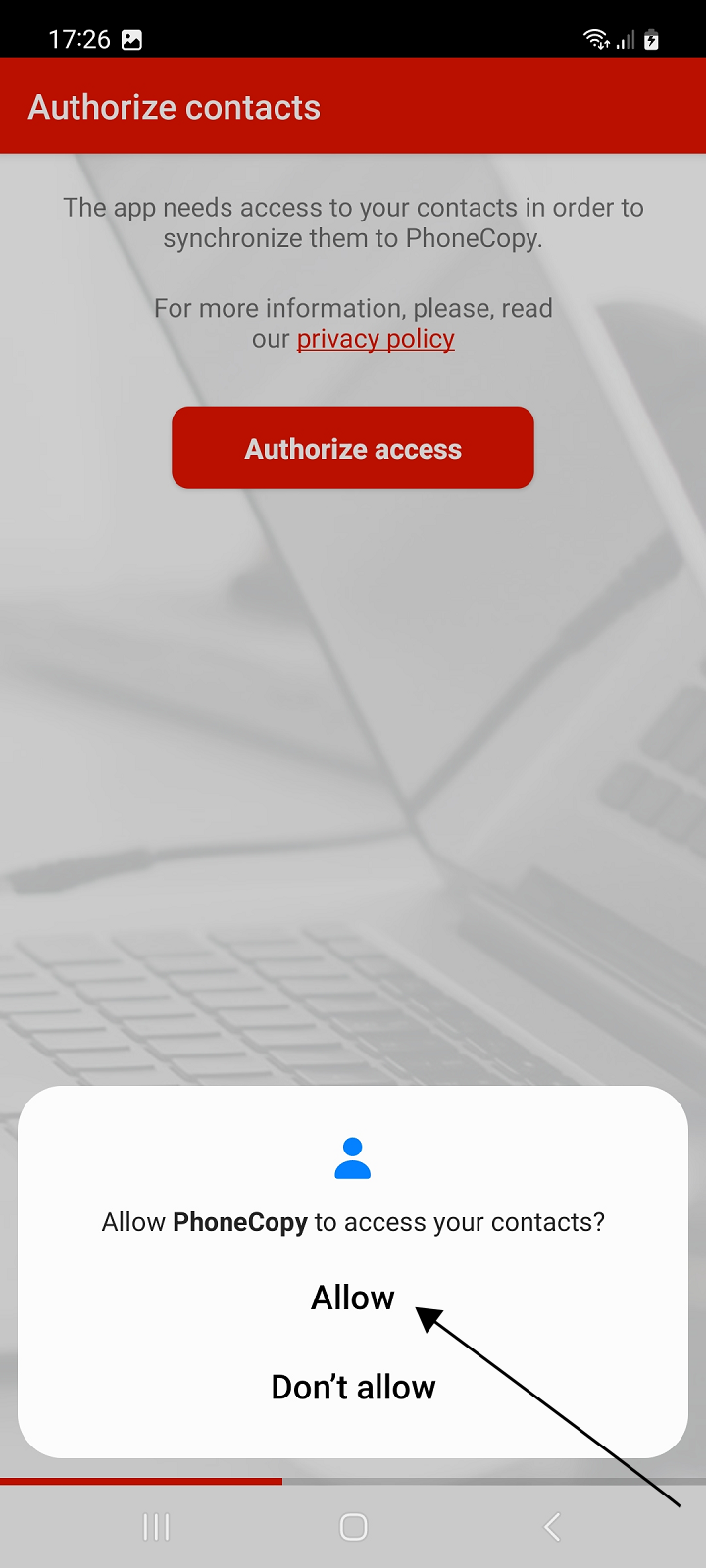
Permita a la aplicación el acceso a los contactos para hacer copia de seguridad de sus contactos desde su teléfono.
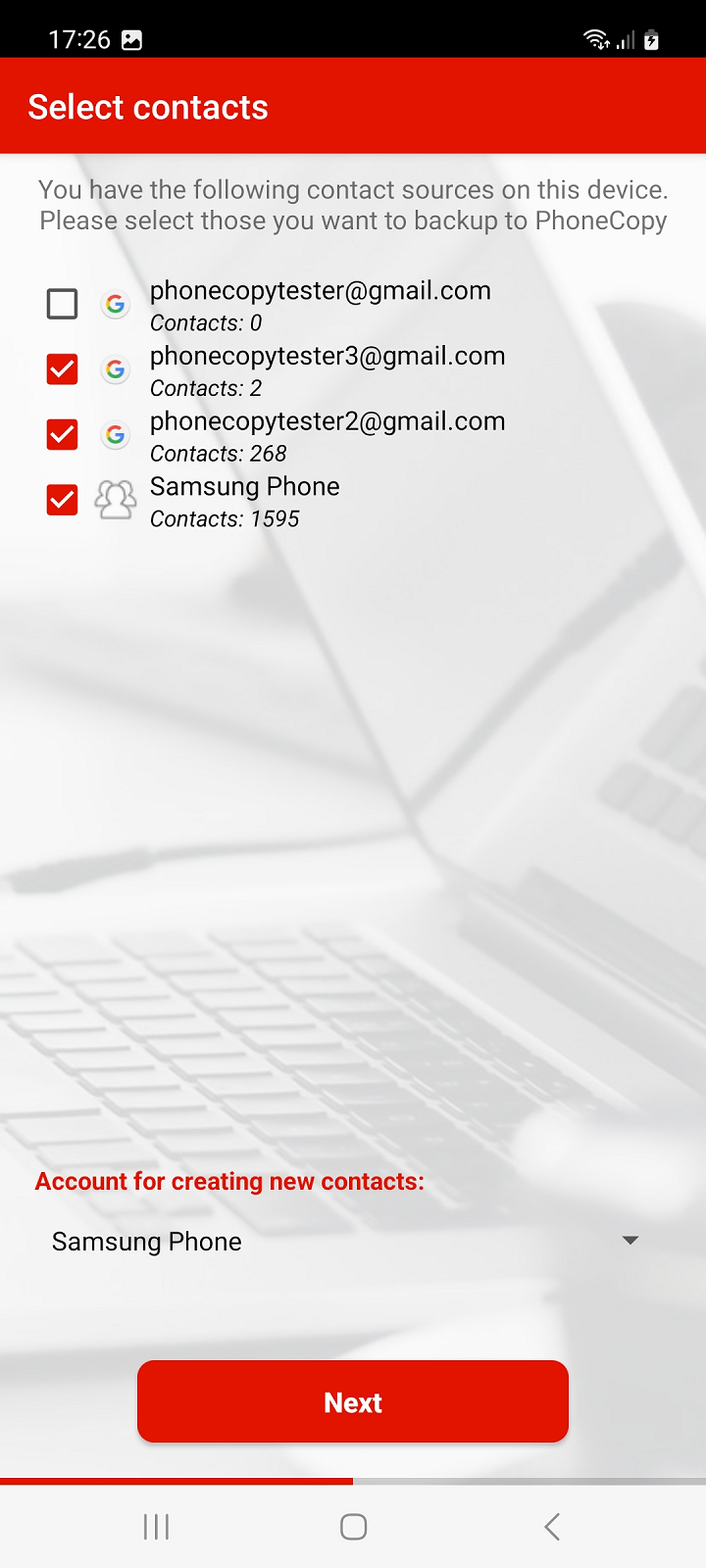
A continuación, seleccione la cuenta con los contactos que desea respaldar o sincronizar con PhoneCopy y pulse Next para continuar.
Nota: si selecciona varias cuentas con contactos para respaldar o sincronizar, debe seleccionar una de esas cuentas como la cuenta para crear nuevos contactos. Los contactos de su cuenta de PhoneCopy que se creen en la interfaz web o que se respalden desde otro de sus dispositivos se añadirán entonces a esta cuenta.
Recomendación: si selecciona una cuenta de Gmail para la copia de seguridad o sincronización de contactos, le recomendamos que desactive simultáneamente la sincronización de los contactos de esta cuenta con Google.
Copia de seguridad de SMS
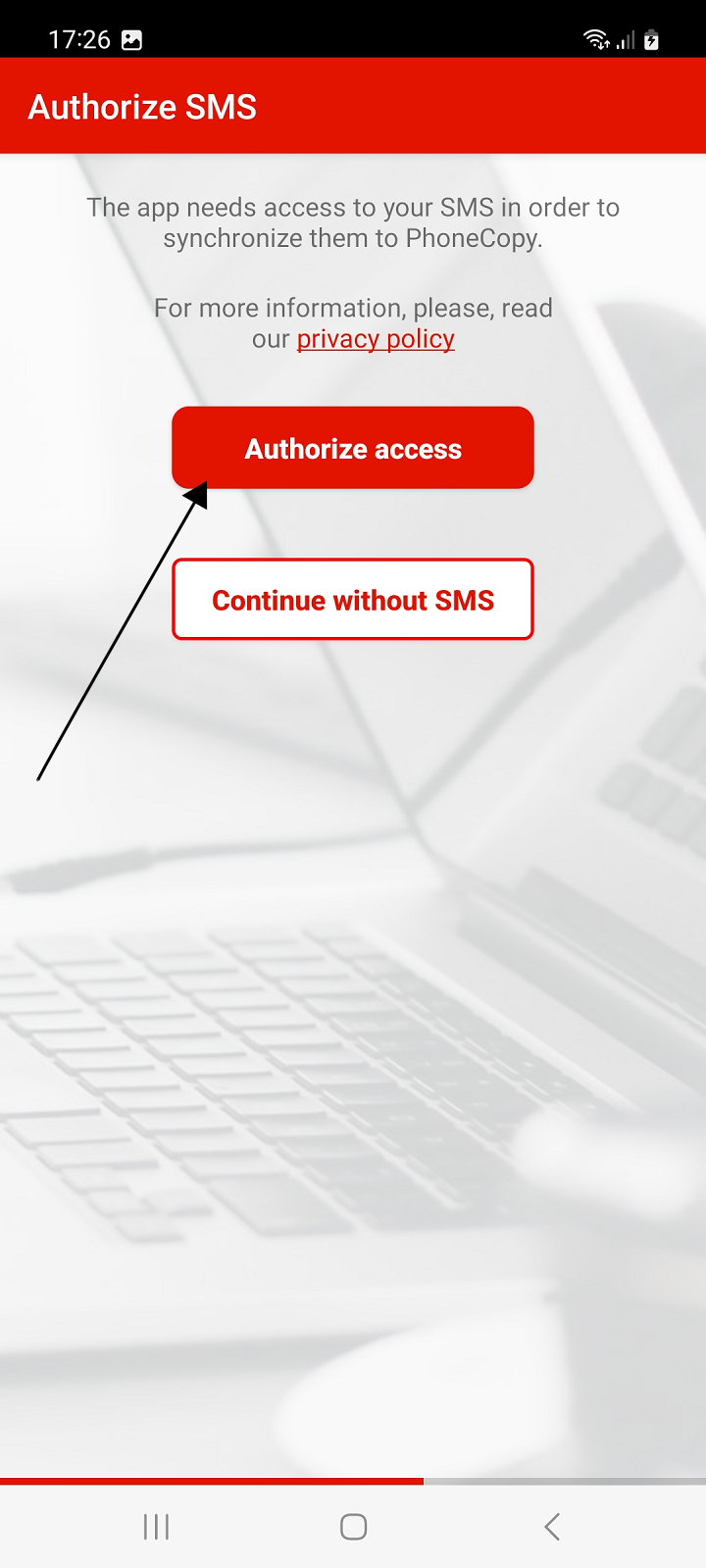
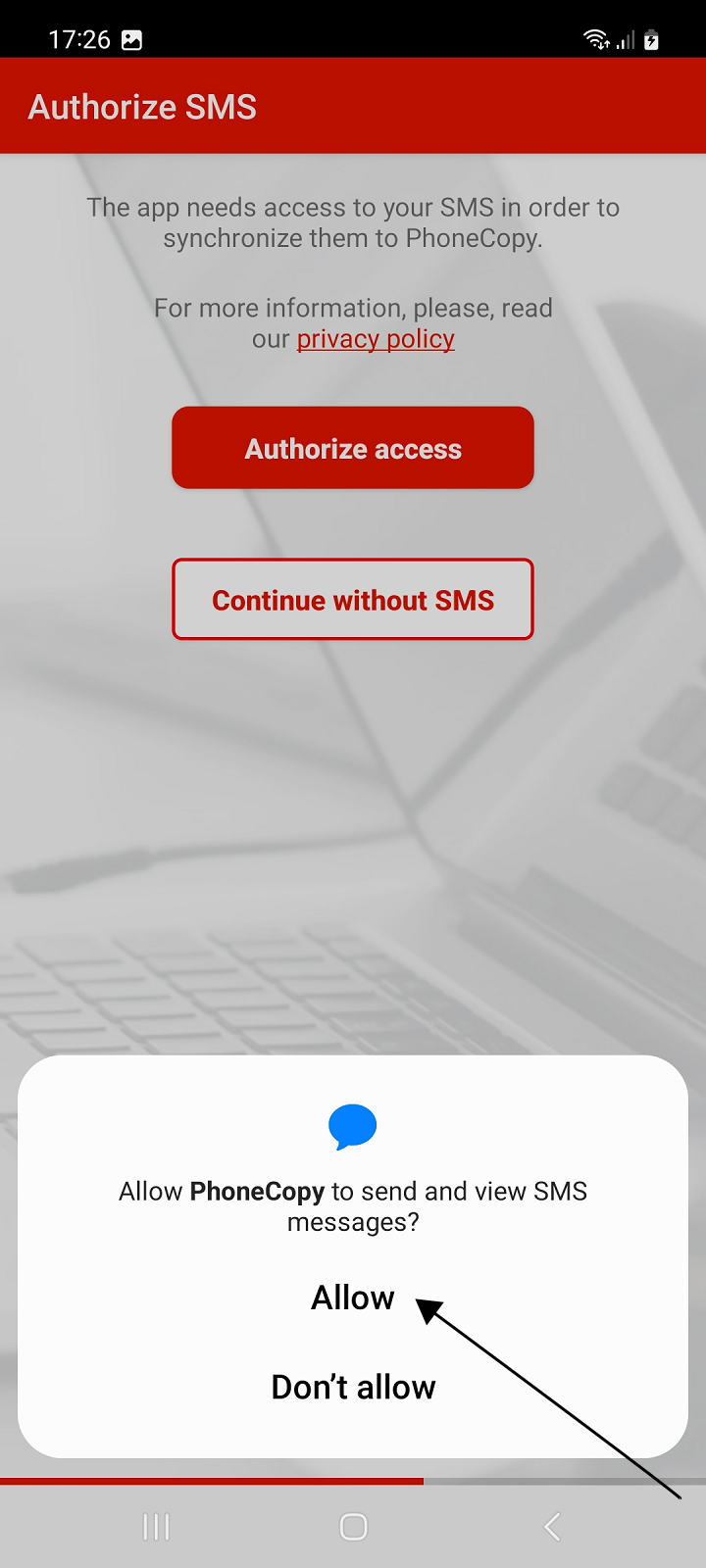
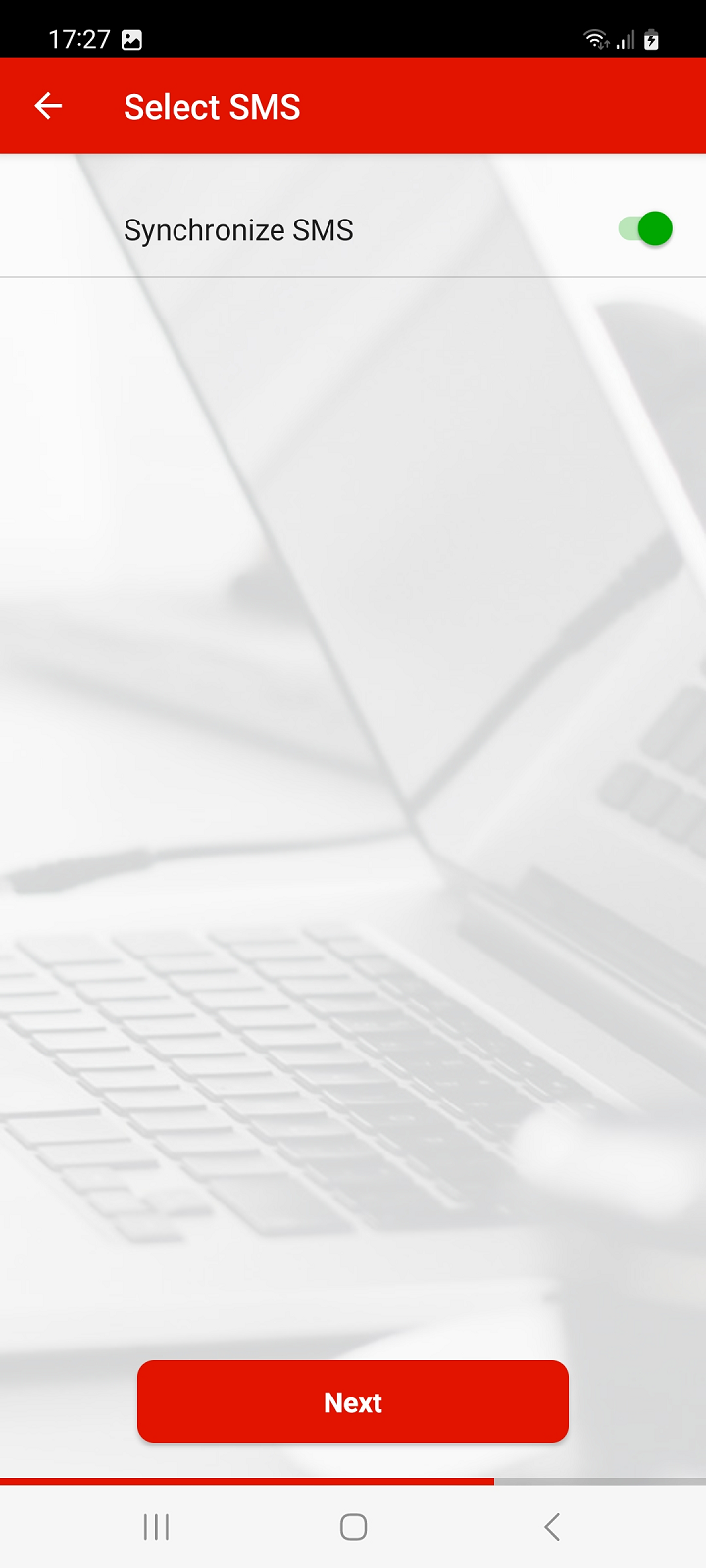
Si también desea hacer copia de seguridad de sus SMS, permita el acceso a los SMS en los siguientes pasos, active Synchronize SMS y pulse Next para continuar.
De lo contrario, pulse el botón Continue without SMS para continuar.
Copia de seguridad de archivos multimedia (fotos y vídeos)
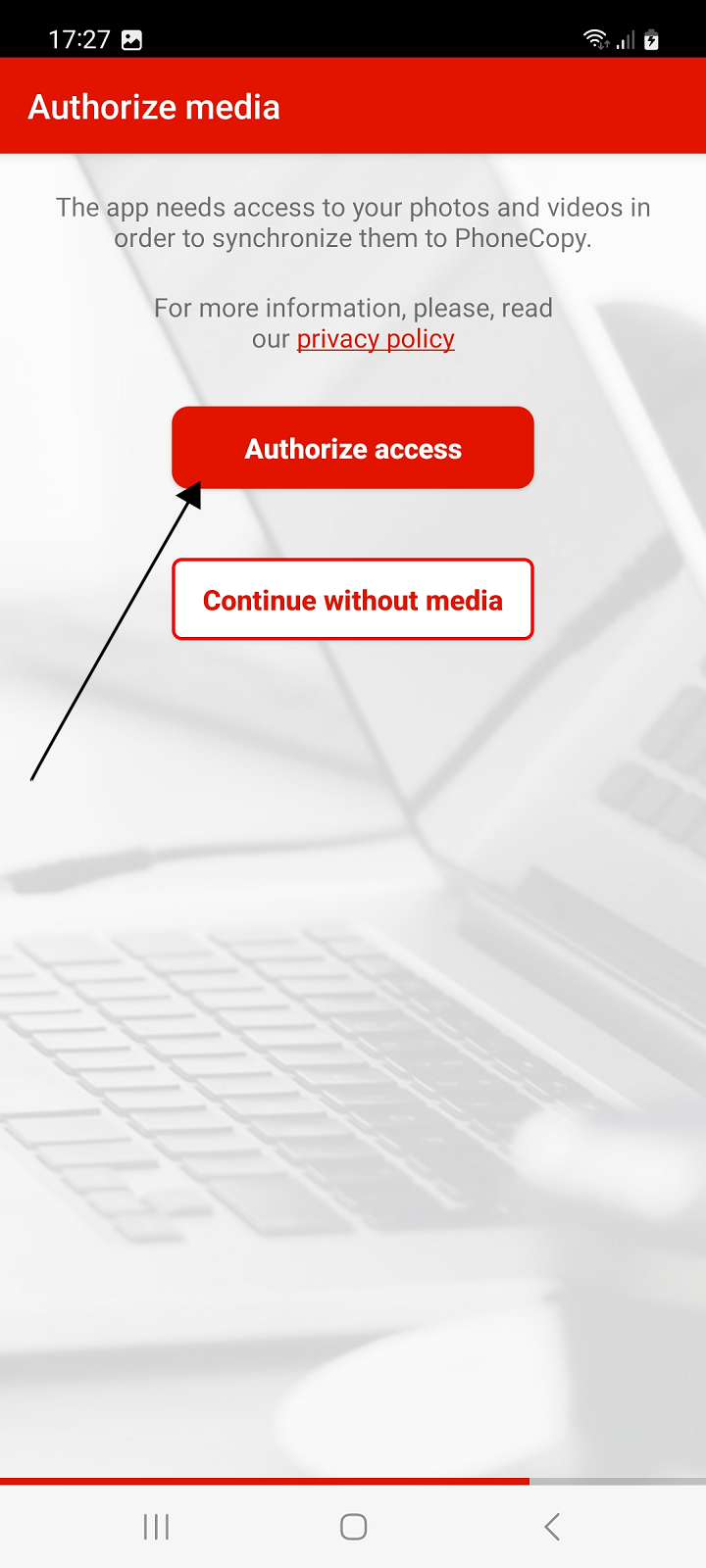
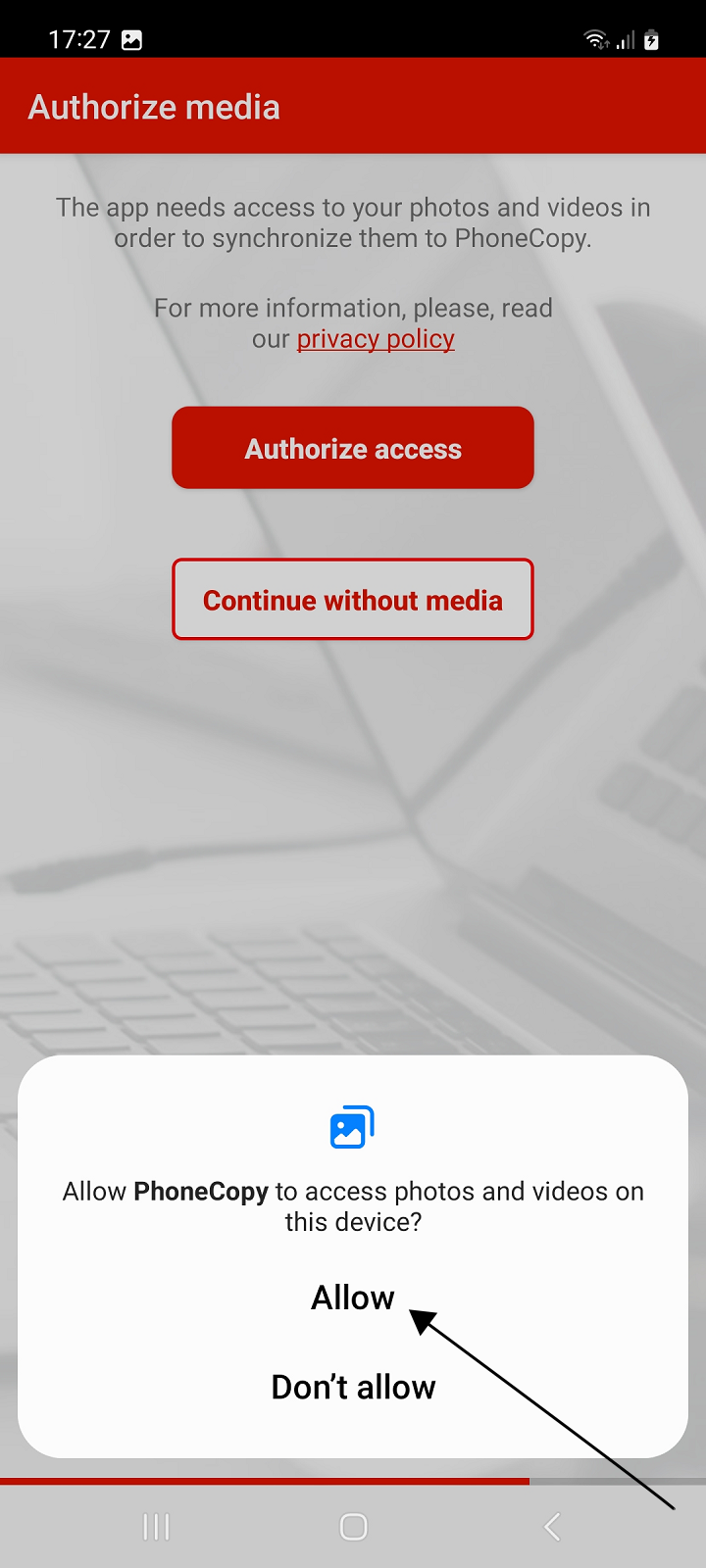
Si desea hacer copia de seguridad de sus fotos o vídeos, permita el acceso a los archivos multimedia.
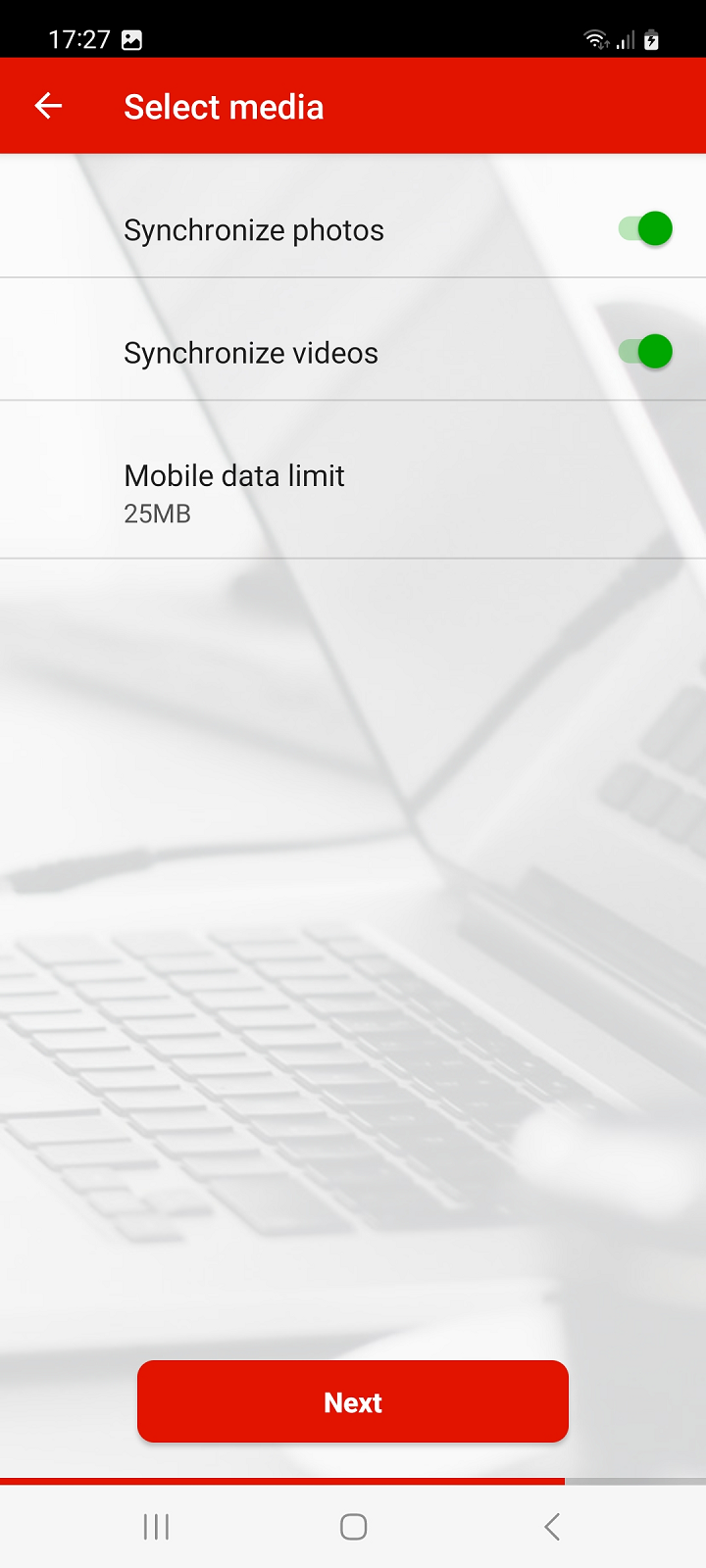
A continuación, elija si desea hacer copia de seguridad de fotos o vídeos activando Sync Photos y Sync Videos.
También puede establecer un límite de datos móviles para evitar que se agoten. Si hace copia de seguridad de sus archivos multimedia mediante datos móviles, la copia de seguridad se interrumpirá al alcanzar el límite establecido.
Pulse Next para continuar.
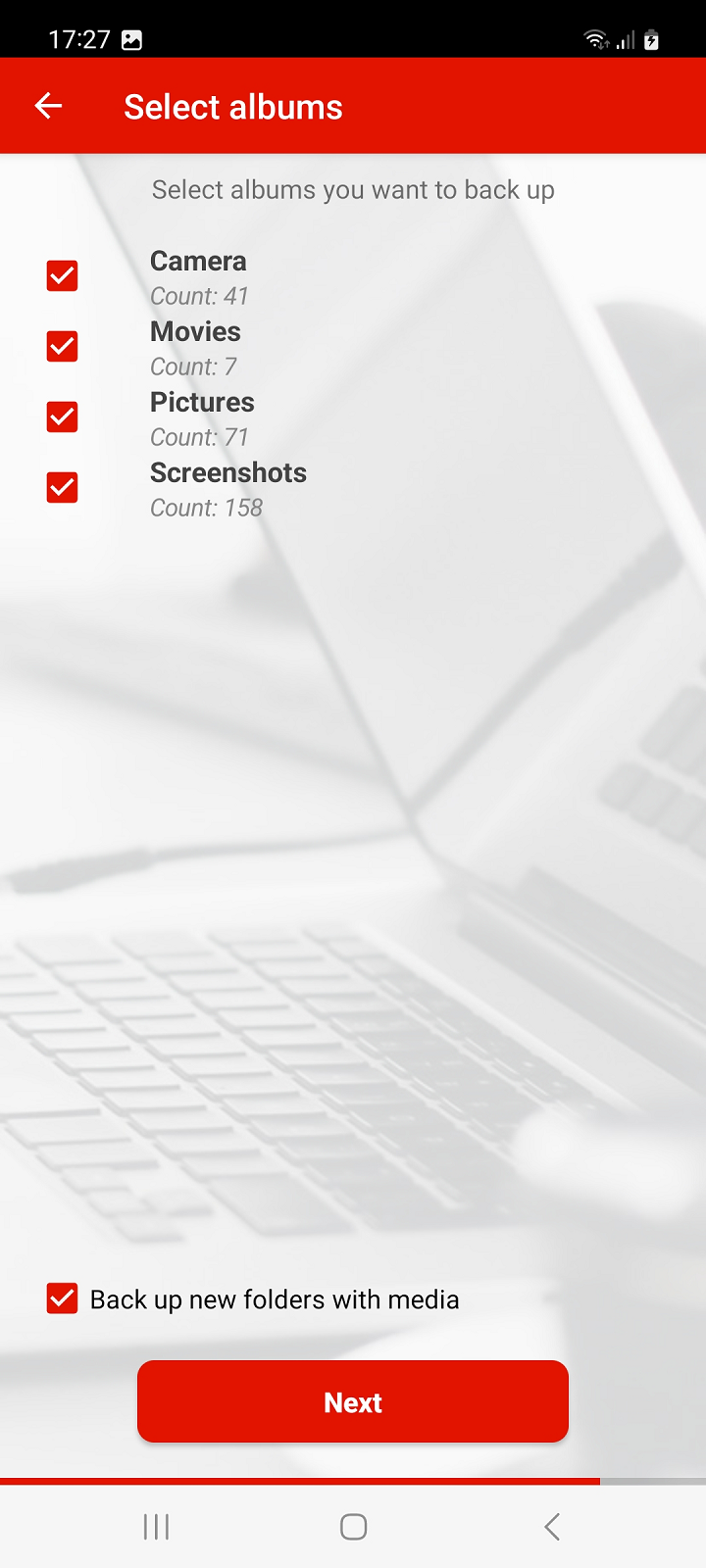
A continuación, seleccione los álbumes multimedia del dispositivo de los que desea hacer copia de seguridad en PhoneCopy y continúe pulsando el botón Next.
Si no desea hacer copia de seguridad ni restaurar archivos multimedia, pulse Continue without media en lugar de permitir el acceso a los archivos multimedia.
Restaurar archivos multimedia desde otro teléfono
Si desea descargar en su nuevo teléfono fotos o vídeos que respaldó previamente en PhoneCopy desde otro teléfono o dispositivo, seleccione ese dispositivo en la lista de la siguiente pantalla y pulse el botón Next para continuar.
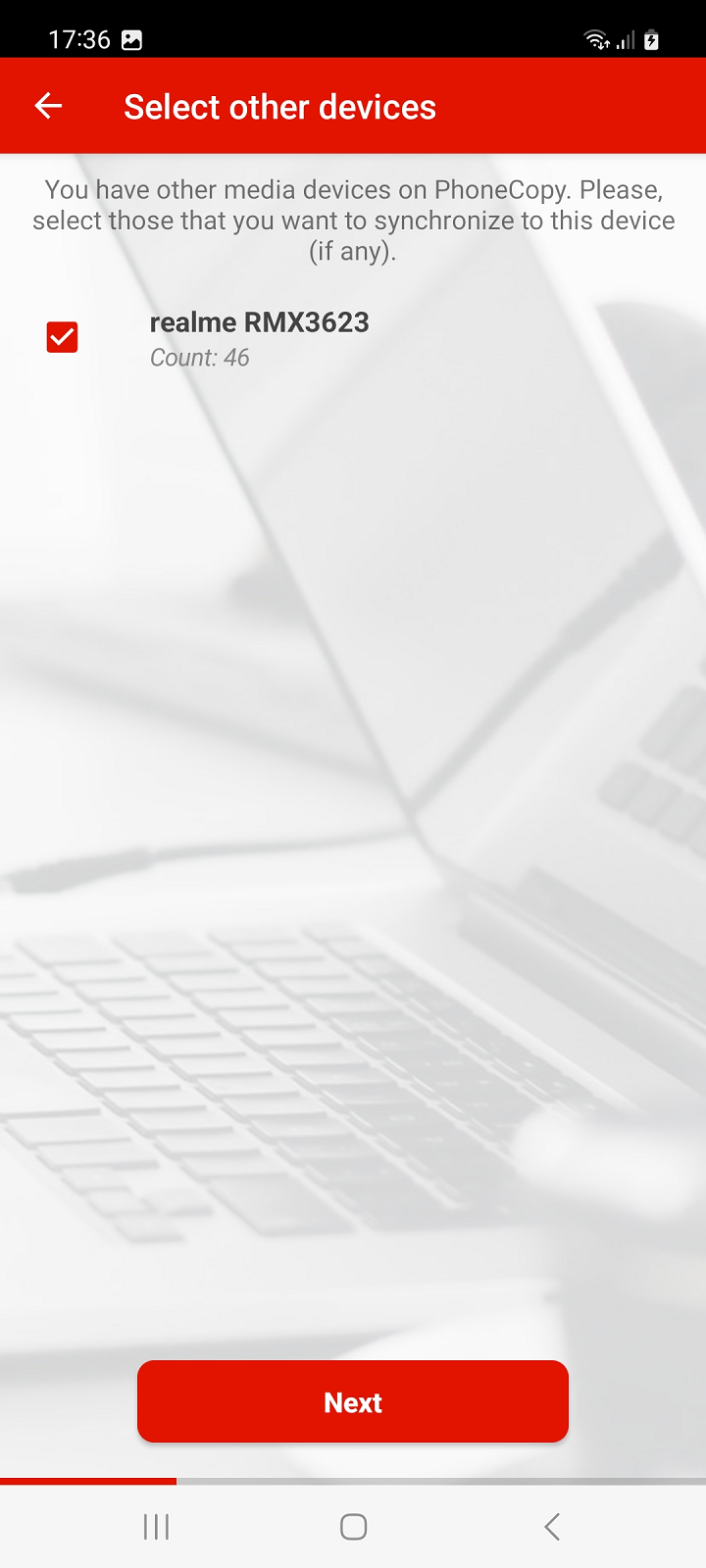
Durante la sincronización con PhoneCopy, los archivos multimedia respaldados de los dispositivos seleccionados se crearán en su teléfono, en carpetas con los nombres de los distintos dispositivos seleccionados de los que proceden. Estos se colocarán en el almacenamiento del teléfono en carpetas según su tipo, ya sea en "Pictures" o en "Movies".
Copia de seguridad del registro de llamadas
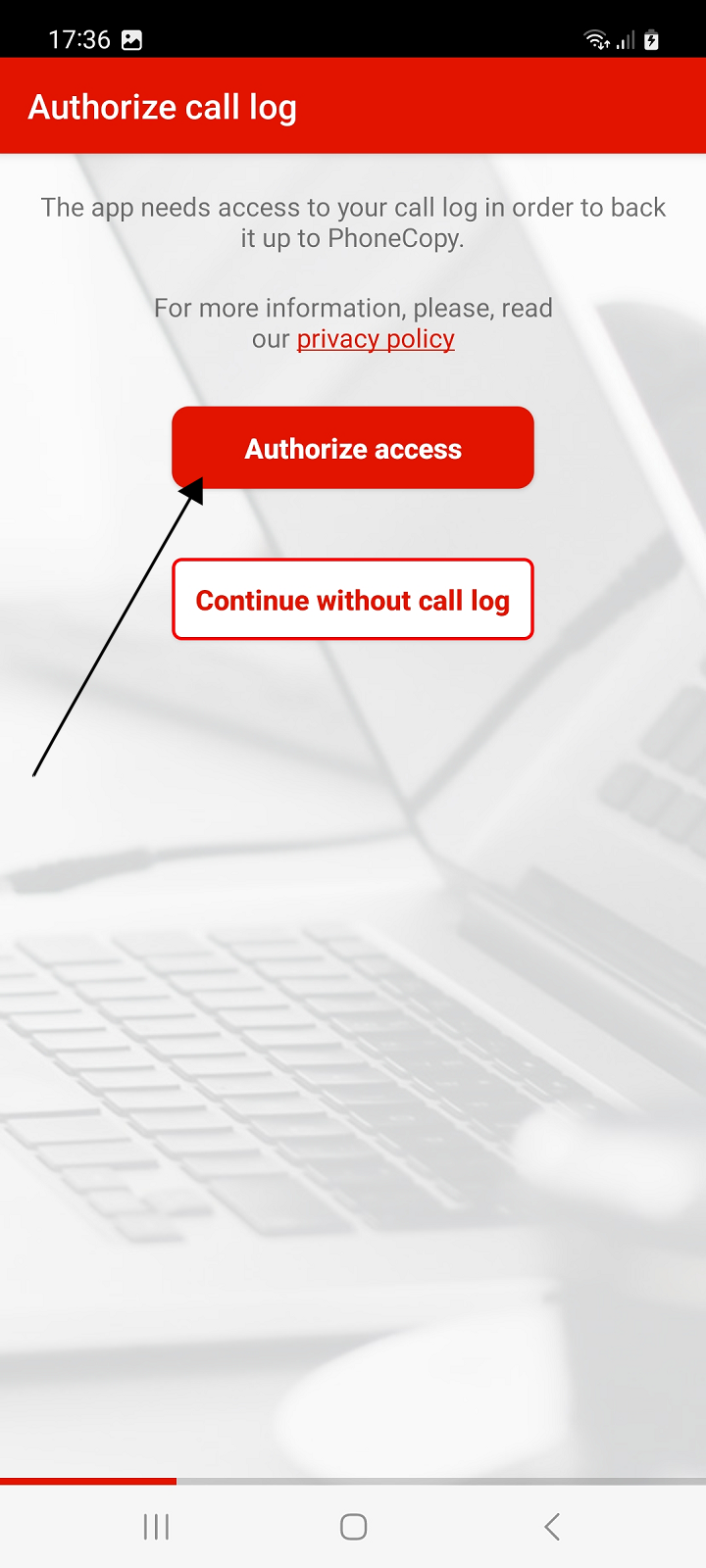
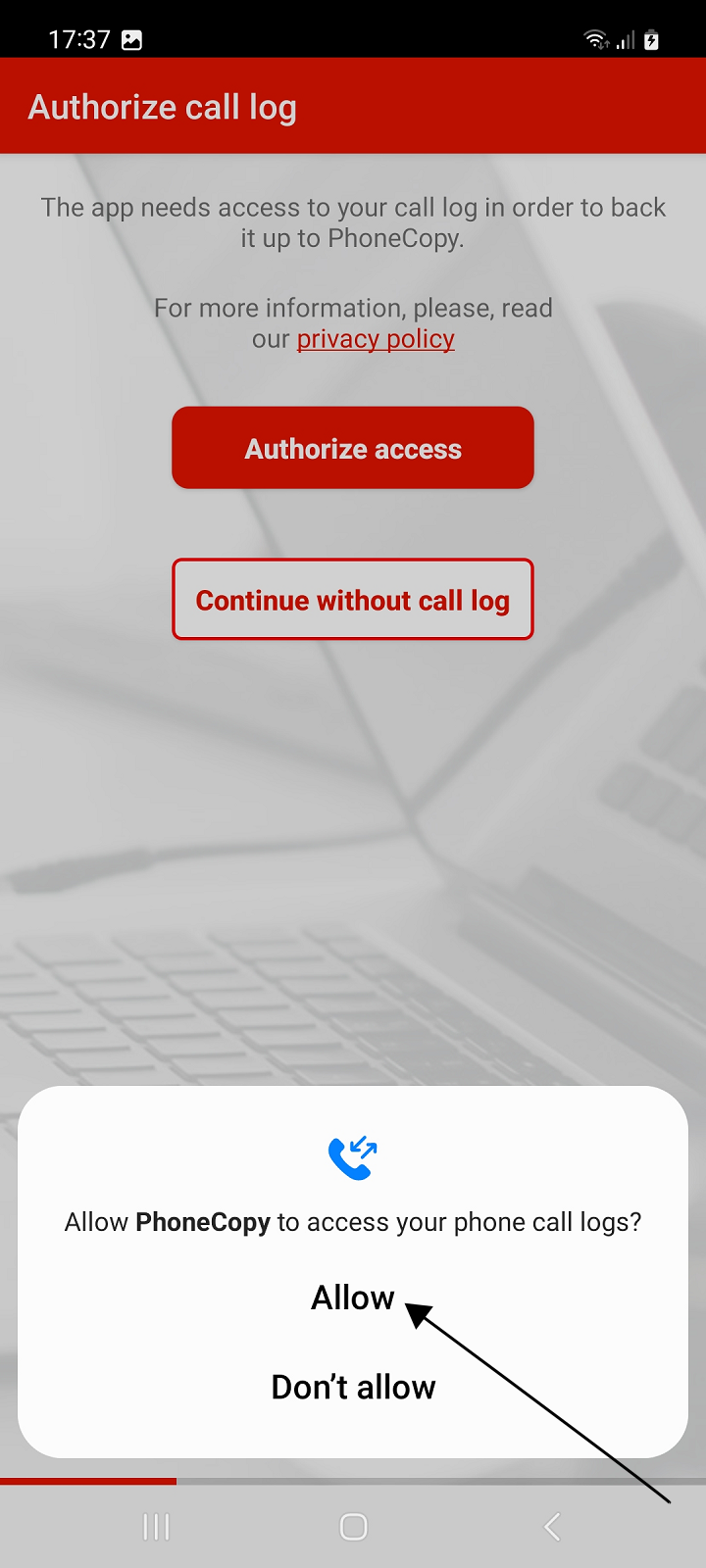
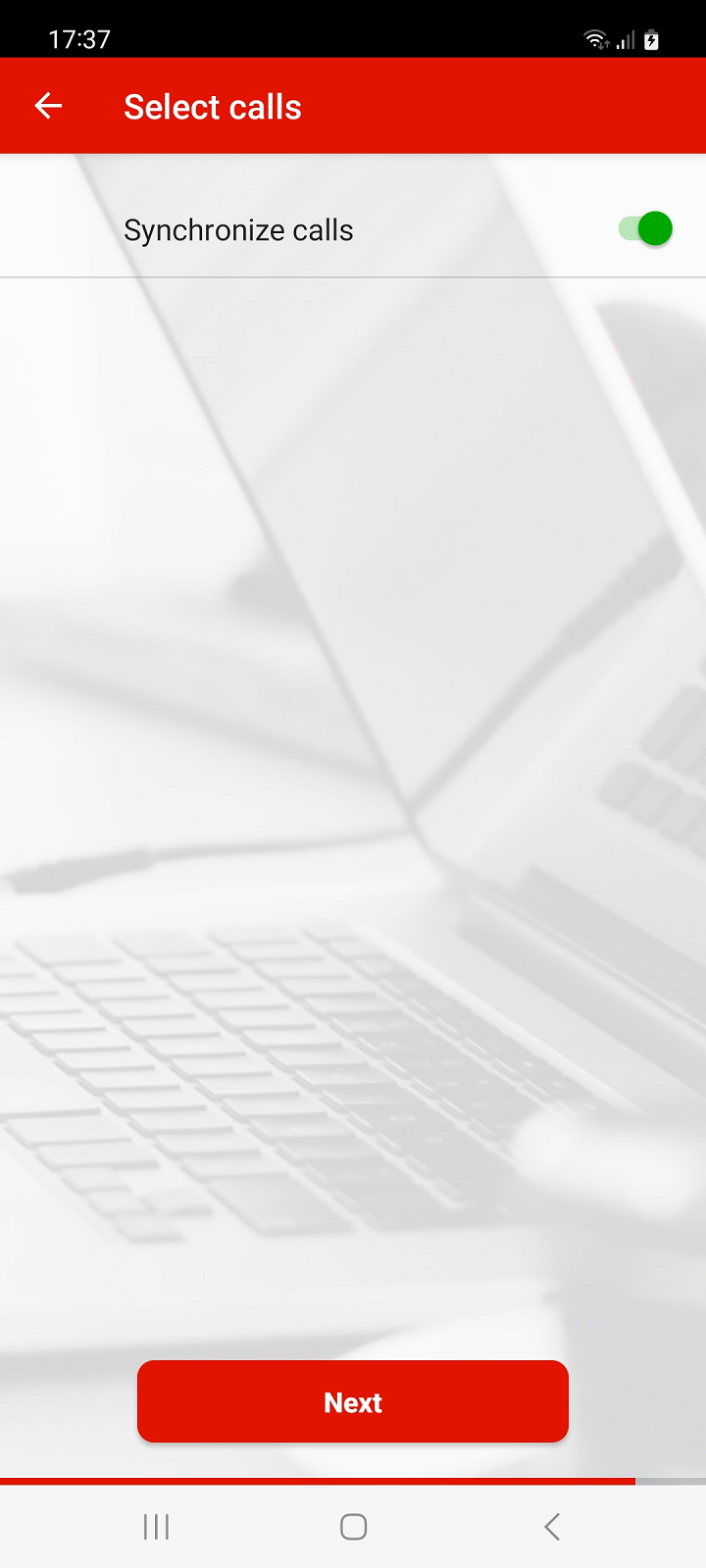
Para hacer copia de seguridad de su registro de llamadas, permita el acceso a las llamadas en los siguientes pasos, active Synchronize calls y pulse Next para continuar.
Si no desea hacer copia de seguridad del registro de llamadas, pase al siguiente paso pulsando Continue without calls.
Permitir notificaciones
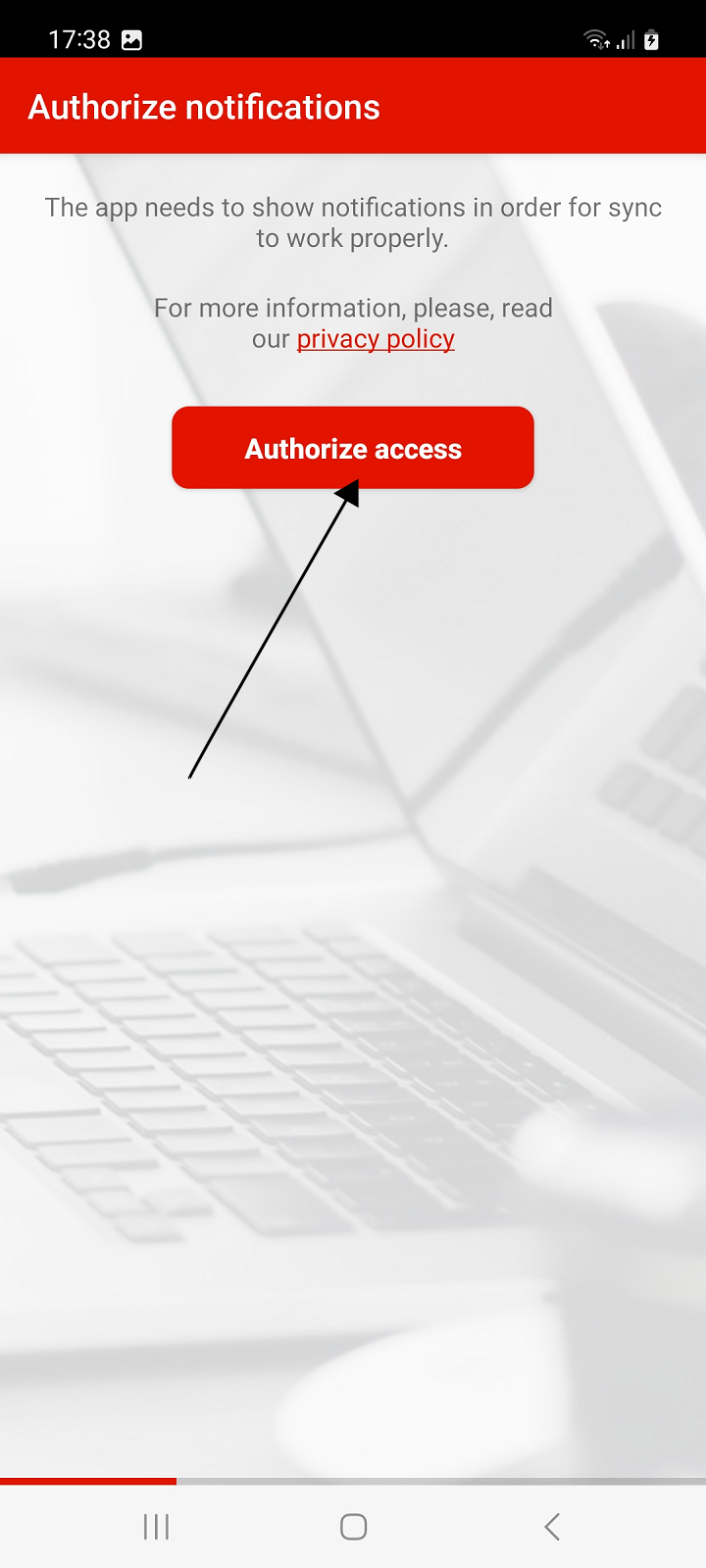
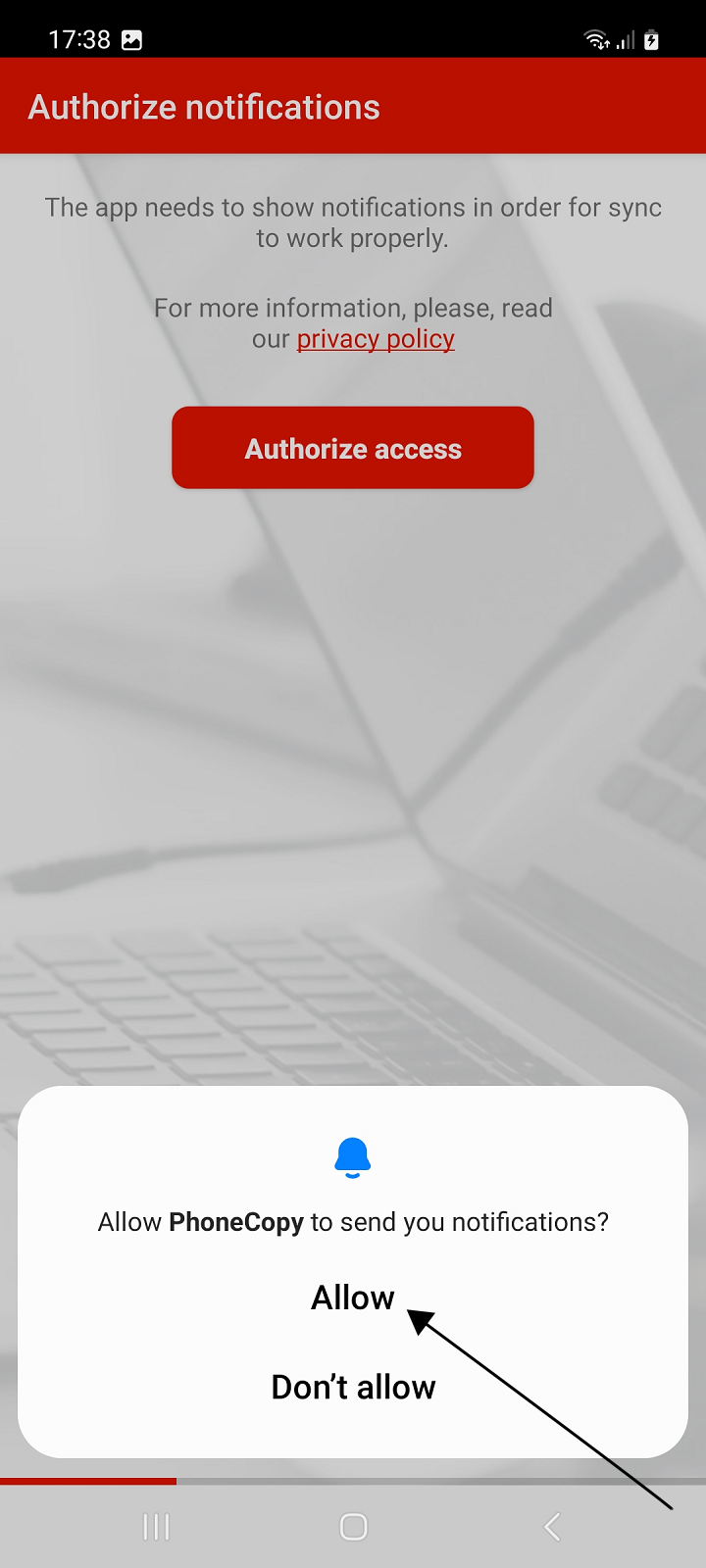
La aplicación, en Android 13 y versiones posteriores, pedirá al usuario permiso para enviar notificaciones.
La aplicación debe mostrar una notificación durante la sincronización. Sin el permiso concedido para enviar notificaciones, las sincronizaciones no funcionarán.
En dispositivos con versiones anteriores de Android, este paso no aparecerá.
Permita que la aplicación muestre notificaciones. A continuación, aparecerá la pantalla final del asistente de configuración.
Fin del asistente
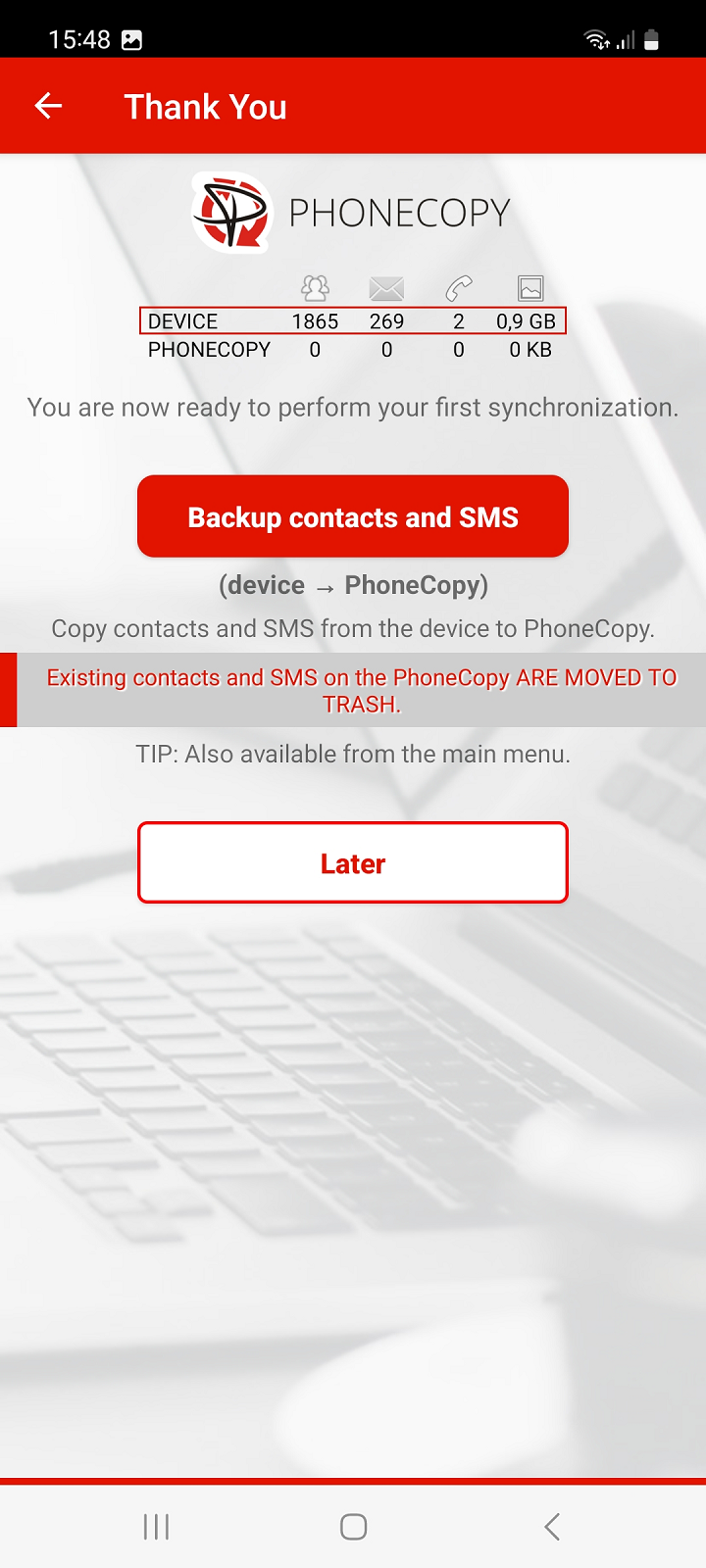
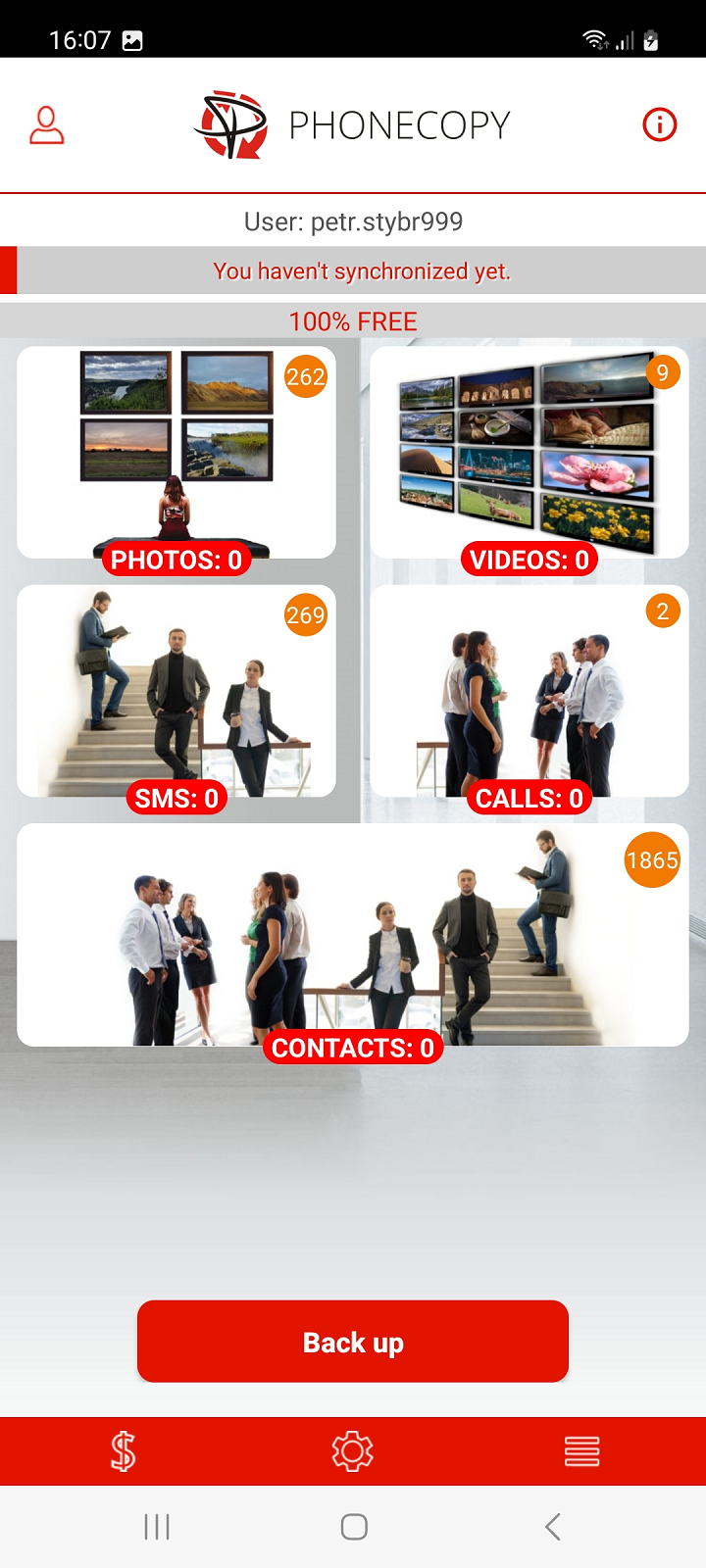
La última pantalla del asistente de configuración muestra un resumen sencillo de los elementos del dispositivo seleccionados para la copia de seguridad y de los elementos ya respaldados en PhoneCopy.
Ahora puede realizar su primera sincronización.
Si acaba de registrarse y su copia de seguridad de PhoneCopy no contiene ningún dato, la aplicación solo le ofrecerá hacer una copia de seguridad de los elementos seleccionados.
Para hacer copia de seguridad de los elementos seleccionados en PhoneCopy, pulse el botón Backup para continuar.
Si desea posponer la copia de seguridad para más tarde, pulse el botón Later, y a continuación aparecerá la pantalla principal de la aplicación.
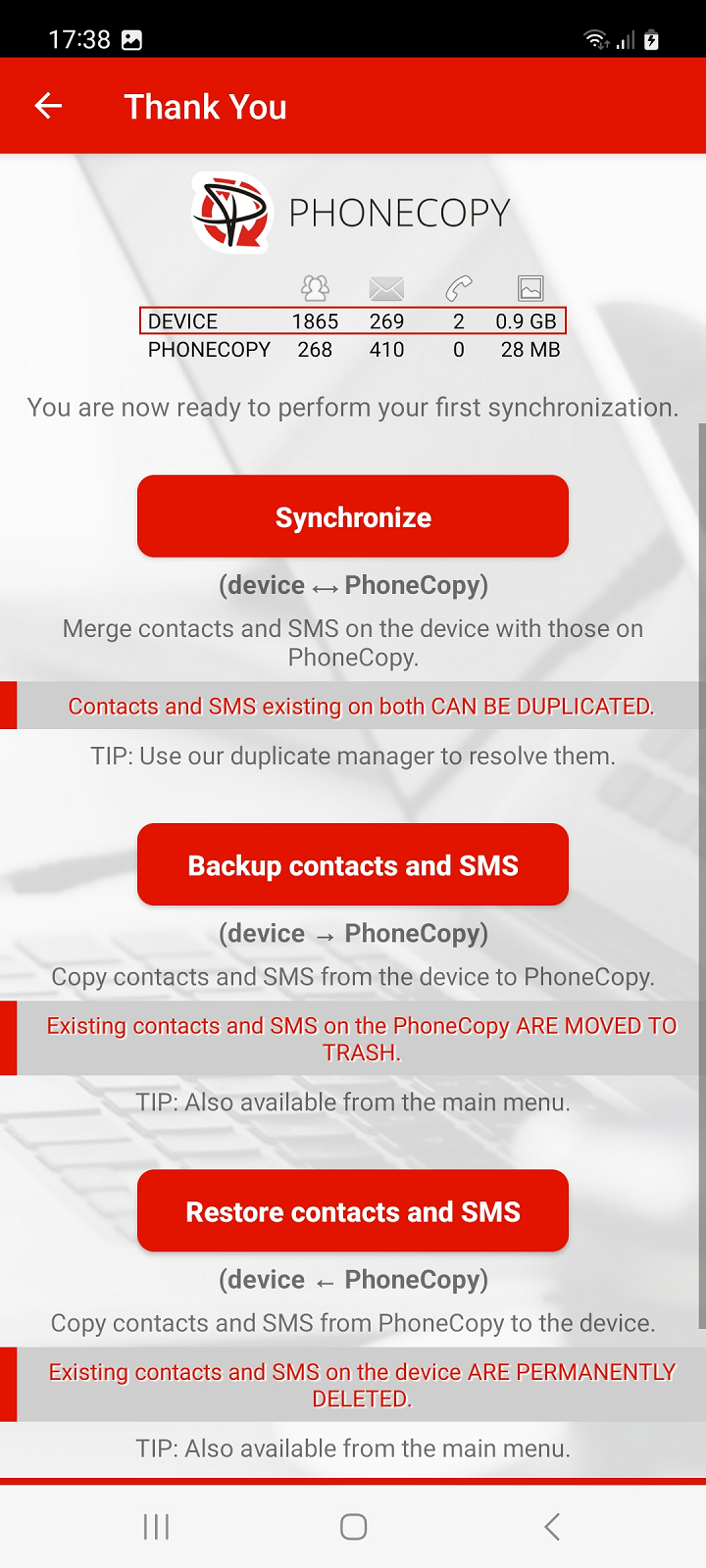
Si ha iniciado sesión en su cuenta ya existente, la aplicación le ofrecerá las siguientes opciones:
Synchronize (dispositivo - PhoneCopy)
Los contactos (y SMS) del dispositivo se combinarán con los que ya están respaldados en PhoneCopy.
Si ambos lados contienen contactos o SMS idénticos, estos elementos pueden duplicarse.
Consejo: para resolver los duplicados, puede utilizar nuestro gestor de duplicados en la interfaz web de PhoneCopy.
Backup (dispositivo › PhoneCopy)
Los elementos seleccionados del dispositivo (contactos, SMS, llamadas, fotos y vídeos) se copiarán a PhoneCopy.
¡ADVERTENCIA! Los contactos, SMS y llamadas existentes en PhoneCopy se moverán a la papelera.
Consejo: los elementos eliminados en PhoneCopy se pueden restaurar desde la papelera en cualquier momento. Los elementos eliminados hace más de 365 días pueden eliminarse automáticamente.
Restore (dispositivo ‹ PhoneCopy)
Los contactos, SMS o fotos y vídeos de PhoneCopy se copiarán al dispositivo.
¡ADVERTENCIA! Los contactos y SMS existentes en el dispositivo se eliminarán permanentemente.
Consejo: si desea conservar los contactos y SMS existentes en su dispositivo, elija Synchronize.
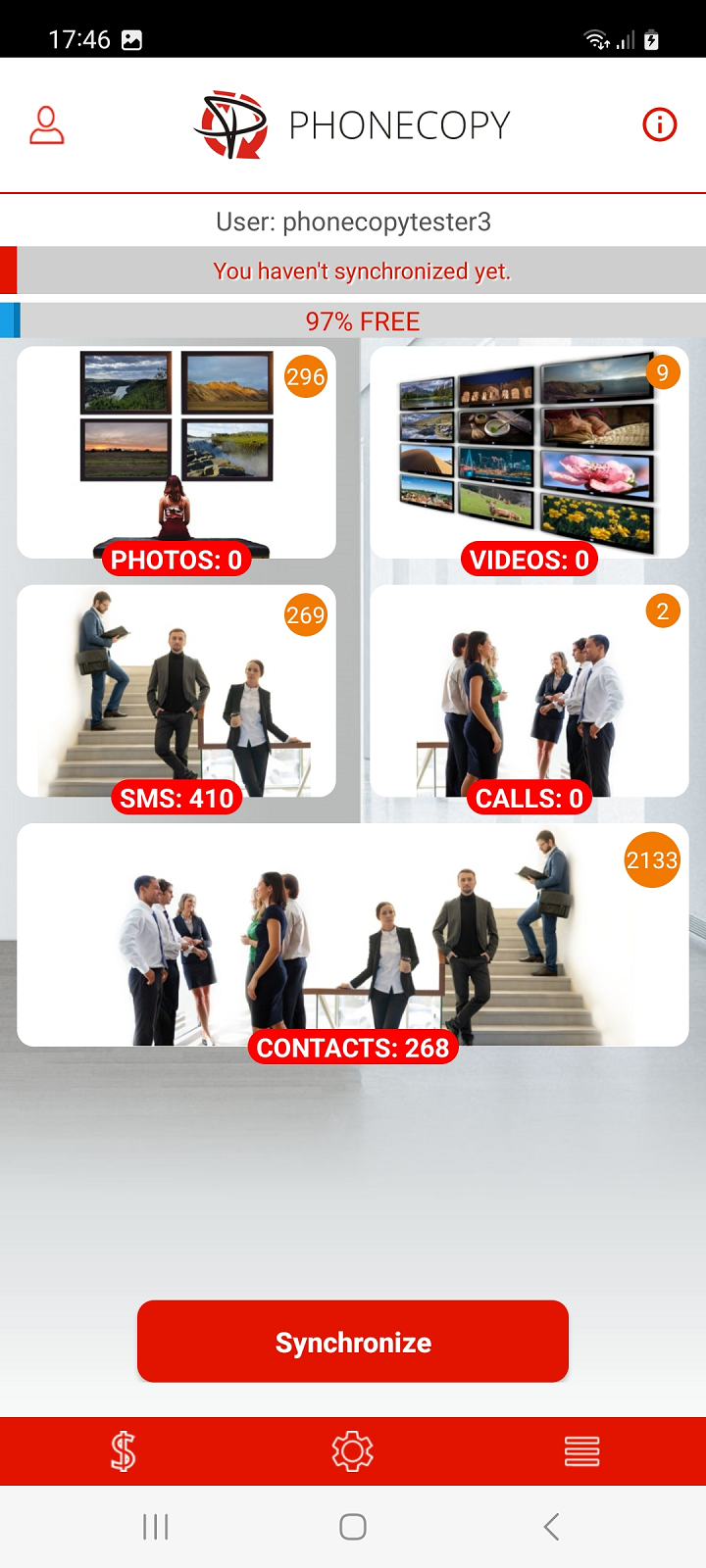
Later
Seleccione esta opción si desea posponer la copia de seguridad para más tarde. Aparecerá la pantalla principal de la aplicación.
Configuración
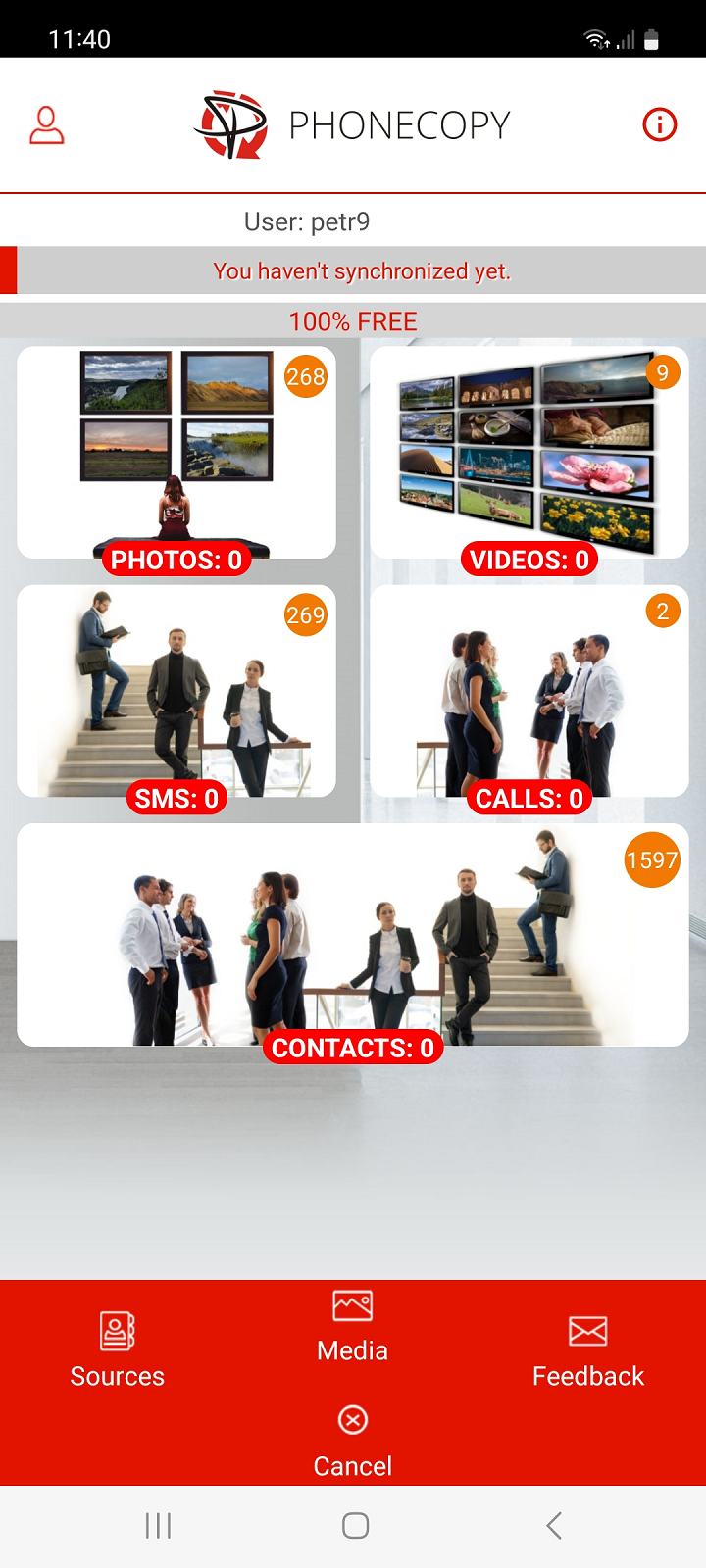
Tras iniciar sesión y realizar la configuración inicial de la aplicación, puede cambiar la configuración individual en cualquier momento.
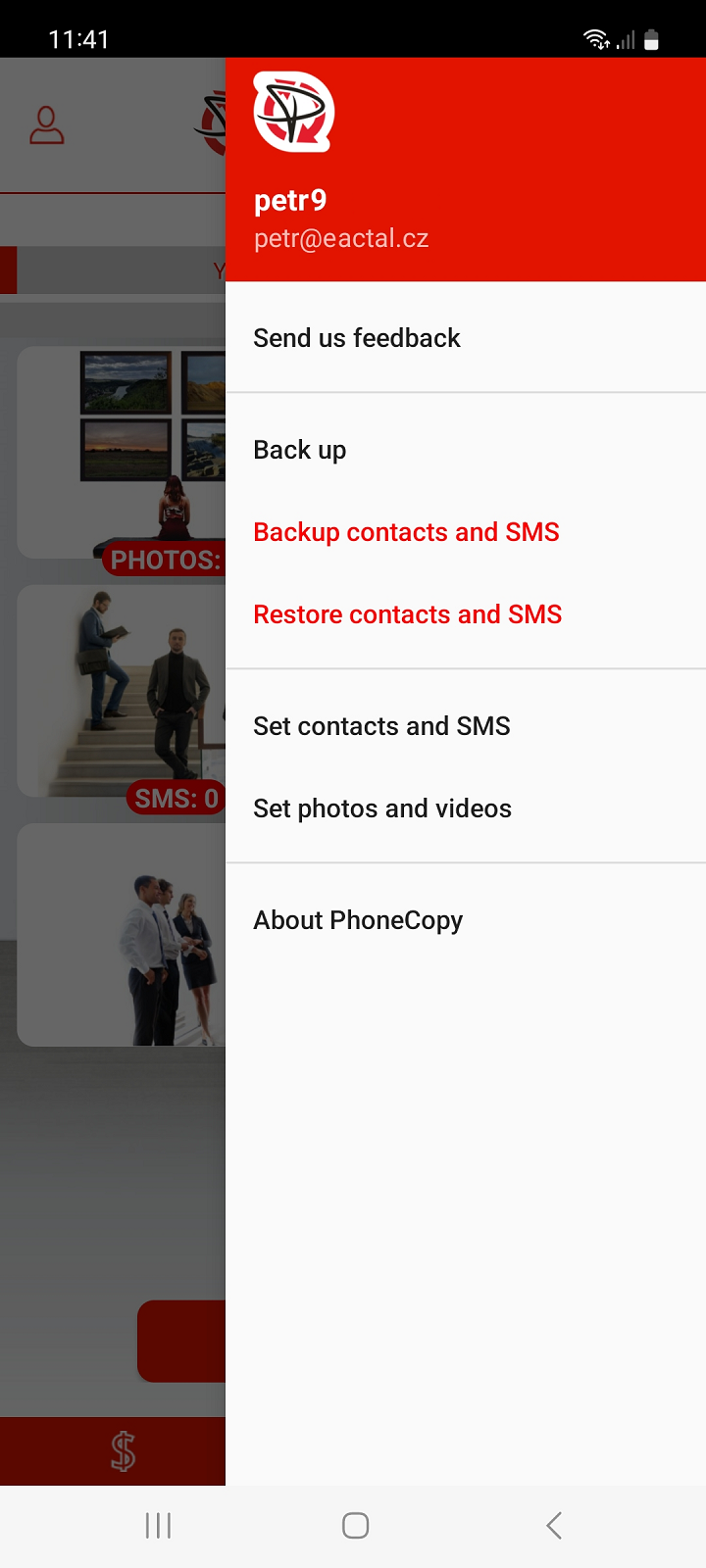
El menú de configuración está disponible en la parte inferior de la pantalla principal, o también se puede mostrar deslizando la pantalla desde la derecha.
En la esquina superior izquierda, los usuarios disponen de un menú con las funciones básicas.
Si supera los límites de la cuenta gratuita, le recomendamos adquirir la versión Premium.
Ahora tiene todos sus contactos, SMS, registro de llamadas, fotos y archivos multimedia de su teléfono Android copiados en el servidor de PhoneCopy.com. PhoneCopy también se puede utilizar como un servicio de sincronización habitual, en caso de que pierda su teléfono o los datos almacenados, o si simplemente se le agota la batería y necesita consultar sus contactos en línea. Además, en su cuenta en línea verá el historial completo de sus contactos, así como los datos que haya eliminado entre sincronizaciones. Los encontrará en un archivo desde el que podrá restaurarlos. Y si esto todavía no le parece suficiente copia de seguridad, puede descargar un archivo .CSV que podrá guardar en su ordenador.
SI NECESITA TRANSFERIR CONTACTOS, SMS, FOTOS Y VÍDEOS A Android, utilice otra guía
Para más información sobre nuestra aplicación, visite nuestra página de PhoneCopy para Android.
