Realizar copia de seguridad de contactos, fotos, vídeos, mensajes SMS y registros de llamadas desde Samsung Galaxy Tab A7 Lite LTE (sm-t225)
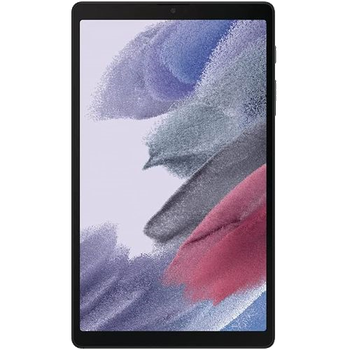
Guías disponibles para la sincronización con la nube segura
Desde el dispositivo
Desde Samsung Galaxy Tab A7 Lite LTE (sm-t225)Desde Samsung Galaxy Tab A7 Lite LTE (sm-t225)
Al dispositivo
A Samsung Galaxy Tab A7 Lite LTE (sm-t225)A Samsung Galaxy Tab A7 Lite LTE (sm-t225)
Funciones compatibles
- sincronización de contactos
- copia de seguridad de SMS
- copia de seguridad del registro de llamadas
- sincronización de fotos
- sincronización de vídeos
- sincronización automática


Transfiera sus contactos, fotos, vídeos, mensajes SMS y registros de llamadas desde Samsung Galaxy Tab A7 Lite LTE (sm-t225) a un almacenamiento en línea y viceversa para mantenerlos seguros y actualizados.
Samsung Galaxy Tab A7 Lite LTE (sm-t225) es compatible con PhoneCopy.
Tenga en cuenta que la siguiente configuración puede variar ligeramente según la versión del firmware.
Modelos confirmados
Versiones confirmadas
- Android 14
- Android 13
- Android 12
- Android 11
Noticias
- 4/1/26
- Alguien usó PhoneCopy para hacer una copia de seguridad de este modelo de teléfono en Filipinas. Sus contactos fueron transferidos.
- 24/5/25
- Un nuevo usuario de teléfono ha sincronizado sus contactos y mensajes SMS con PhoneCopy desde Reino Unido.
- 14/11/24
- Personal data backup from Samsung Galaxy Tab A7 Lite LTE (sm-t225) with Android 11 is now officially supported with our PhoneCopy mobile app.
- 13/11/24
- Incluso en Australia tenemos un usuario con un teléfono Samsung Galaxy Tab A7 Lite LTE (sm-t225). Hace copia de seguridad de sus contactos, mensajes SMS y registros de llamadas.
- 25/4/24
- We noticed the update possibility of Samsung Galaxy Tab A7 Lite LTE (sm-t225) to a new Android operating system version 14.
- 24/4/24
- Recientemente también obtuvimos un nuevo usuario de Samsung Galaxy Tab A7 Lite LTE (sm-t225) en Indonesia. Está usando PhoneCopy para hacer copia de seguridad de contactos, mensajes SMS y registros de llamadas.
- 12/3/23
- Update Samsung Galaxy Tab A7 Lite LTE (sm-t225) to Android 12 is available including the fully working contact, SMS, photo, and video backup to PhoneCopy Cloud.
- Update Samsung Galaxy Tab A7 Lite LTE (sm-t225) to Android 13 is available including the fully working contact, SMS, photo, and video backup to PhoneCopy Cloud.
- 7/3/23
- Detectamos la aplicación PhoneCopy en un teléfono Samsung Galaxy Tab A7 Lite LTE (sm-t225) en India. Todos los contactos y mensajes SMS fueron respaldados.
versiones de Android ejecutándose en Samsung Galaxy Tab A7 Lite LTE (sm-t225)
Al sincronizar, los usuarios de PhoneCopy tenían las siguientes versiones de Android en su Samsung Galaxy Tab A7 Lite LTE (sm-t225): Android 11 (75.00%), Android 13 (12.50%), Android 14 (8.33%), Android 12 (4.17%).
El siguiente gráfico muestra las sincronizaciones de contactos con Samsung Galaxy Tab A7 Lite LTE (sm-t225) ejecutando diferentes versiones de Android.
usuarios de Samsung Galaxy Tab A7 Lite LTE (sm-t225) en todo el mundo
Samsung Galaxy Tab A7 Lite LTE (sm-t225) es preferido para la copia de seguridad de contactos por usuarios de PhoneCopy en varios países del mundo - Australia - 77.27%, India (Bharôt, ভাৰত, ভারত, Bhārat, ભારત, भारत, Bhārata, ಭಾರತ, Bhāratam, ഭാരതം, Bharôtô, ଭାରତ, ਭਾਰਤ, भारतम्, Bārata, பாரதம், Bhāratadēsam, భారత దేశం) - 9.09%, Indonesia - 4.55%, Filipinas (Pilipinas) - 4.55%, Reino Unido (Y Deyrnas Unedig, Unitit Kinrick, Rìoghachd Aonaichte, Ríocht Aontaithe, An Rywvaneth Unys) - 4.55%.
El siguiente mapa de calor muestra las sincronizaciones de contactos con Samsung Galaxy Tab A7 Lite LTE (sm-t225) utilizando PhoneCopy en todo el mundo.
Guía de texto - Cómo hacer copias de seguridad
Con Samsung Galaxy Tab A7 Lite LTE (sm-t225)
- Descargue nuestra aplicación PhoneCopy para Android en su dispositivo móvil.
- Después de abrir la aplicación, cree una nueva cuenta desde la aplicación. Si ya ha creado una cuenta en la página web www.phonecopy.com, inicie sesión con esa cuenta existente en la aplicación.
- Tras iniciar sesión correctamente, siga el asistente de configuración de la aplicación y, a continuación, seleccione Synchronize (para una cuenta con una copia de seguridad existente) / Backup (para una cuenta vacía), o pulse el botón Later y luego seleccione la opción correspondiente en el menú lateral Back up contacts / Restore contacts para una sincronización unidireccional.
Para obtener más información sobre nuestra aplicación, visite nuestra página de PhoneCopy para Android.
En el caso de problemas con la sincronización, contacte con nosotros.
Comentarios de usuarios
Para dejar un comentario, por favor inicie sesión.
-
Thanks for all. bikorimanasamuel, 24/7/26
