Sauvegarder contacts, calendrier et tâches depuis BlackBerry PlayBook
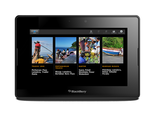
Guides disponibles pour la synchronisation vers le cloud sécurisé
Fonctions prises en charge
- synchronisation des contacts
- synchronisation du calendrier
- synchronisation des tâches
- synchronisation automatique

Transférez vos contacts, calendrier et tâches de BlackBerry PlayBook vers un espace de stockage en ligne et inversement pour les garder en sécurité et à jour.
BlackBerry PlayBook est pris en charge avec PhoneCopy.
Veuillez noter que les paramètres suivants peuvent varier légèrement en fonction de la version du micrologiciel.
Modèles confirmés
Versions confirmées
Nouvelles
- 03/01/2022
- Un utilisateur dans le pays Canada a synchronisé ses contacts avec son téléphone.
- 30/10/2019
- Quelqu'un vient d'utiliser PhoneCopy pour sauvegarder BlackBerry PlayBook dans le pays Royaume-Uni. Ses contacts ont été sauvegardés.
BlackBerry PlayBook utilisateurs dans le monde
BlackBerry PlayBook est souvent utilisé par les utilisateurs de PhoneCopy dans des pays comme Royaume-Uni (Y Deyrnas Unedig, Unitit Kinrick, Rìoghachd Aonaichte, Ríocht Aontaithe, An Rywvaneth Unys) - 86.90%, Canada - 13.10%.
Sur la carte
La carte de chaleur suivante montre les synchronisations des contacts avec BlackBerry PlayBook à l'aide de PhoneCopy dans le monde entier.
Guide textuel - Comment sauvegarder
Avec BlackBerry PlayBook
- Press Start - Programs - ActiveSync.
- Choose Menu - Add server source.
- Fill www.phonecopy.com into Server address.
- Leave This server requires an encrypted (SSL) connection checked.
- Press Next.
- Fill in your account details.
▼ hide fields
- Username: your_username
- Password: your_password
- Domain: phonecopy
- Press Next.
- Select the data to be synchronized:
▼ hide fields
- Contacts: yes
- Calendar: no
- Emails: no
- Tasks: no
- Pres Finish.
- Pressing Sync will perform a synchronization of your data with PhoneCopy.
- You can start future synchronizations by pressing Start - Programs - ActiveSync - Sync.
En cas de problèmes dans la synchronisation, veuillez nous contacter.
