Sauvegarder contacts depuis Motorola RAZR V3xx
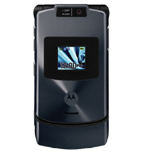
Guides disponibles pour la synchronisation vers le cloud sécurisé
Fonctions prises en charge
- synchronisation des contacts

Transférez vos contacts de Motorola RAZR V3xx vers un espace de stockage en ligne et inversement pour les garder en sécurité et à jour.
Motorola RAZR V3xx est pris en charge avec PhoneCopy.
Veuillez noter que les paramètres suivants peuvent varier légèrement en fonction de la version du micrologiciel.
Modèles confirmés
Nouvelles
Motorola RAZR V3xx utilisateurs dans le monde
Motorola RAZR V3xx est privilégié pour la sauvegarde des contacts par les utilisateurs de PhoneCopy dans plusieurs pays du monde - Danemark (Danmark) - 83.33%, Vietnam (Việt Nam) - 16.67%.
Sur la carte
La carte montre l'utilisation de Motorola RAZR V3xx pour la sauvegarde des contacts avec PhoneCopy dans le monde entier.
Guide textuel - Comment sauvegarder
Avec Motorola RAZR V3xx
- Press Main Menu - Settings .
- Select Connection - Sync - New entry and configure given fields.
▼ hide fields
- Name: Write PhoneCopy
- Server Address: Write http://www.phonecopy.com/sync
- Username: your_username
- Password: your_password
- Data Connection: Choose Internet
- Select Data paths.
- If you want to synchronize your contacts, choose Contacts and write contacts into the Data Path.
- If you want to synchronize your events from calendar, choose Calendar Events and write calendar into the Data Path.
- If you want to synchronize your tasks, choose Tasks and write tasks into the Data Path .
- Press Main Menu - SettingsConnection and press Select .
Et maintenant, veuillez assigner votre téléphone à votre compte PhoneCopy.
En cas de problèmes dans la synchronisation, veuillez nous contacter.
