Sauvegarder contacts, calendrier et tâches depuis Motorola V8
Guides disponibles pour la synchronisation vers le cloud sécurisé
Fonctions prises en charge
- synchronisation des contacts
- synchronisation du calendrier
- synchronisation des tâches

Transférez vos contacts, calendrier et tâches de Motorola V8 vers un espace de stockage en ligne et inversement pour les garder en sécurité et à jour.
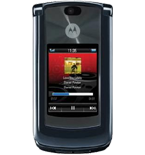
Motorola V8 est pris en charge avec PhoneCopy.
Veuillez noter que les paramètres suivants peuvent varier légèrement en fonction de la version du micrologiciel.
Modèles confirmés
Nouvelles
- 06/05/2021
- Un nouvel utilisateur de téléphone a synchronisé ses contacts avec PhoneCopy depuis le pays Royaume-Uni.
- 20/04/2020
- Un nouvel utilisateur de téléphone a synchronisé ses contacts avec PhoneCopy depuis le pays Inde.
- 30/11/2019
- Un utilisateur dans le pays Allemagne a synchronisé ses contacts avec son téléphone.
Motorola V8 utilisateurs dans le monde
D'après nos statistiques, les utilisateurs de PhoneCopy utilisent Motorola V8 pour la sauvegarde des données dans les pays Royaume-Uni (Y Deyrnas Unedig, Unitit Kinrick, Rìoghachd Aonaichte, Ríocht Aontaithe, An Rywvaneth Unys) - 70.00%, Inde (Bharôt, ভাৰত, ভারত, Bhārat, ભારત, भारत, Bhārata, ಭಾರತ, Bhāratam, ഭാരതം, Bharôtô, ଭାରତ, ਭਾਰਤ, भारतम्, Bārata, பாரதம், Bhāratadēsam, భారత దేశం) - 20.00%, Allemagne (Deutschland) - 10.00%.
Sur la carte
La carte de chaleur suivante illustre le partage entre les utilisateurs du monde entier synchronisant leur Motorola V8 à l'aide de PhoneCopy.
Guide textuel - Comment sauvegarder
Avec Motorola V8
- Press Main Menu and then choose Connection - MOTOSYNC - Sync
- Choose New Entry and configure given fields.
▼ hide fields
- Name: Write PhoneCopy
- URL: Write http://www.phonecopy.com/sync
- User name: your_username
- Password: your_password
- Choose Data paths and configure given fields.
▼ hide fields
- Phonebook: Write contacts
- Calendar: Write calendar
- Tasks: Write tasks
- Press 2x Done.
- Choose PhoneCopy profile and now you can start synchronization anytime you want.
Et maintenant, veuillez assigner votre téléphone à votre compte PhoneCopy.
En cas de problèmes dans la synchronisation, veuillez nous contacter.
