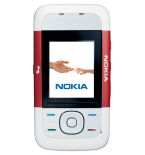
Sauvegarder contacts, calendrier, tâches et notes depuis Nokia 5200
Guides disponibles pour la synchronisation vers le cloud sécurisé
Fonctions prises en charge
- synchronisation des contacts
- synchronisation du calendrier
- synchronisation des tâches
- synchronisation des notes

Transférez vos contacts, calendrier, tâches et notes de Nokia 5200 vers un espace de stockage en ligne et inversement pour les garder en sécurité et à jour.
Nokia 5200 est pris en charge avec PhoneCopy.
Veuillez noter que les paramètres suivants peuvent varier légèrement en fonction de la version du micrologiciel.
Modèles confirmés
Versions confirmées
Nouvelles
- 27/01/2022
- Un nouvel utilisateur de téléphone a synchronisé ses contacts avec PhoneCopy depuis le pays Iran.
Nokia 5200 utilisateurs dans le monde
Nokia 5200 est souvent utilisé par les utilisateurs de PhoneCopy dans des pays comme Iran (Īrān, ایران) - 100.00%.
Sur la carte
La carte de chaleur suivante montre les synchronisations des contacts avec Nokia 5200 à l'aide de PhoneCopy dans le monde entier.
Guide textuel - Comment sauvegarder
Avec Nokia 5200
- Press Menu and choose Settings - Configuration - Personal config. sett..
- Press Options and choose Add new - Synchronization and configure given fields.
▼ hide fields
- Account name: Write PhoneCopy
- Server address: Write http://www.phonecopy.com/sync
- User name: your_username
- Password: your_password
- Contacts database:
- Database address
- Write contacts
- User name
- Leave empty.
- Password
- Leave empty.
- Calendar database:
- Database address
- Write calendar
- User name
- Leave empty.
- Password
- Leave empty.
- Notes database:
- Database address
- Write notes
- User name
- Leave empty.
- Password
- Leave empty.
- Use pref. access pt.: If you want to use your preferred access point to connect to PhoneCopy, choose Yes, otherwise choose No and set up the access point in the next menu item Access point settings.
- Press Back, go to the name of the profile you have just created, press Options and choose Activate.
- Press Back twice.
- Choose Connectivity - Data transfer and go to Server sync but do not enter this item.
- Press Options - Edit - Sync settings and configure given fields.
▼ hide fields
- Configuration: Choose Personal config. - Select.
- Account: Choose Phonecopy - Select.
- User name: Fill in your user name.
- Password: Fill in your password.
- Press Back and choose Synchronized data.
- Mark the items you want to synchronize and press Done (or Back if you made no changes).
- If the cell phone asks you Save changes?, choose Yes.
- Press Done (or Back).
- Choose Server sync. Now you can start synchronizing with PhoneCopy.
If you need more help with the settings, visit our step by step screenshot guide.
Et maintenant, veuillez assigner votre téléphone à votre compte PhoneCopy.
En cas de problèmes dans la synchronisation, veuillez nous contacter.
