Sauvegarder contacts, calendrier, tâches et notes depuis Samsung Monte (GT-S5620)
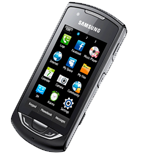
Guides disponibles pour la synchronisation vers le cloud sécurisé
Fonctions prises en charge
- synchronisation des contacts
- synchronisation du calendrier
- synchronisation des tâches
- synchronisation des notes

Transférez vos contacts, calendrier, tâches et notes de Samsung Monte (GT-S5620) vers un espace de stockage en ligne et inversement pour les garder en sécurité et à jour.
Samsung Monte (GT-S5620) est pris en charge avec PhoneCopy.
Veuillez noter que les paramètres suivants peuvent varier légèrement en fonction de la version du micrologiciel.
Modèles confirmés
Versions confirmées
Nouvelles
- 28/03/2025
- Nous venons d'avoir le premier utilisateur de Samsung Monte (GT-S5620) dans le pays Tchéquie ! Quelqu'un vient de sauvegarder ses contacts depuis un nouveau téléphone.
- 15/02/2024
- Un téléphone Samsung Monte (GT-S5620) a été synchronisé par un utilisateur de PhoneCopy dans le pays Australie. Ses contacts ont été transférés.
- 19/08/2020
- Nous venons d'avoir le premier utilisateur de Samsung Monte (GT-S5620) dans le pays Slovaquie ! Quelqu'un vient de sauvegarder ses contacts depuis un nouveau téléphone.
- 06/11/2019
- Ce modèle de téléphone vient d'être synchronisé par un utilisateur de PhoneCopy dans le pays Inde. Il a transféré contacts.
Samsung Monte (GT-S5620) utilisateurs dans le monde
D'après nos statistiques, les utilisateurs de PhoneCopy utilisent Samsung Monte (GT-S5620) pour la sauvegarde des données dans les pays Inde (Bharôt, ভাৰত, ভারত, Bhārat, ભારત, भारत, Bhārata, ಭಾರತ, Bhāratam, ഭാരതം, Bharôtô, ଭାରତ, ਭਾਰਤ, भारतम्, Bārata, பாரதம், Bhāratadēsam, భారత దేశం) - 50.00%, Tchéquie (Czech Republic, Česká republika) - 16.67%, Slovaquie (Slovensko) - 16.67%, Australie - 16.67%.
Sur la carte
La carte montre l'utilisation de Samsung Monte (GT-S5620) pour la sauvegarde des contacts avec PhoneCopy dans le monde entier.
Guide textuel - Comment sauvegarder
Avec Samsung Monte (GT-S5620)
First go to the phone's Main Menu and then follow these steps:
- Select Synchronize and choose Add.
- Configure given fields.
▼ hide fields
- Profile name: write PhoneCopy
- Synchronization category: Select the items you would like to synchronize. All will synchronize all items.
- Contacts
- to remote contacts write contacts, the rest can be left blank
- Plan
- to remote calendar write calendar, the rest can be left blank
- Task
- to remote task write tasks, the rest can be left blank
- Notes
- to remote notes write notes, the rest can be left blank
- Synchronization type: select Complete synchronization
- Synchronization server:
- Address
- write http://www.phonecopy.com/sync
- Login ID
- your_username
- Password
- your_password
- Save the data.
- Go to section Synchronise, select PhoneCopy profile and press OK to start the synchronization.
Et maintenant, veuillez assigner votre téléphone à votre compte PhoneCopy.
En cas de problèmes dans la synchronisation, veuillez nous contacter.
