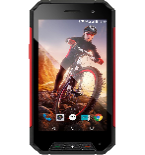
Fazer cópia de segurança de contactos, fotografias, vídeos, mensagens SMS e registos de chamadas de Evolveo StrongPhone Q7 LTE
Guias disponíveis para sincronização com a nuvem segura
Funções suportadas
- sincronização de contactos
- cópia de segurança de SMS
- cópia de segurança do registo de chamadas
- sincronização de fotografias
- sincronização de vídeos
- sincronização automática


Transfira os seus contactos, fotografias, vídeos, mensagens SMS e registos de chamadas de Evolveo StrongPhone Q7 LTE para um armazenamento online e vice-versa para os manter seguros e atualizados.
Evolveo StrongPhone Q7 LTE é suportado pelo PhoneCopy.
Por favor, tenha em conta que as definições seguintes podem variar ligeiramente consoante a versão do firmware.
Modelos confirmados
Versões confirmadas
- Android 5.1 Lollipop
Novidades
- 15/01/21
- Acabámos de ter o primeiro utilizador deste modelo em Eslováquia! Alguém acabou de fazer cópia de segurança dos seus contactos.
- 20/02/20
- Um novo utilizador de telemóvel sincronizou os seus contactos com o PhoneCopy a partir de Chéquia.
versões do Android a executar no Evolveo StrongPhone Q7 LTE
Ao sincronizar, os utilizadores do PhoneCopy tinham as seguintes versões do Android no seu Evolveo StrongPhone Q7 LTE: Android 5.1 Lollipop (100.00%).
utilizadores do Evolveo StrongPhone Q7 LTE em todo o mundo
O Evolveo StrongPhone Q7 LTE é frequentemente usado pelos utilizadores do PhoneCopy em países como Chéquia (Czech Republic, Česká republika) - 75.00%, Eslováquia (Slovensko) - 25.00%.
O mapa de calor seguinte mostra as sincronizações de contactos com o Evolveo StrongPhone Q7 LTE usando o PhoneCopy em todo o mundo.
Guia de texto - Como fazer a cópia de segurança
Com Evolveo StrongPhone Q7 LTE
- Descarregue a nossa aplicação PhoneCopy for Android para o seu dispositivo móvel.
- Depois de iniciar a aplicação, crie uma nova conta a partir da aplicação. Se já criou uma conta nas páginas web www.phonecopy.com, inicie sessão nesta conta existente na aplicação.
- Após um início de sessão bem-sucedido, siga o assistente de configuração da aplicação e depois selecione Synchronize (para uma conta com uma cópia de segurança existente) / Backup (para uma conta vazia) ou clique no botão Later e depois selecione a opção no menu lateral Back up contacts / Restore contacts para sincronização unidirecional.
Para mais informações sobre a nossa aplicação, visite a nossa página do PhoneCopy for Android.
Em caso de problemas com a sincronização, contacte-nos.
Comentários de utilizadores
Para deixar um comentário, inicie sessão.
-
-
Hello, answered via private email.
-

Phonecopy App on Android phone sees only Phone contacts and Google Account contacts. But if the phone has Exchange Account (and contacts), Phonecopy App does not see this account and cannot add it as source of data (contacts). comsync, 08/07/22