Como transferir contactos, mensagens, registo de chamadas, fotografias e vídeos do Android

Até ao final deste guia "Como transferir e fazer cópia de segurança de contactos, mensagens, registo de chamadas, fotografias e vídeos de um telemóvel ou tablet Android", nunca mais terá de se preocupar com "a cópia de segurança ou sincronização de contactos, SMS, registos de chamadas, fotografias e vídeos". Irá compreender como configurá-lo e como funciona no seu telemóvel ou tablet Android, como ativar ou desativar a sincronização de fotografias e vídeos, como pode ser usado, e porque razão a nossa nuvem segura PhoneCopy é melhor do que as outras nuvens! Para estes fins, existe uma solução simples, PhoneCopy.com, para a qual preparámos este tutorial. Em alternativa, pode visitar o nosso guia em vídeo no nosso canal do YouTube.
Encontrará mais ajuda e conselhos na página Como fazer
SE PRECISAR DE TRANSFERIR CONTACTOS, MENSAGENS, FOTOGRAFIAS E VÍDEOS PARA UM ANDROID, use outro guia
Como começar?
Precisa de um telemóvel Android com a versão 4.4 (KitKat), 5.0, 5.1 (Lollipop), 6.0 (Marshmallow), 7.0, 7.1 (Nougat), 8.0, 8.1 (Oreo), 9.0 (Pie), 10, 11, 12, 13, 14 e 15, incluindo tablets. Recordamos que, por agora, o PhoneCopy for Android transfere contactos, SMS, registo de chamadas, fotografias e vídeos para o servidor. A lista de todos os dispositivos oficialmente suportados está aqui.
Descarregue a PhoneCopy for Android para o seu telemóvel Android, que pode descarregar gratuitamente. Depois de descarregar e instalar, siga os passos seguintes.
Abra a aplicação e crie uma nova conta ou inicie sessão na sua conta existente.
Criar uma nova conta
Usando e-mail
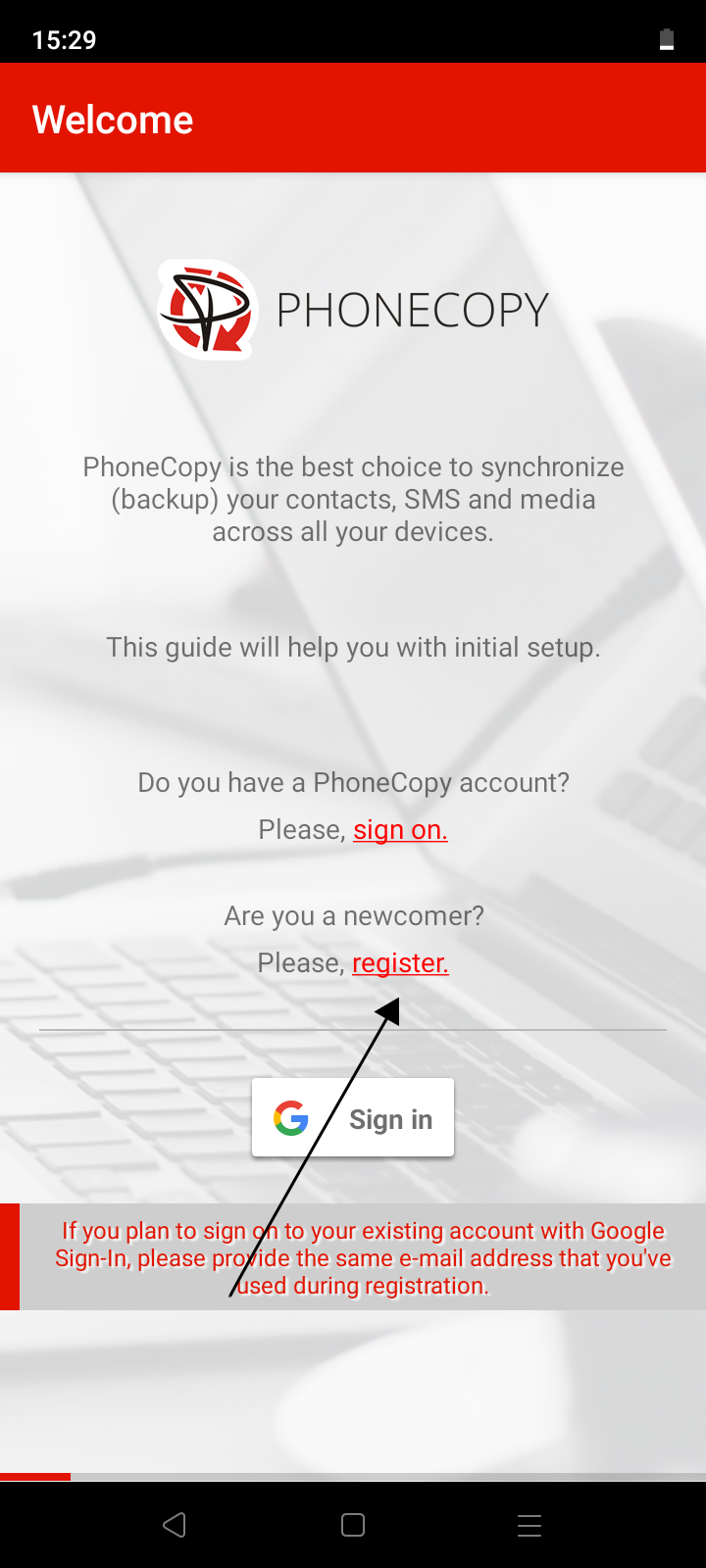
1. Abra a aplicação e selecione register.
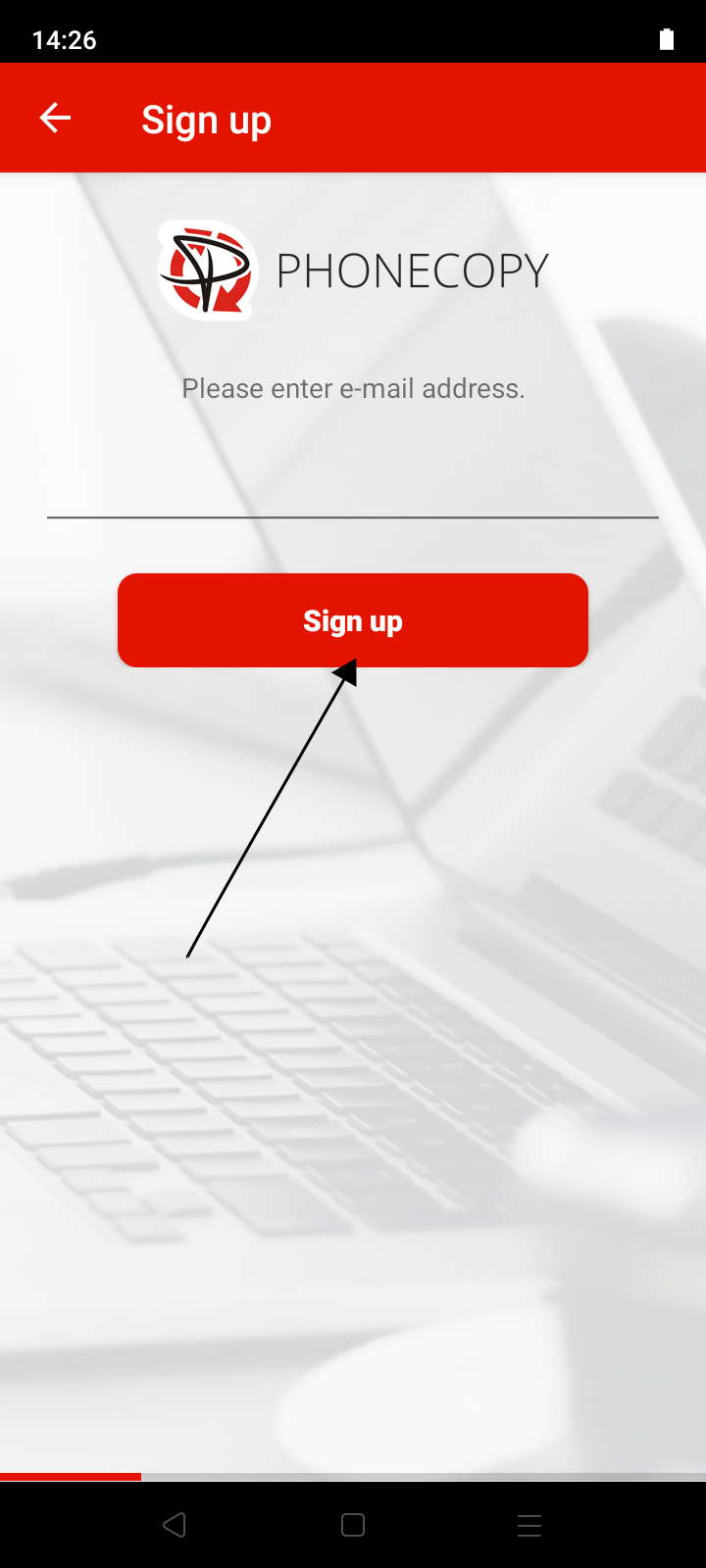
2. Introduza o seu endereço de e-mail e clique no botão Sign up. Será enviado um e-mail de registo para o endereço de e-mail introduzido.
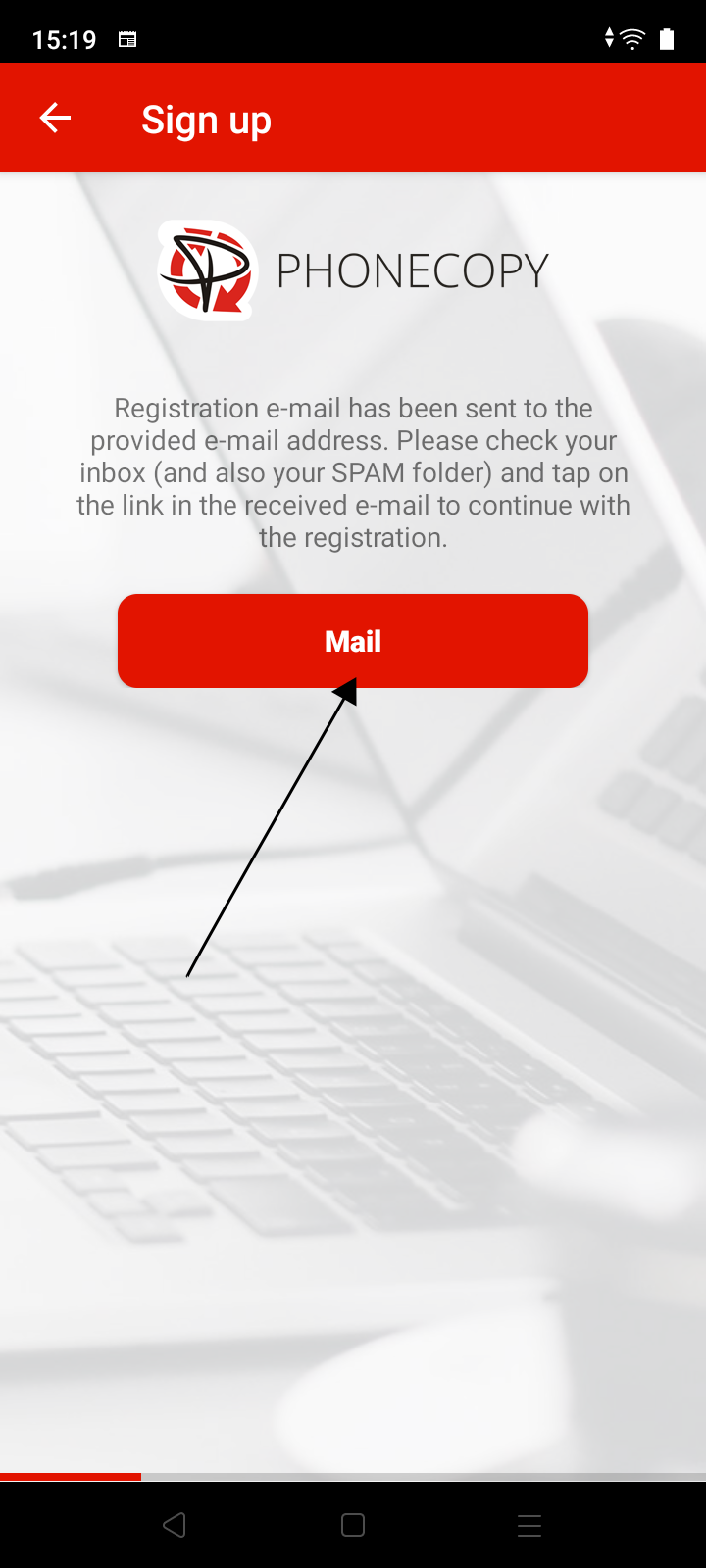
3. Clique no botão Mail para abrir a sua caixa de entrada de e-mail no telemóvel.
4. Verifique a caixa de entrada do endereço de e-mail indicado (ou a pasta de SPAM) no seu telemóvel ou computador.
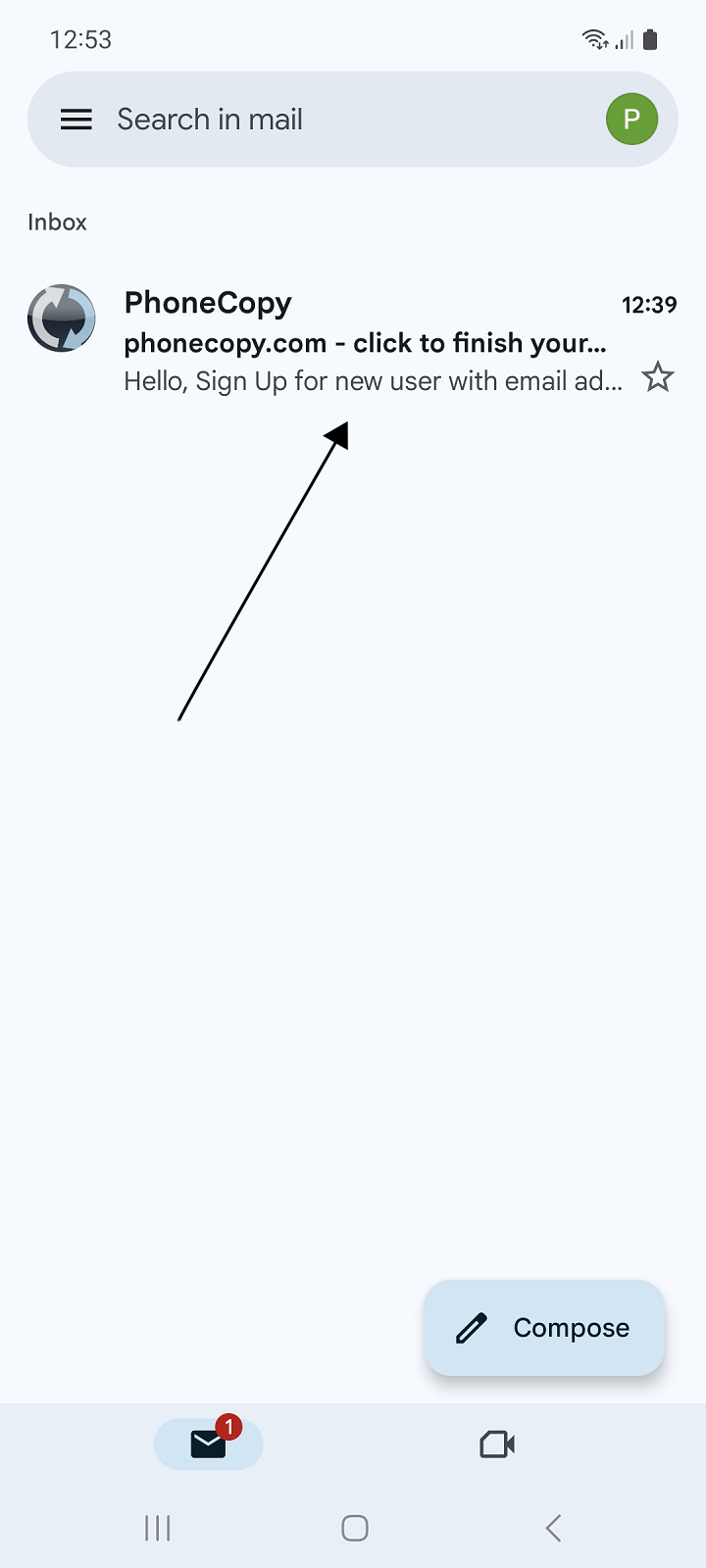
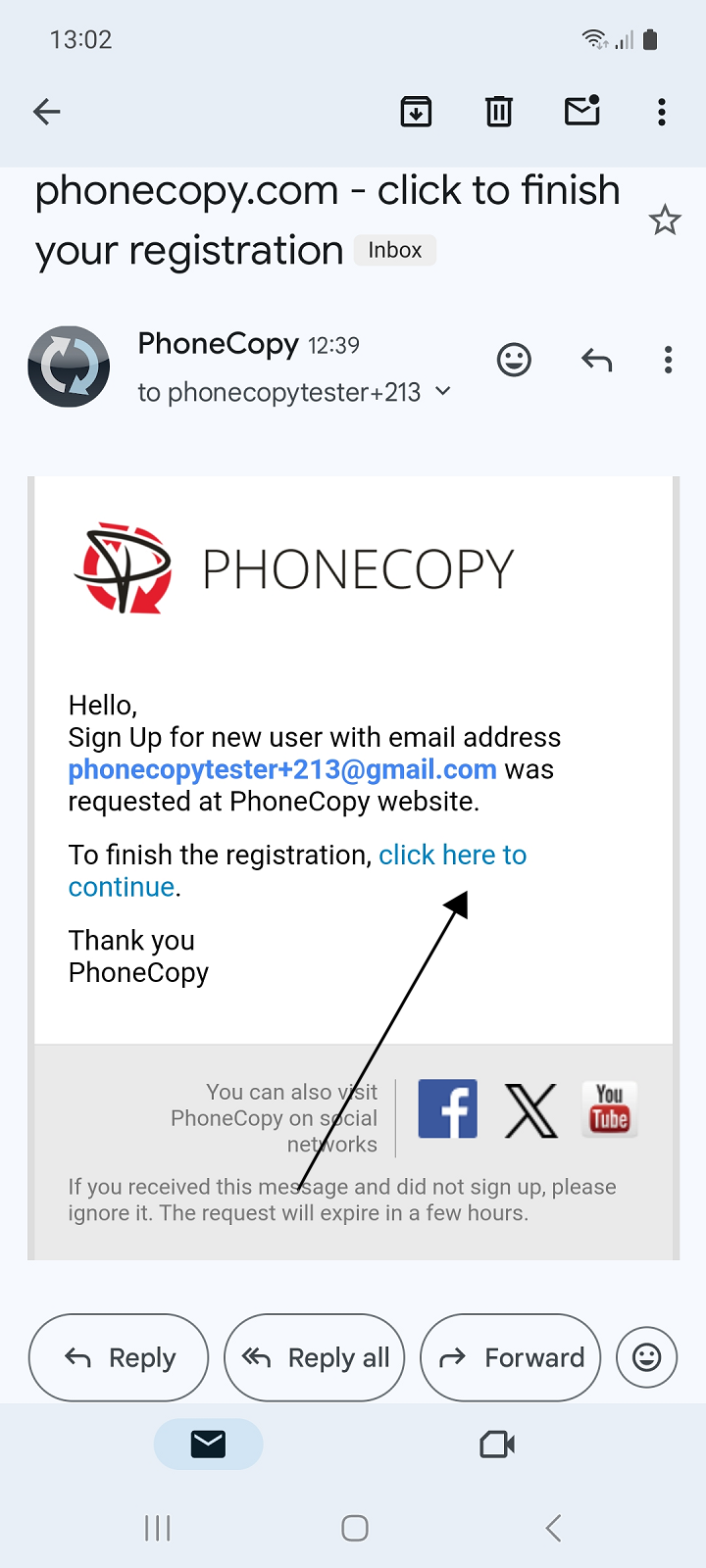
5. Continue clicando no link do e-mail de registo. A aplicação irá abrir-se para continuar o registo. Se clicar no link num computador, o registo irá continuar no website do PhoneCopy.
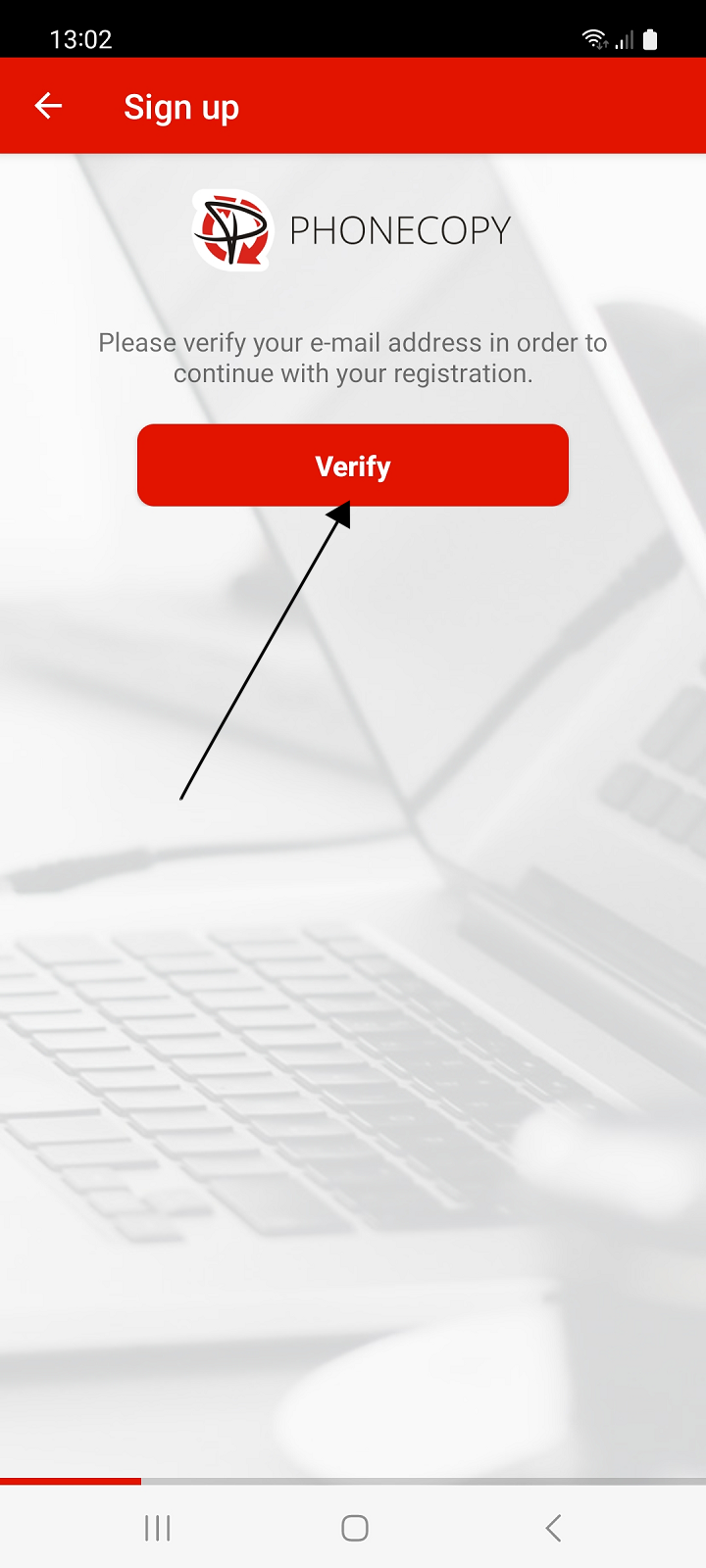
6. Clique no botão Verify para verificar o endereço de e-mail introduzido.
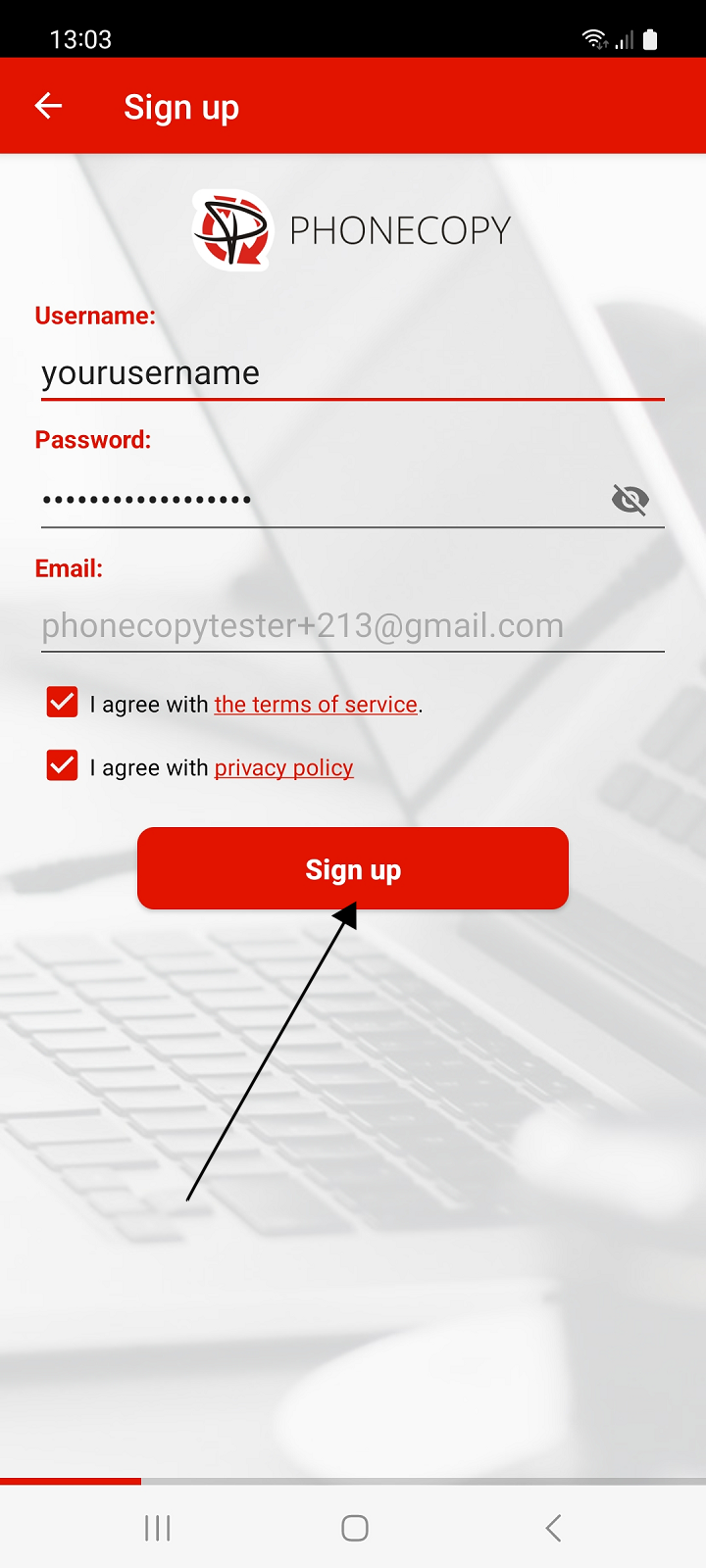
7. Preencha o seu nome de utilizador e palavra-passe, confirme a sua concordância com os termos e condições e com a política de privacidade assinalando a caixa, e clique no botão Sign up.
Usando uma conta Google
Pode usar a sua conta Google para criar uma nova conta PhoneCopy. Neste caso, não é necessária a verificação do endereço de e-mail nem a introdução de palavra-passe durante o registo.
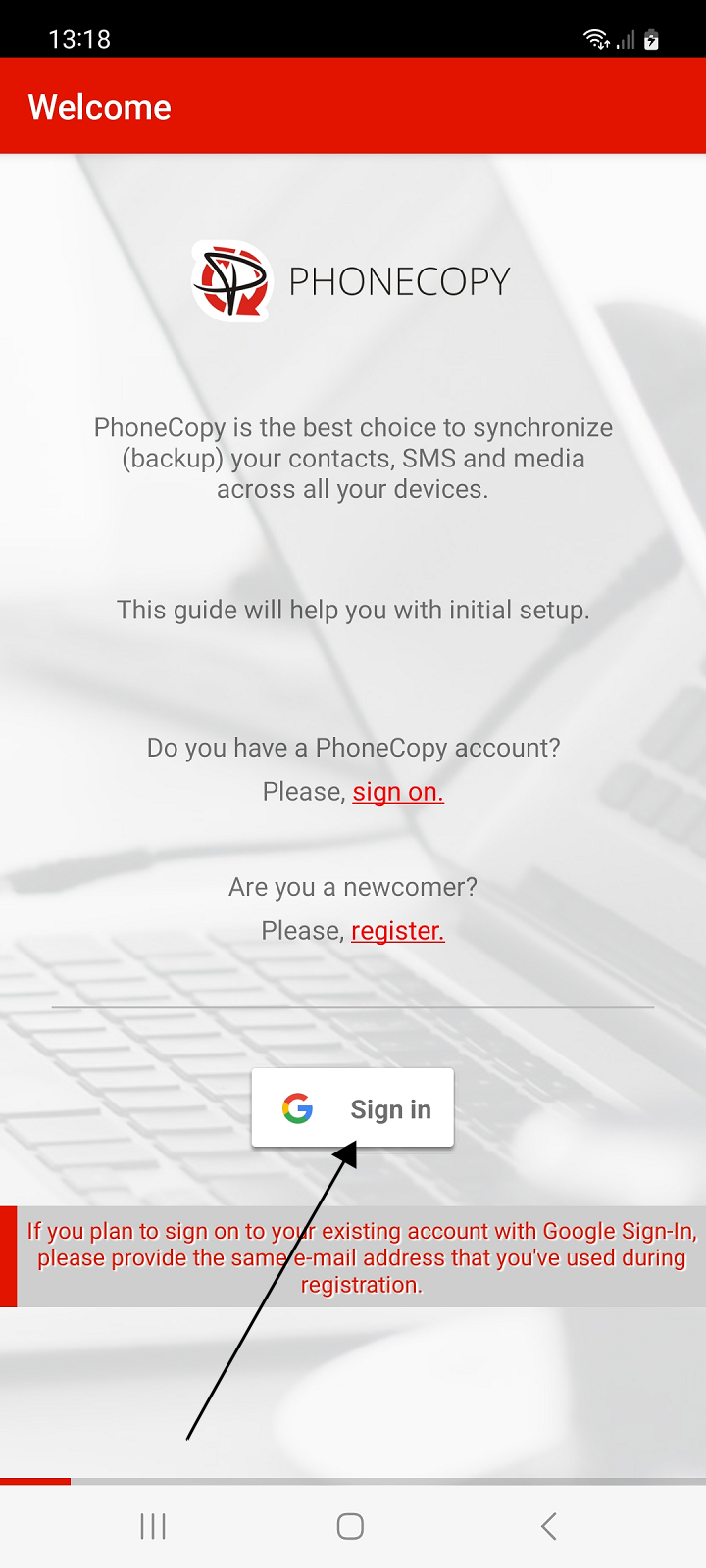
1. Abra a aplicação e clique no botão com o ícone da Google e o rótulo Sign in.
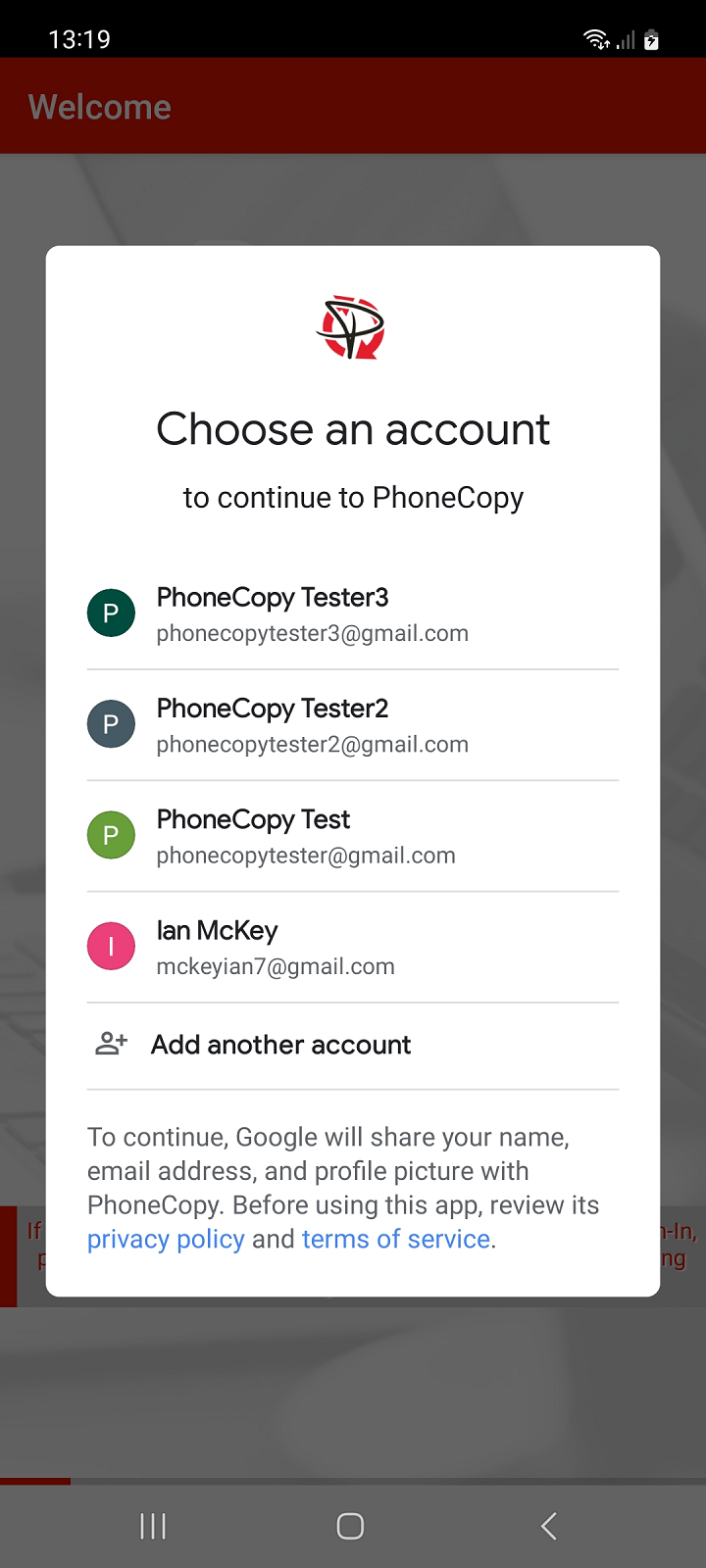
2. Selecione uma conta Google (Gmail) para se registar. Se escolher o mesmo endereço de e-mail que usou para registar outra conta, irá iniciar sessão numa conta existente.
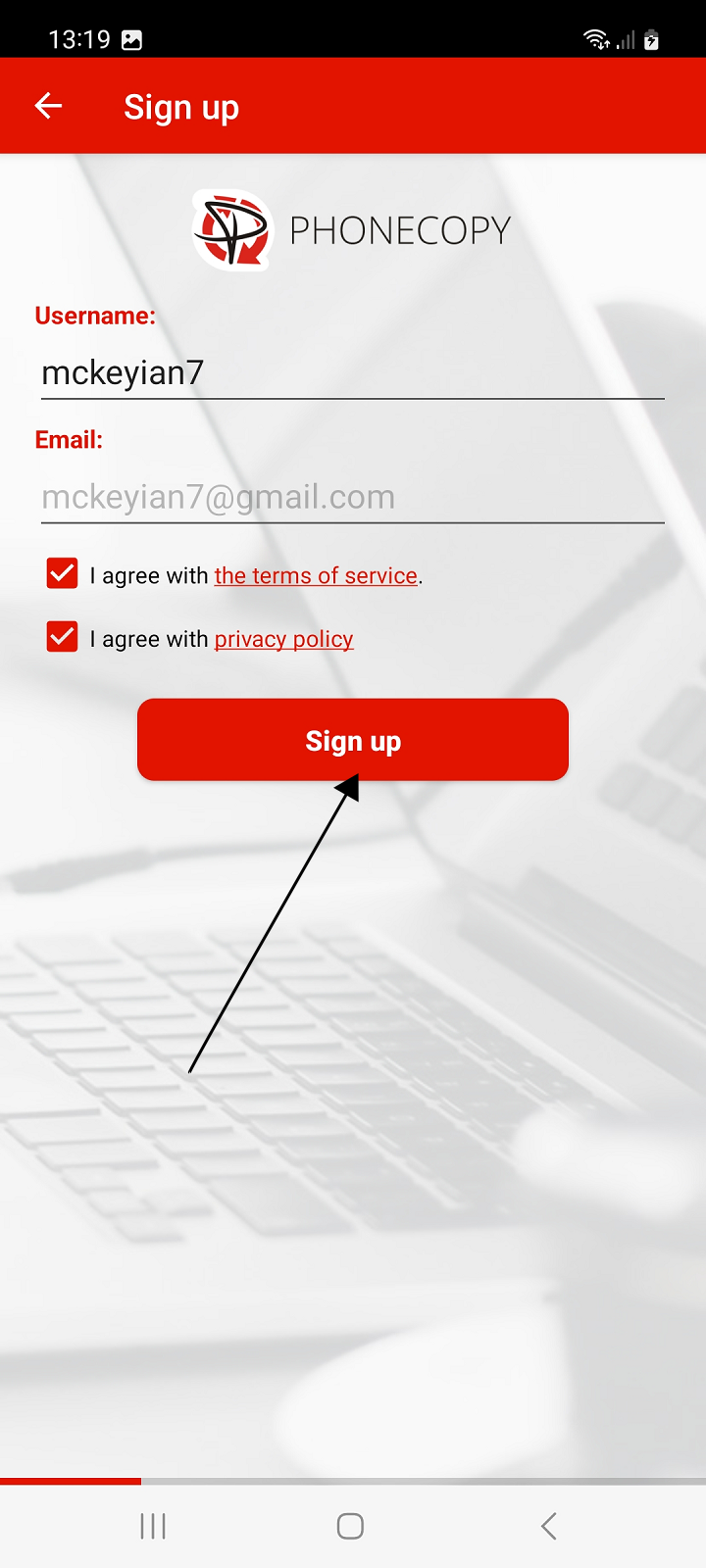
3. Preencha o seu nome de utilizador, confirme a sua concordância com os termos e condições e com a política de privacidade assinalando a caixa, e clique no botão Sign up.
Iniciar sessão
Usando credenciais
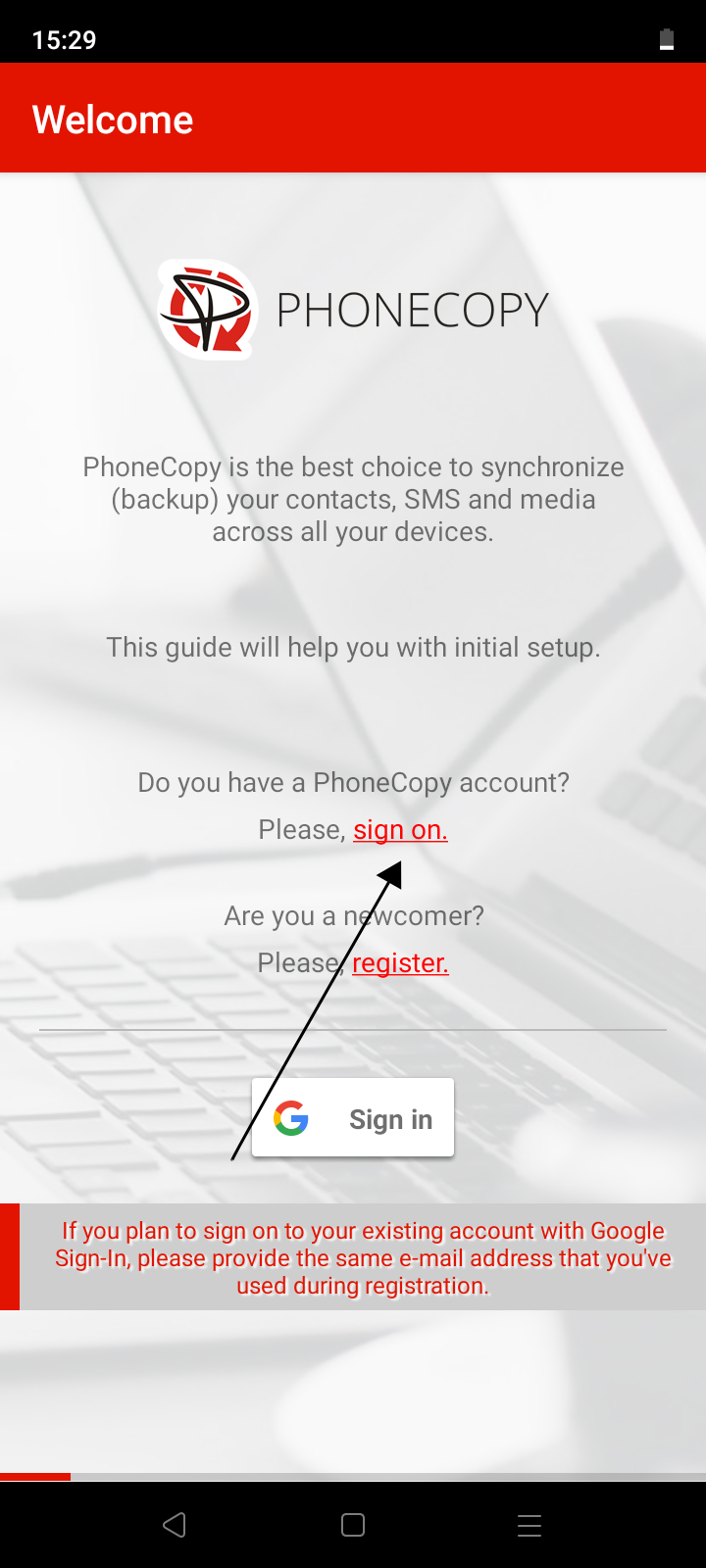
1. Abra a aplicação e selecione sign on.
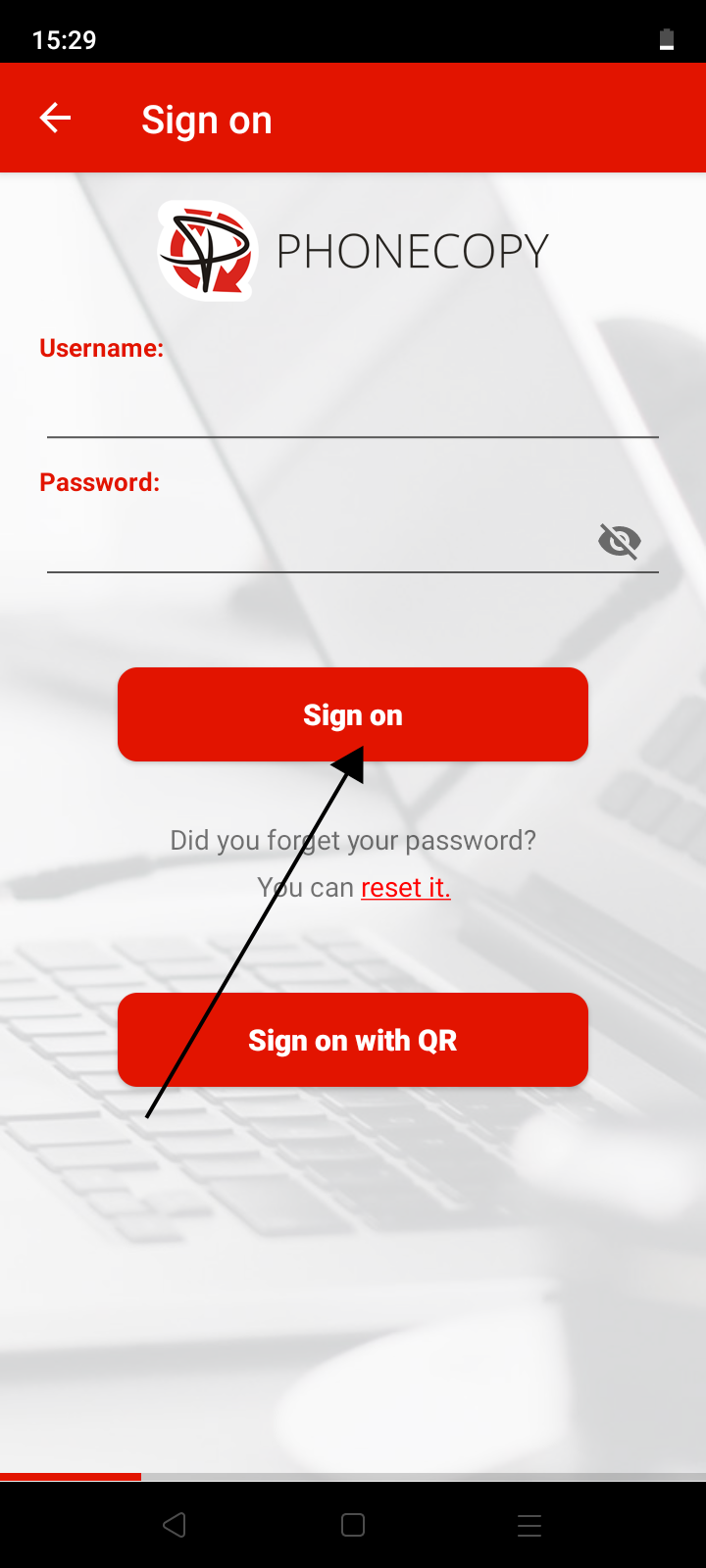
2. Preencha o seu nome de utilizador e palavra-passe e clique no botão Sign on.
Usando código QR
Se pretende transferir contactos, SMS, fotografias e vídeos de um telemóvel para outro, a possibilidade de simplesmente iniciar sessão noutro dispositivo usando um código QR sem necessidade de introduzir credenciais de início de sessão pode ser útil.
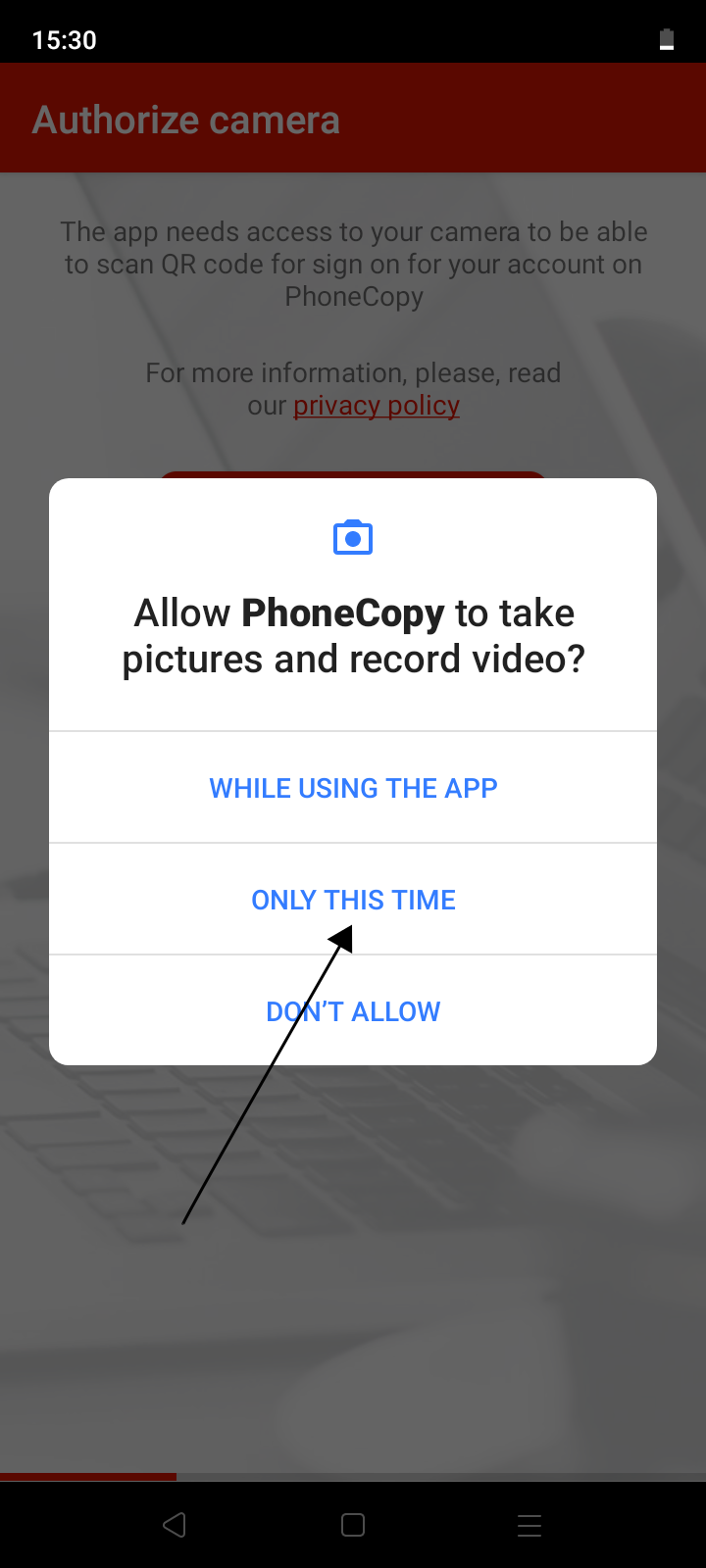
É gerado um código QR de início de sessão no primeiro telemóvel e digitaliza o código com o segundo telemóvel. A aplicação tem de ter permissão para aceder à câmara para digitalizar o código.
No primeiro telemóvel:
1. Abra a aplicação. Se ainda não tiver sessão iniciada na sua conta, inicie sessão.
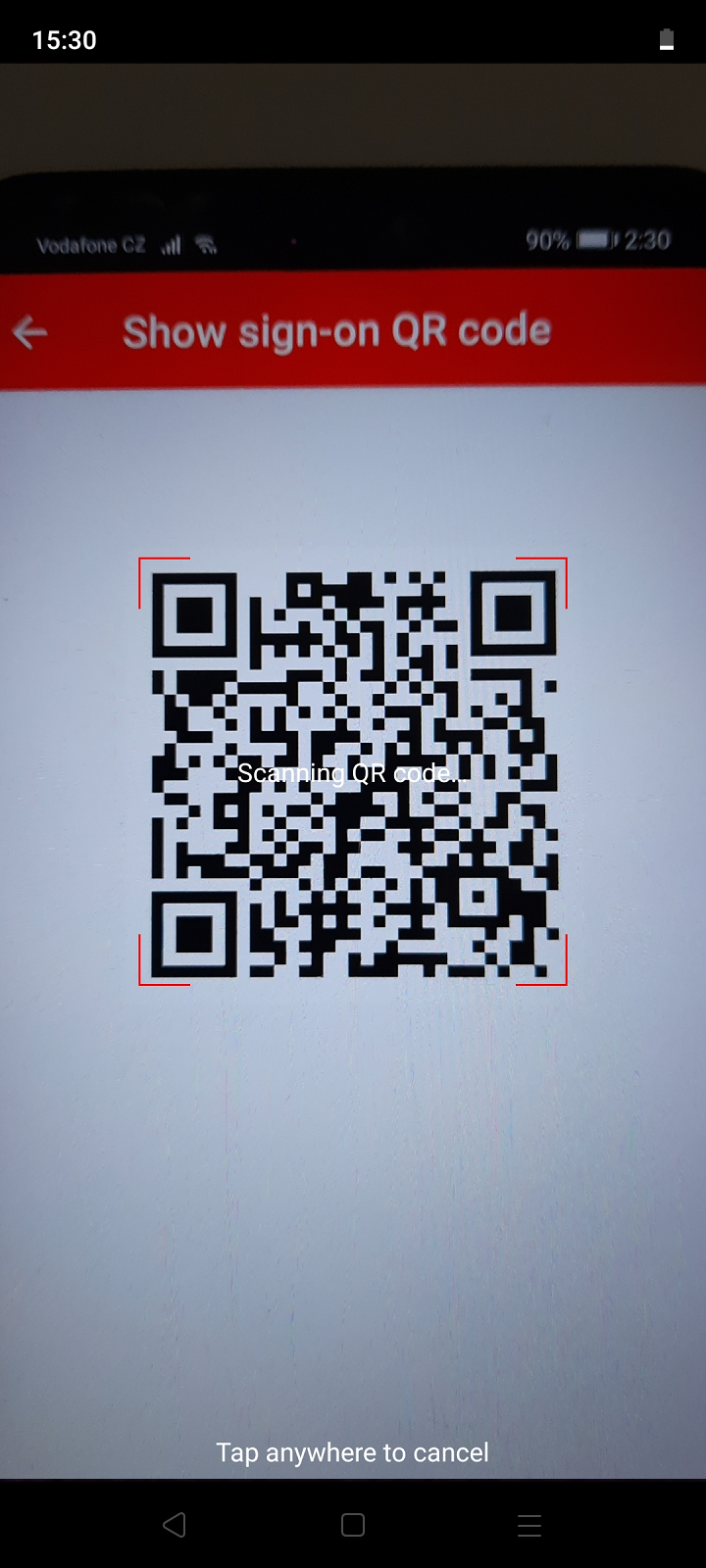
2. No ecrã principal da aplicação, selecione Show sign-on QR code no menu superior esquerdo.
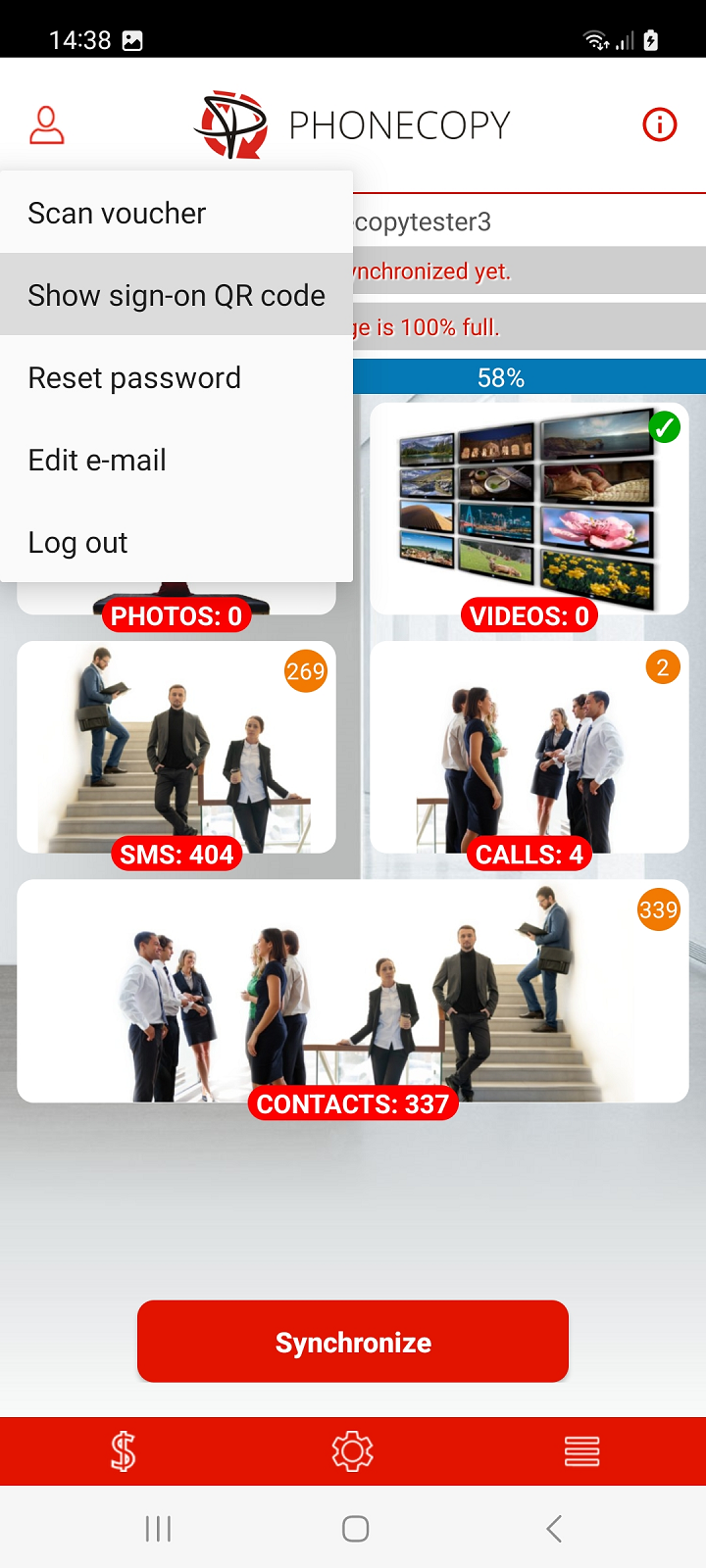
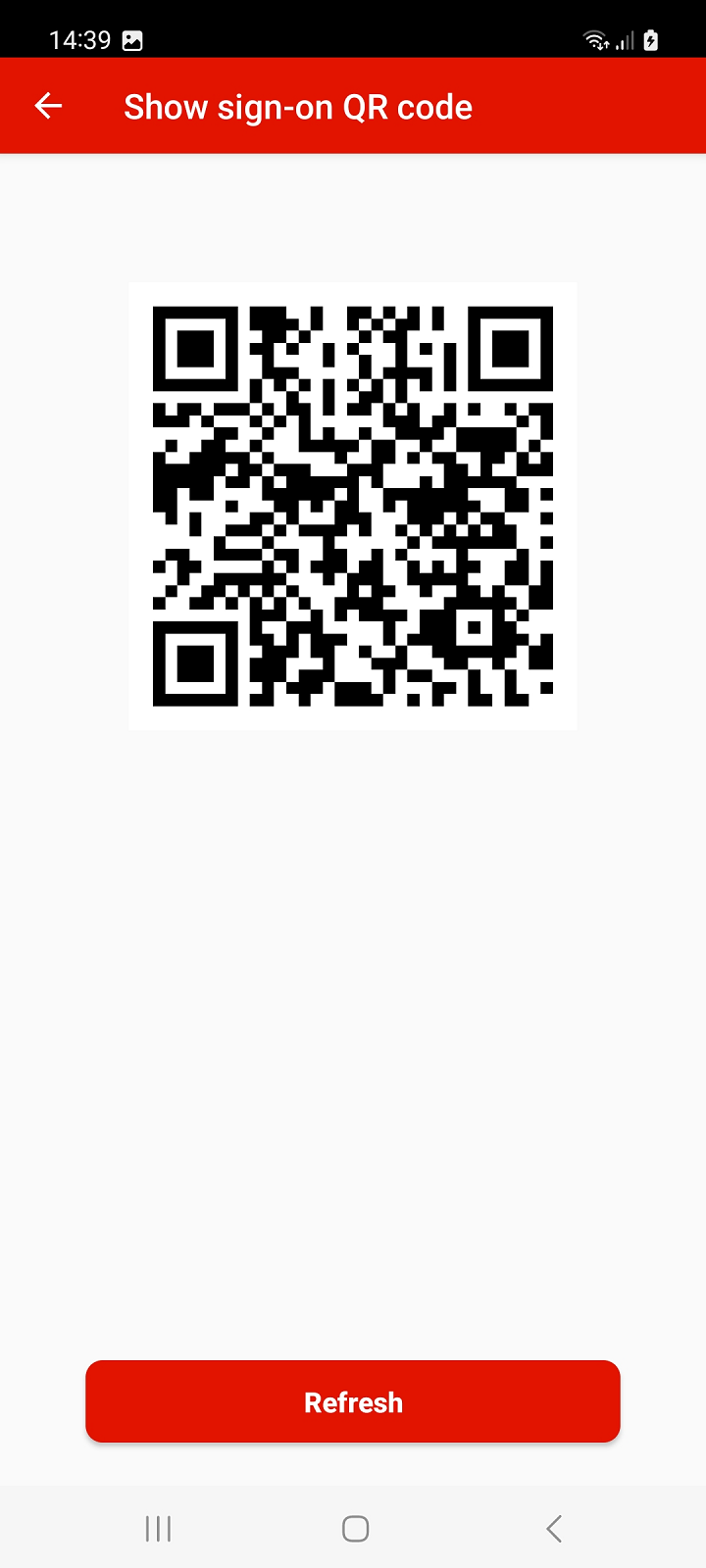
Nota: o código QR de início de sessão também pode ser gerado a partir da sua conta PhoneCopy no website. Inicie sessão na sua conta em PhoneCopy e vá a Definições > Dispositivos > Adicionar novo dispositivo através de código QR ou use este link: Adicionar um novo dispositivo através de código QR
No segundo telemóvel:
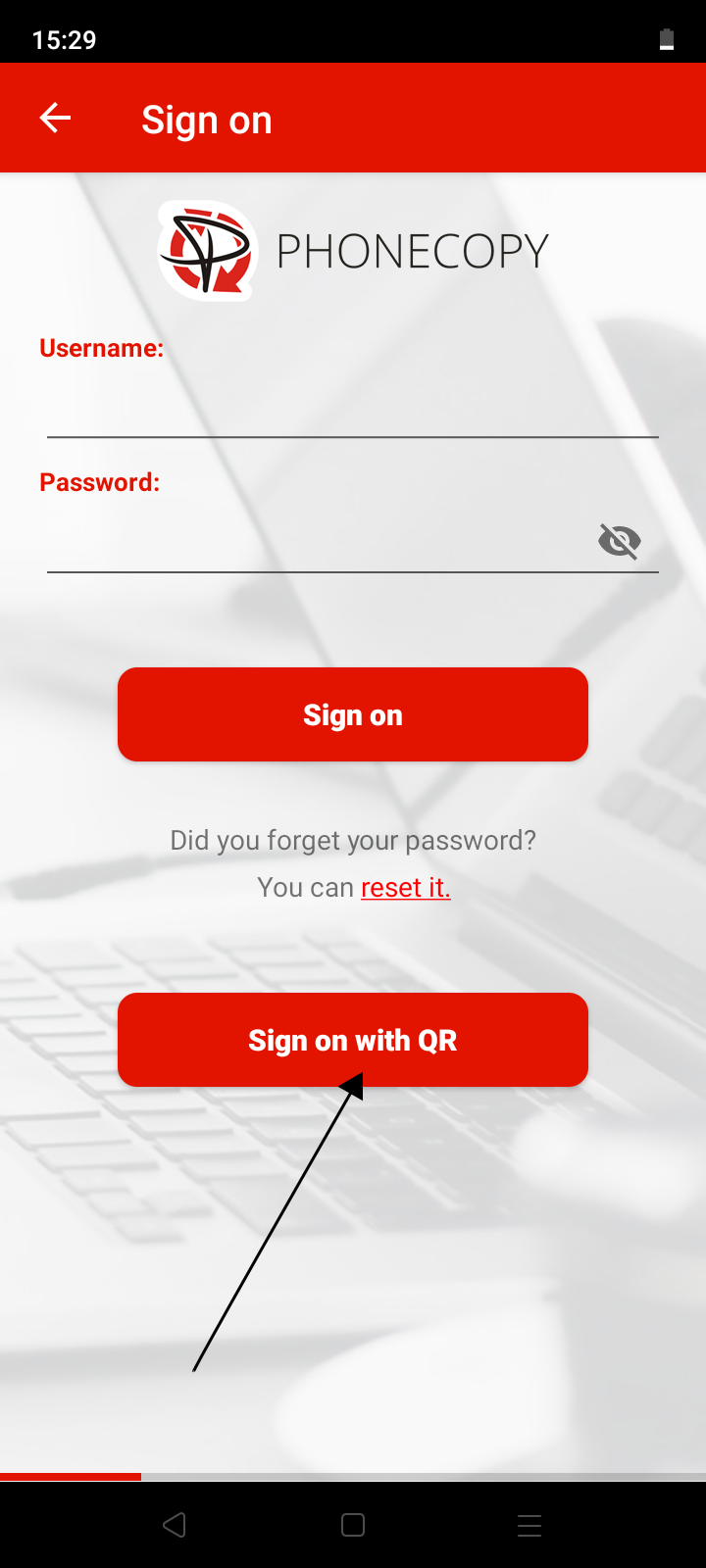
1. Abra a aplicação e selecione sign on.
2. Selecione Sign on with QR.
3. Permita o acesso à câmara.
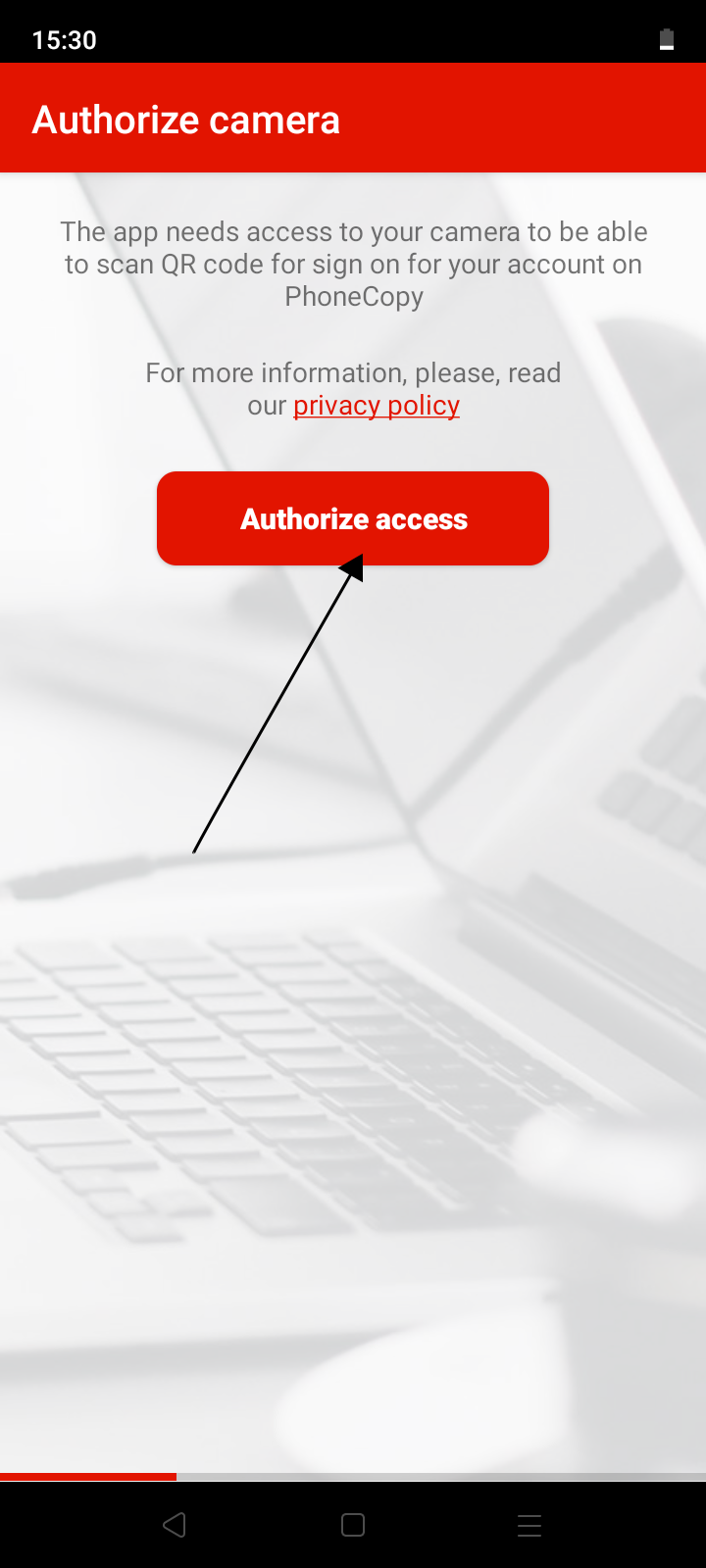
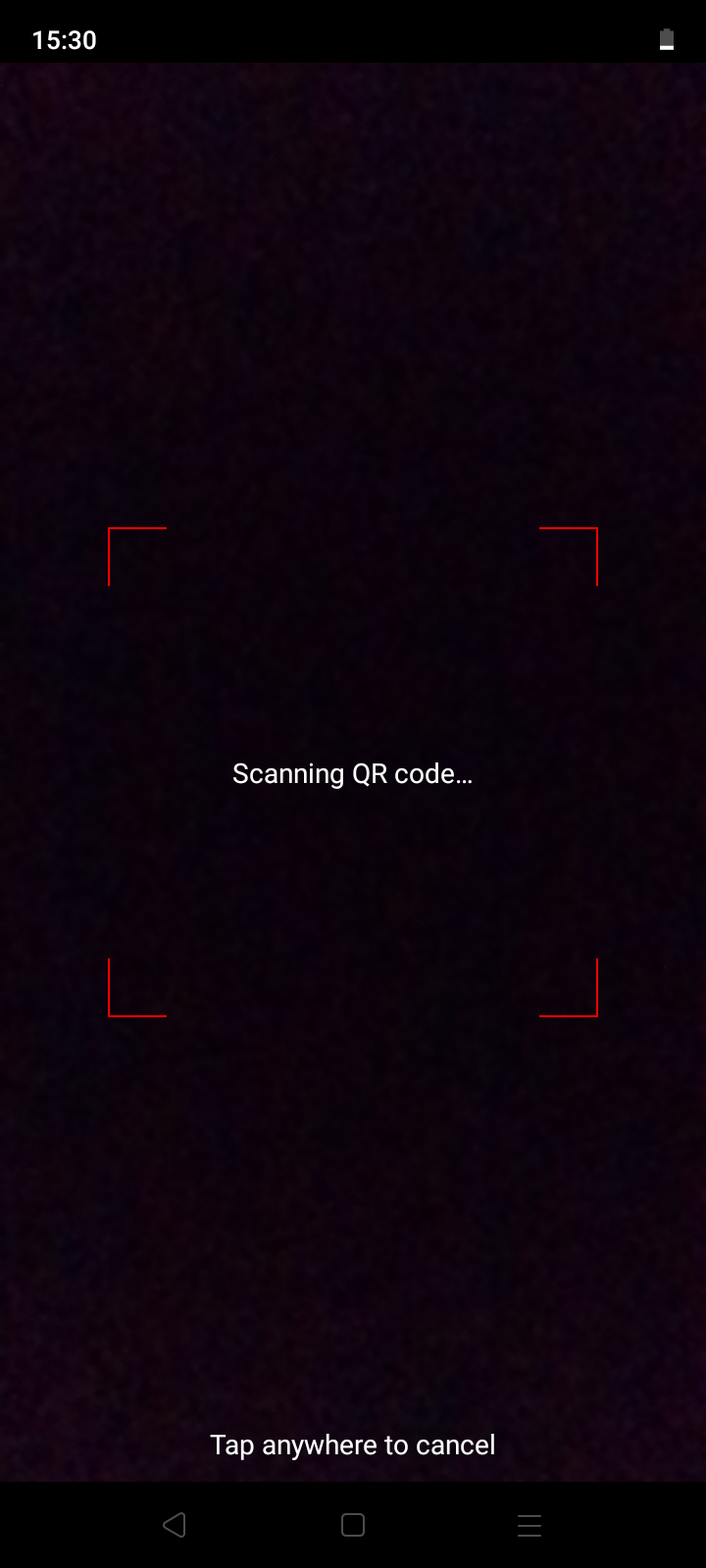
4. Aponte para o código QR apresentado no primeiro telemóvel de forma a que fique posicionado dentro da moldura vermelha.
Usando uma conta Google
Para iniciar sessão numa conta PhoneCopy existente, selecione o endereço de e-mail (Gmail) que usou durante o registo. Ao escolher um endereço de e-mail diferente, irá registar uma nova conta.
Assistente de configuração
Após um início de sessão bem-sucedido, a aplicação irá guiá-lo pelas definições básicas para fazer cópia de segurança de contactos, SMS, registos de chamadas, fotografias e vídeos do seu telemóvel.
Siga as instruções.
Cópia de segurança de contactos
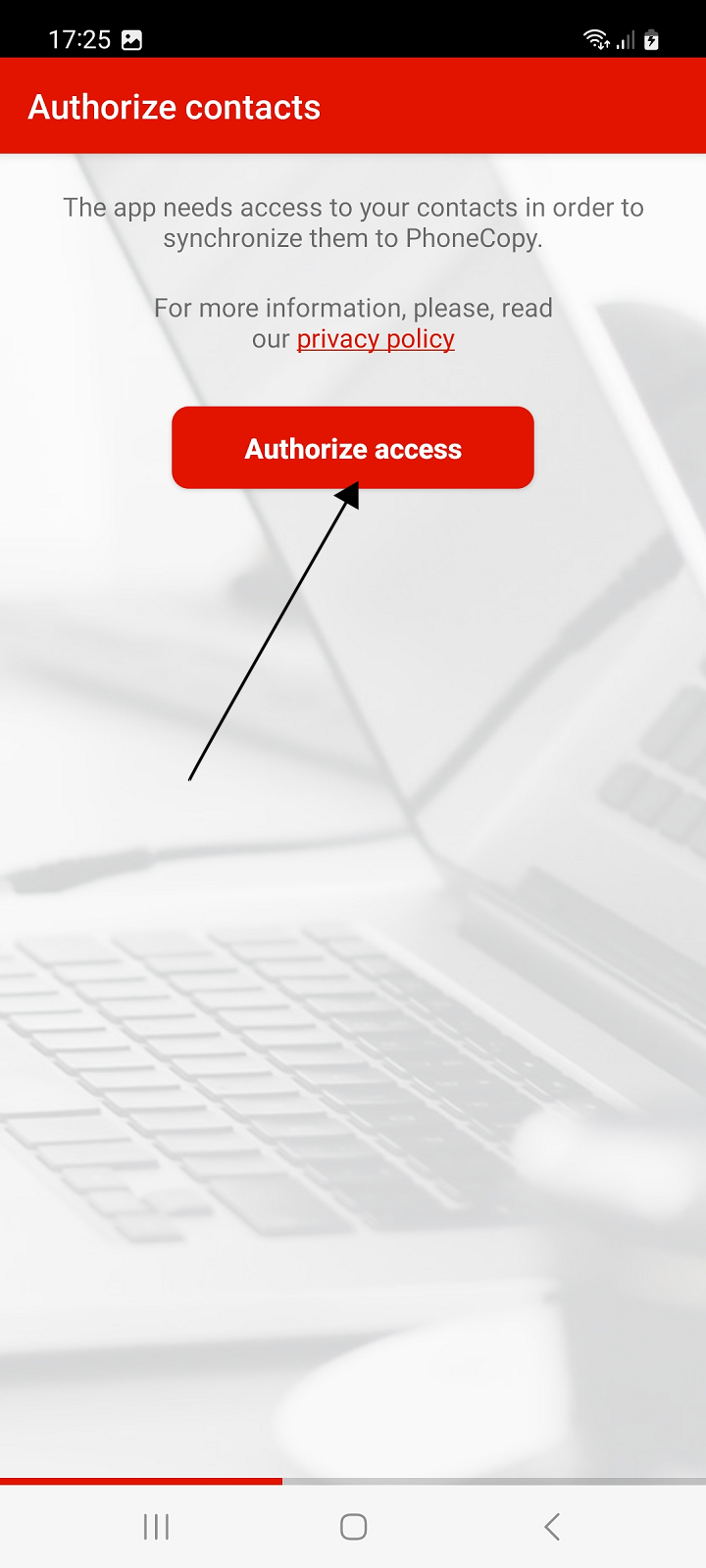
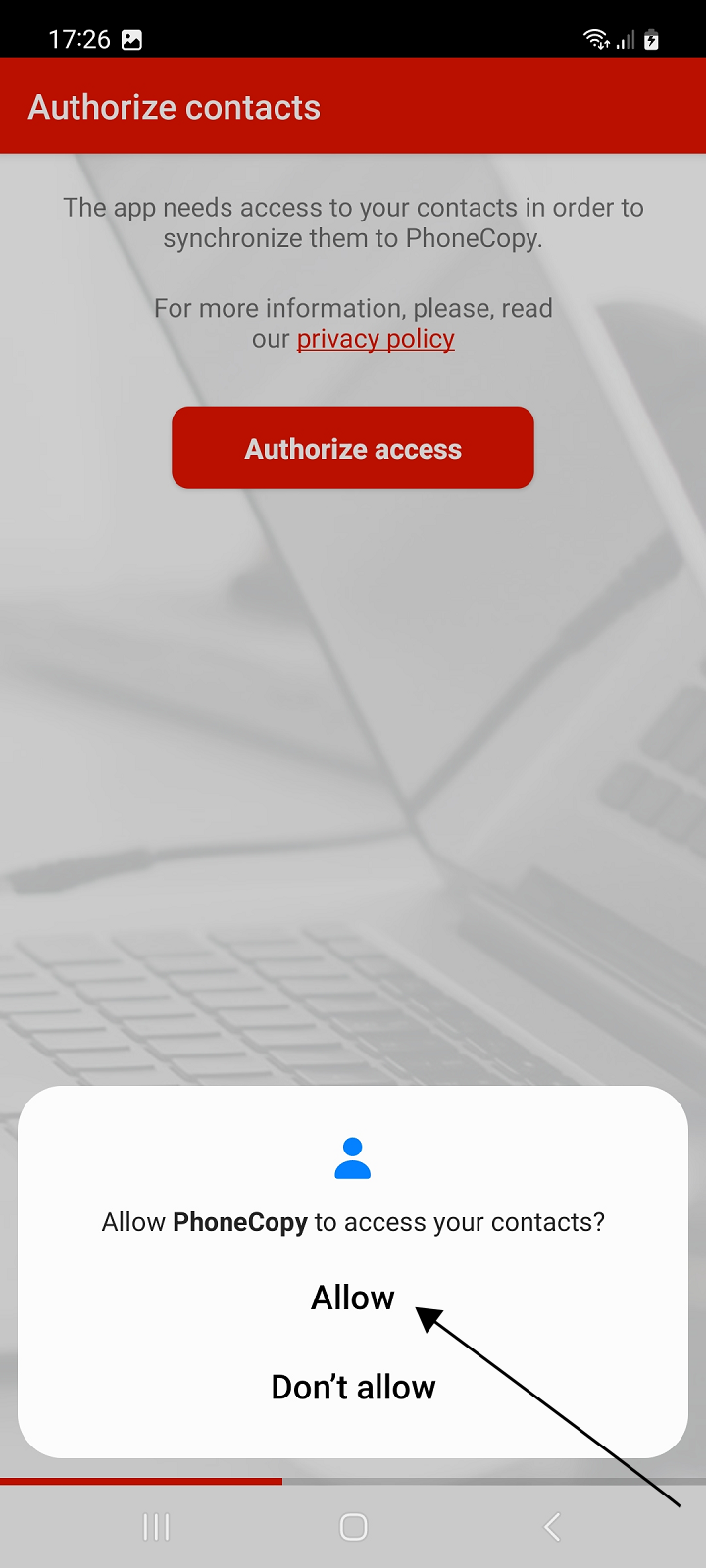
Conceda à aplicação acesso aos contactos para fazer cópia de segurança dos seus contactos a partir do telemóvel.
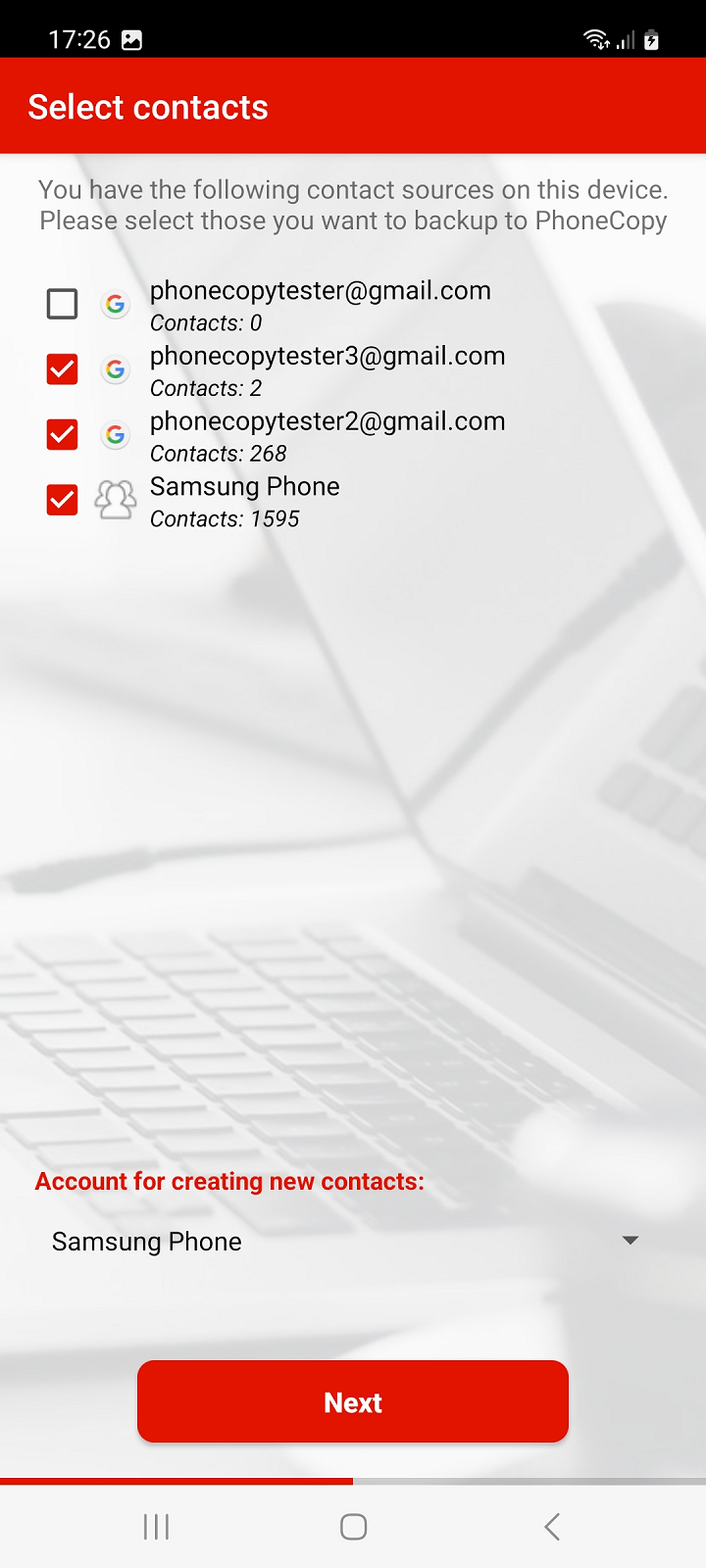
Em seguida, selecione a conta com os contactos que pretende fazer cópia de segurança ou sincronizar com o PhoneCopy e clique em Next para continuar.
Nota: se selecionar várias contas com contactos para fazer cópia de segurança ou sincronizar, tem de selecionar uma dessas contas como a conta para criar novos contactos. Os contactos da sua conta PhoneCopy, que sejam criados na interface web ou que sejam obtidos por cópia de segurança de outro dos seus dispositivos, serão então adicionados a esta conta.
Recomendação: se selecionar uma conta Gmail para a cópia de segurança ou sincronização de contactos, recomendamos que desative simultaneamente a sincronização dos contactos desta conta com o Google.
Cópia de segurança de SMS
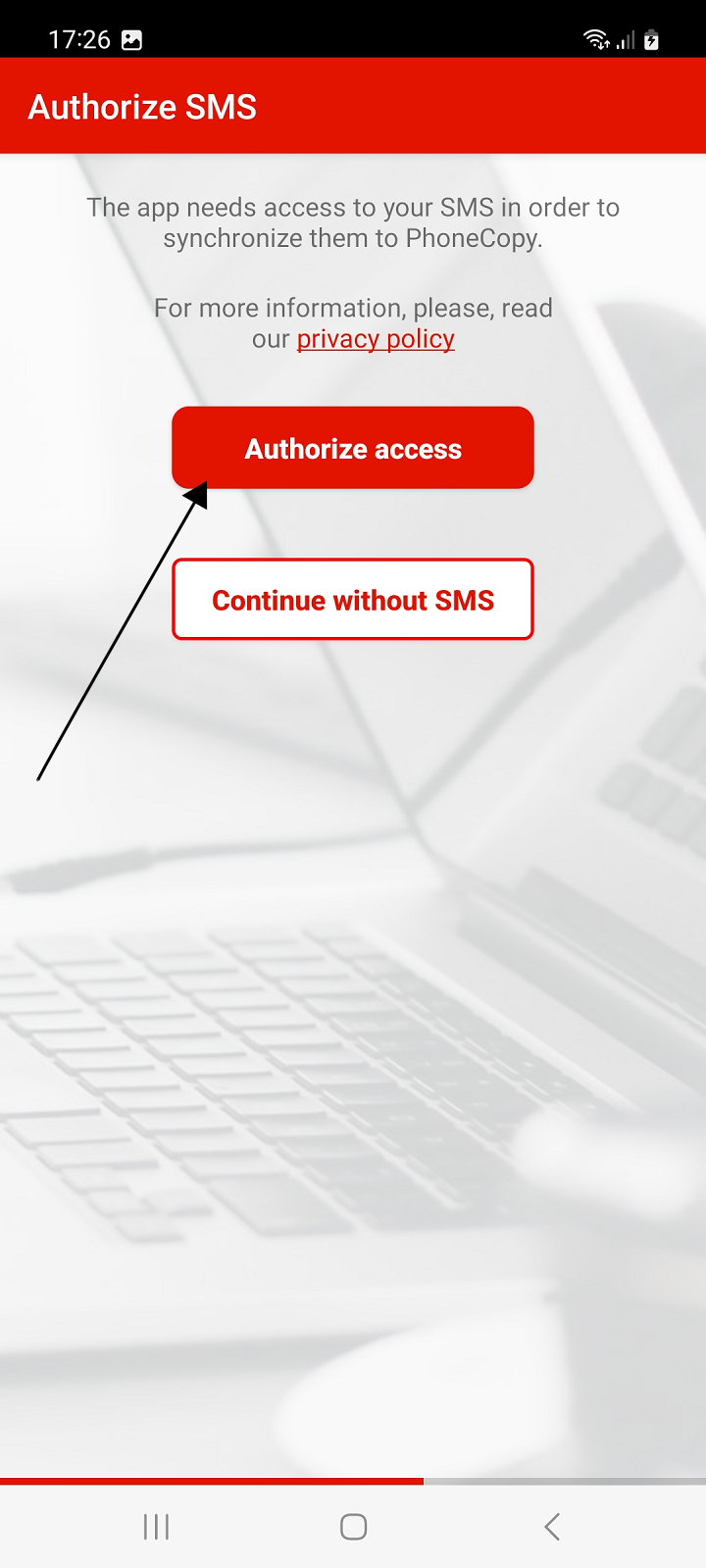
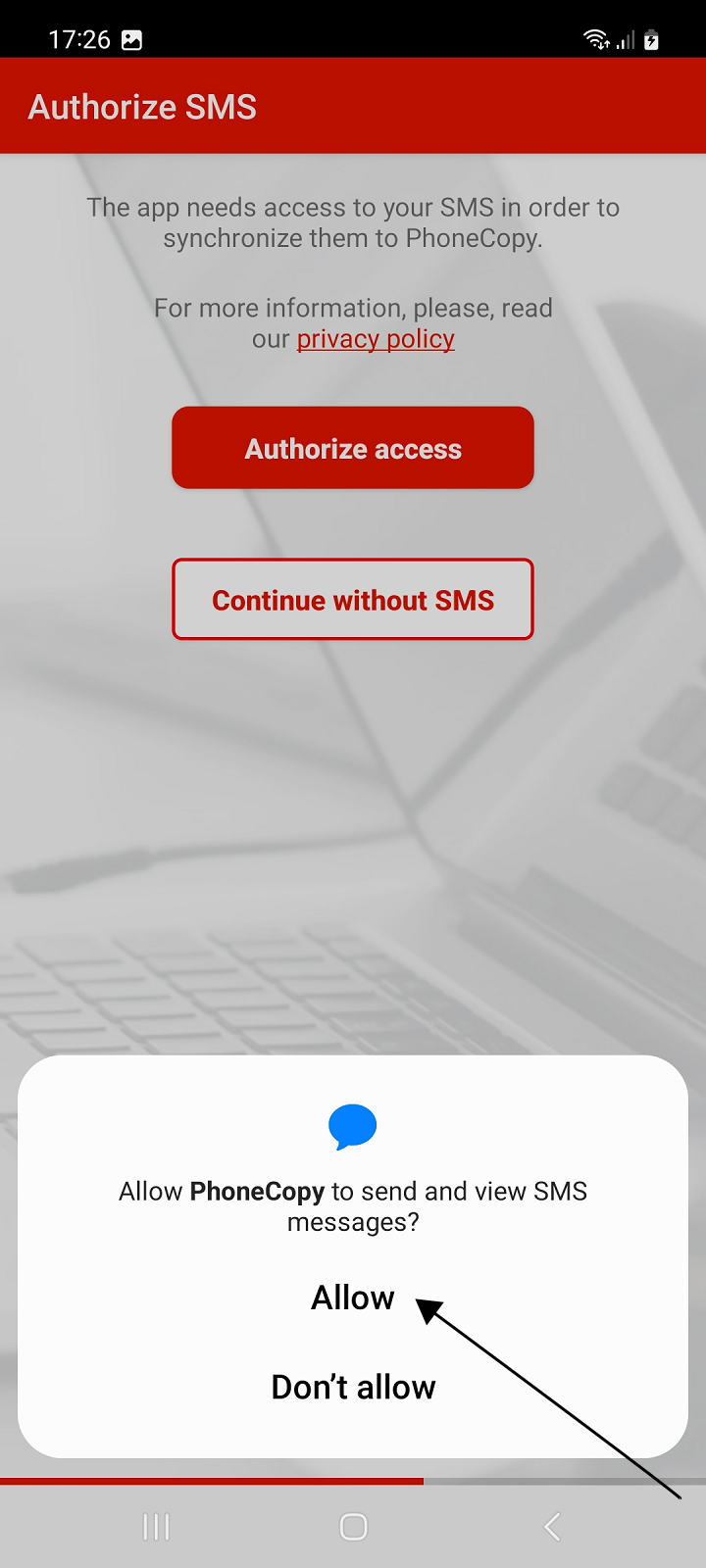
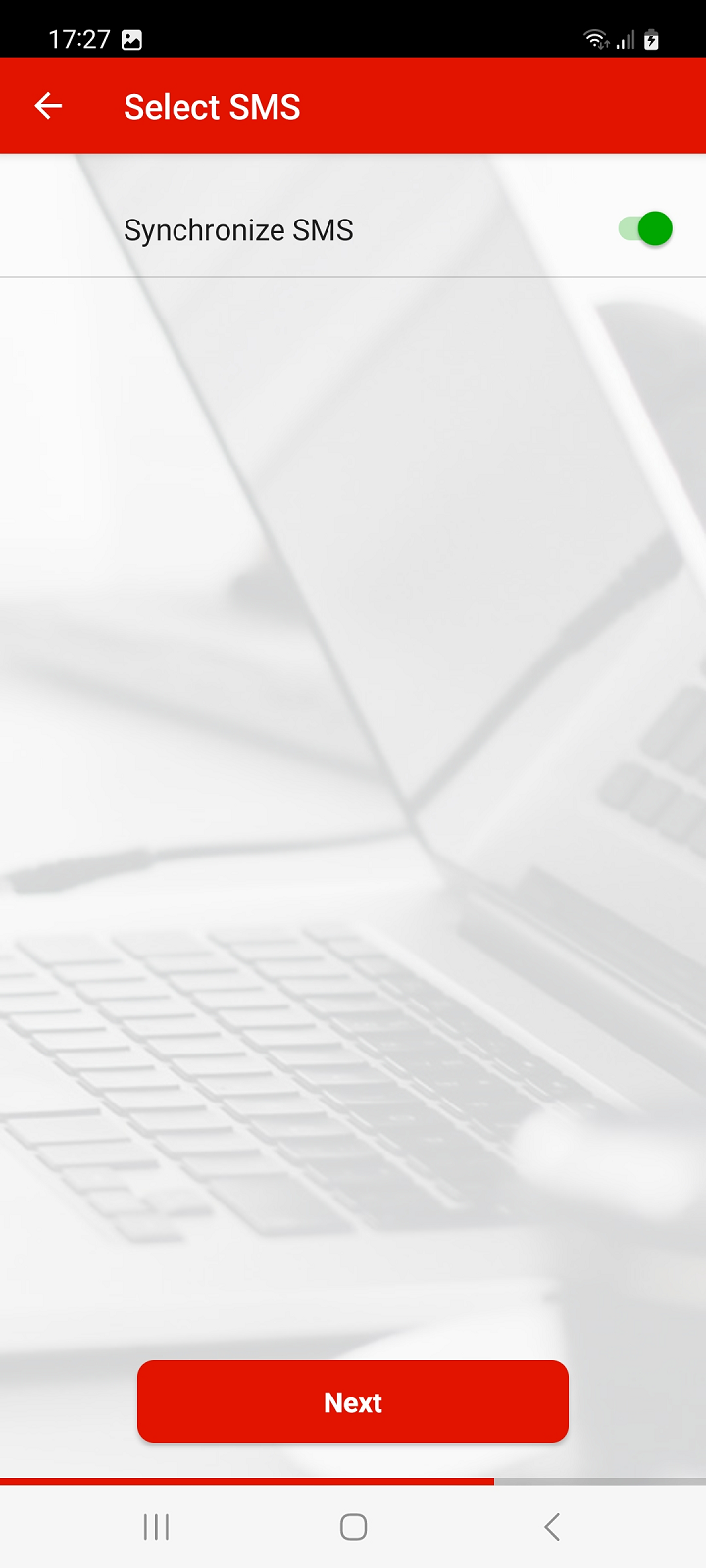
Se também pretende fazer cópia de segurança dos seus SMS, permita o acesso aos SMS nos passos seguintes, depois ative Synchronize SMS e clique em Next para continuar.
Caso contrário, clique no botão Continue without SMS para continuar.
Cópia de segurança de multimédia (fotografias e vídeos)
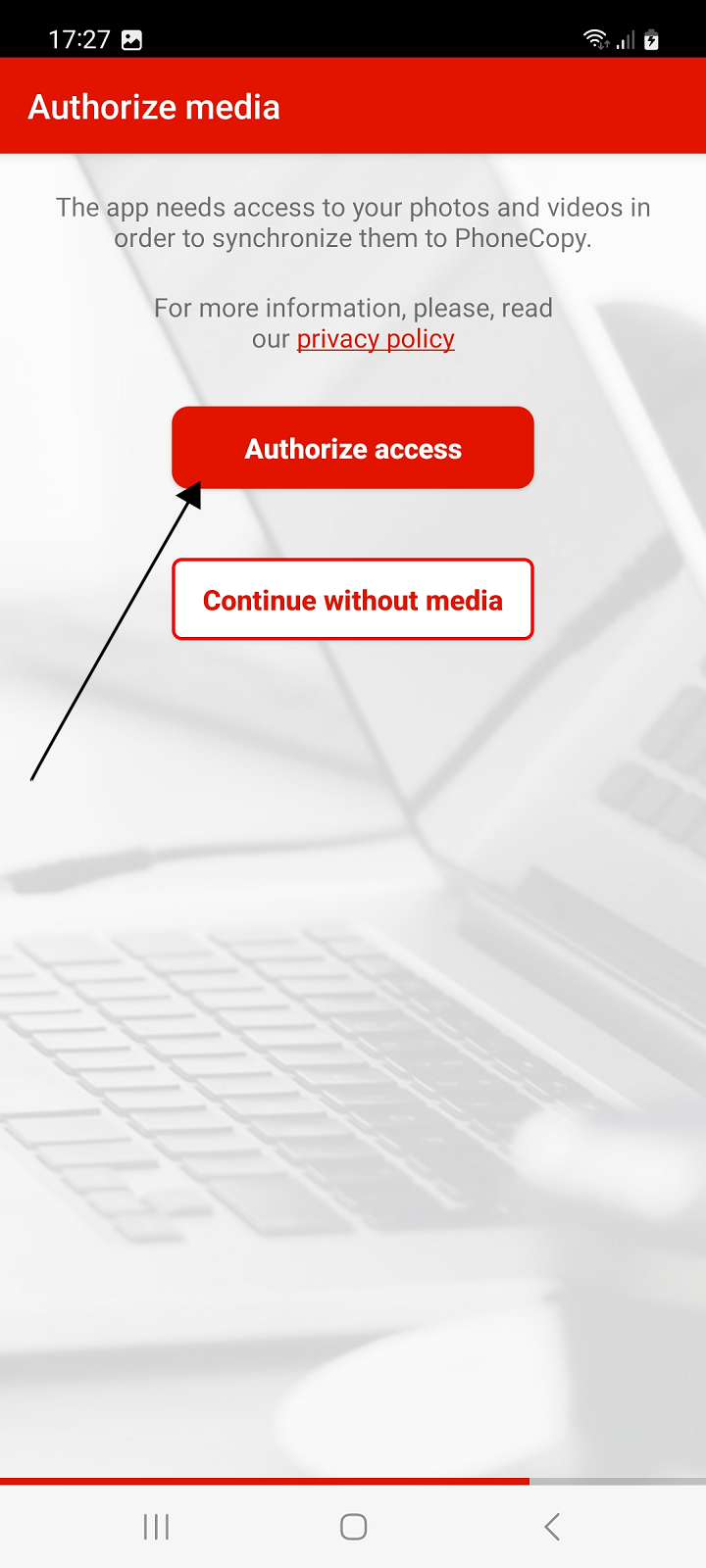
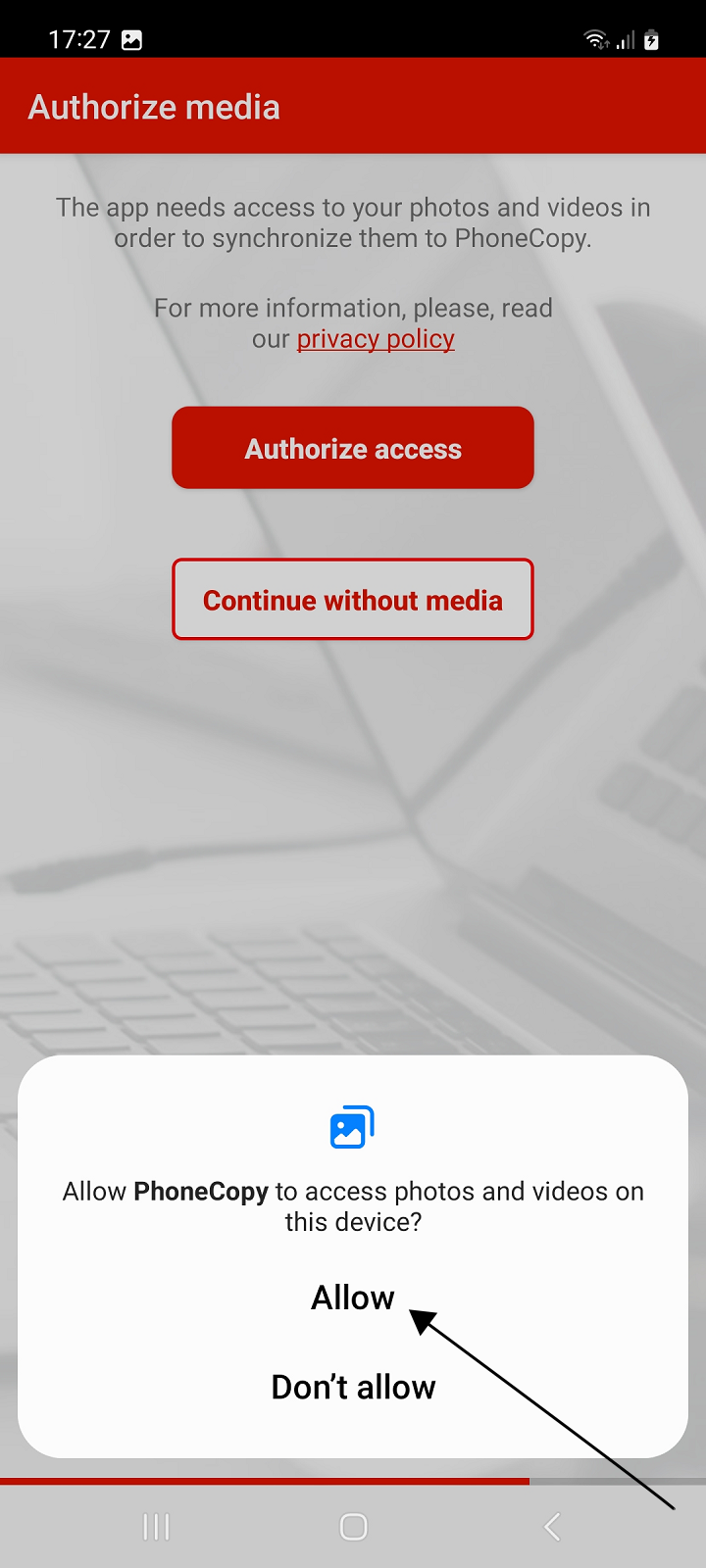
Se pretende fazer cópia de segurança das suas fotografias ou vídeos, permita o acesso à multimédia.
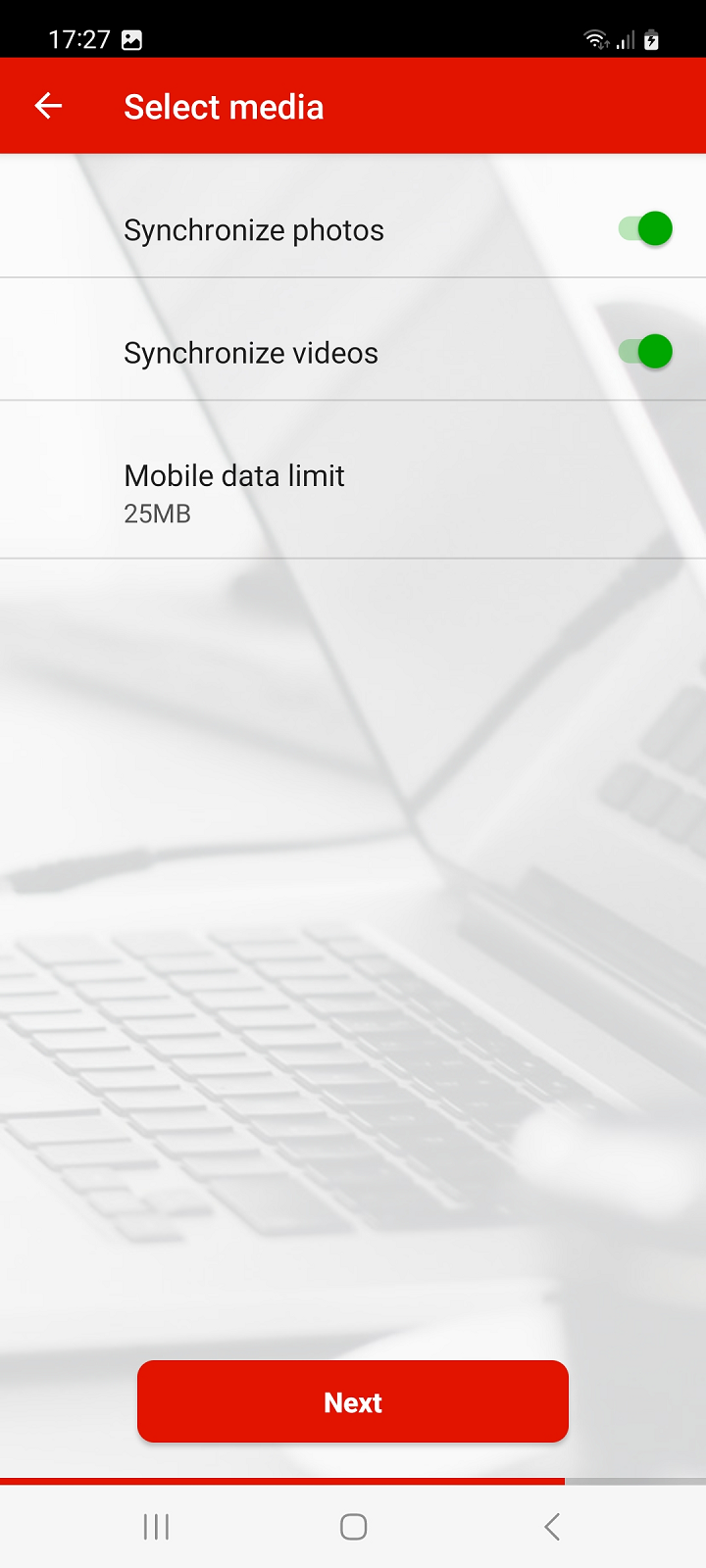
Em seguida, escolha se pretende fazer cópia de segurança de fotografias ou vídeos ativando Sync Photos e Sync Videos.
Também pode definir um limite de dados móveis para evitar que estes se esgotem. Se fizer a cópia de segurança da sua multimédia através de dados móveis, a cópia de segurança será interrompida quando o limite definido for atingido.
Clique em Next para continuar.
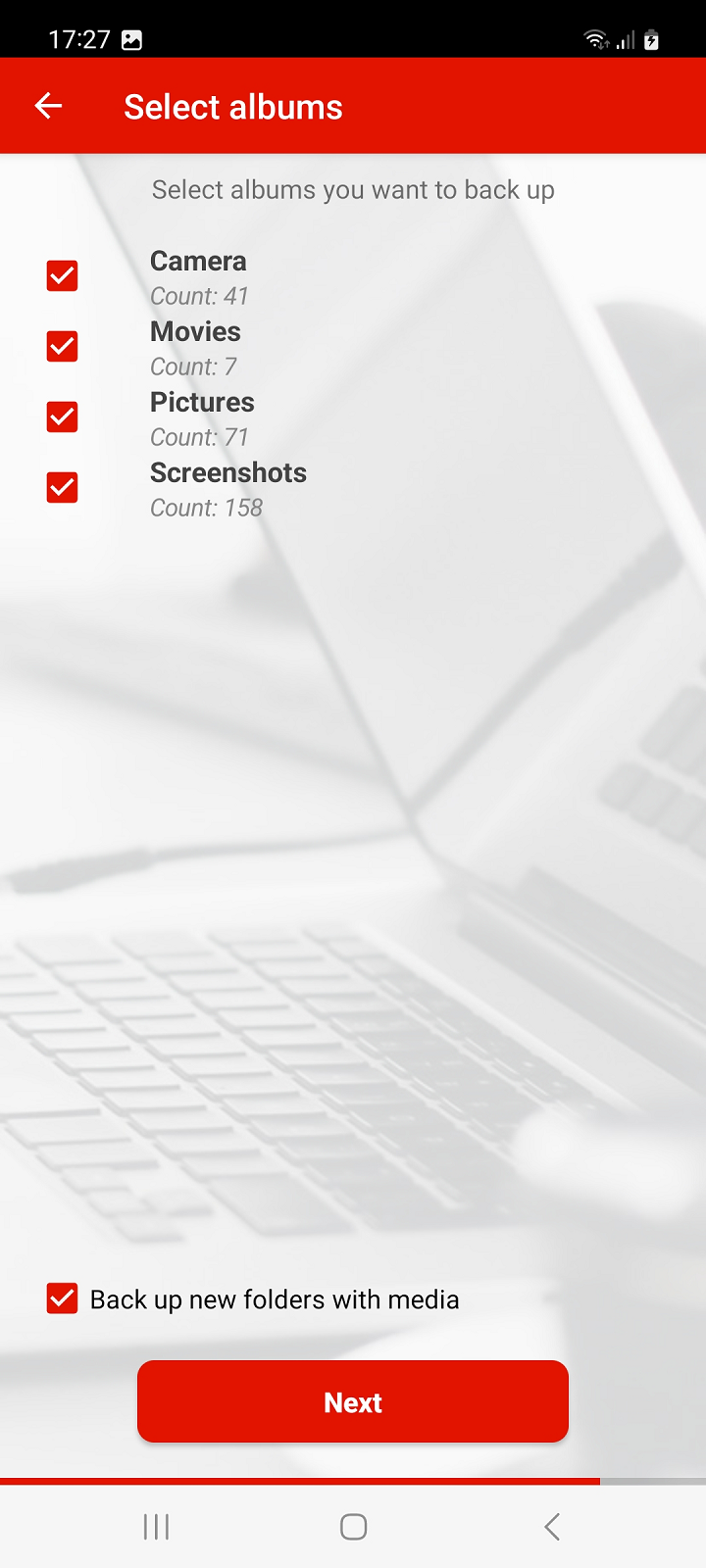
Em seguida, selecione os álbuns multimédia no dispositivo dos quais pretende fazer cópia de segurança no PhoneCopy e continue clicando no botão Next.
Se não pretende fazer cópia de segurança ou restaurar multimédia, clique em Continue without media em vez de permitir o acesso à multimédia.
Restaurar multimédia de outro telemóvel
Se pretende descarregar para o seu novo telemóvel fotografias ou vídeos que anteriormente guardou como cópia de segurança no PhoneCopy a partir de outro telemóvel ou dispositivo, selecione esse dispositivo na lista do ecrã seguinte e clique no botão Next para continuar.
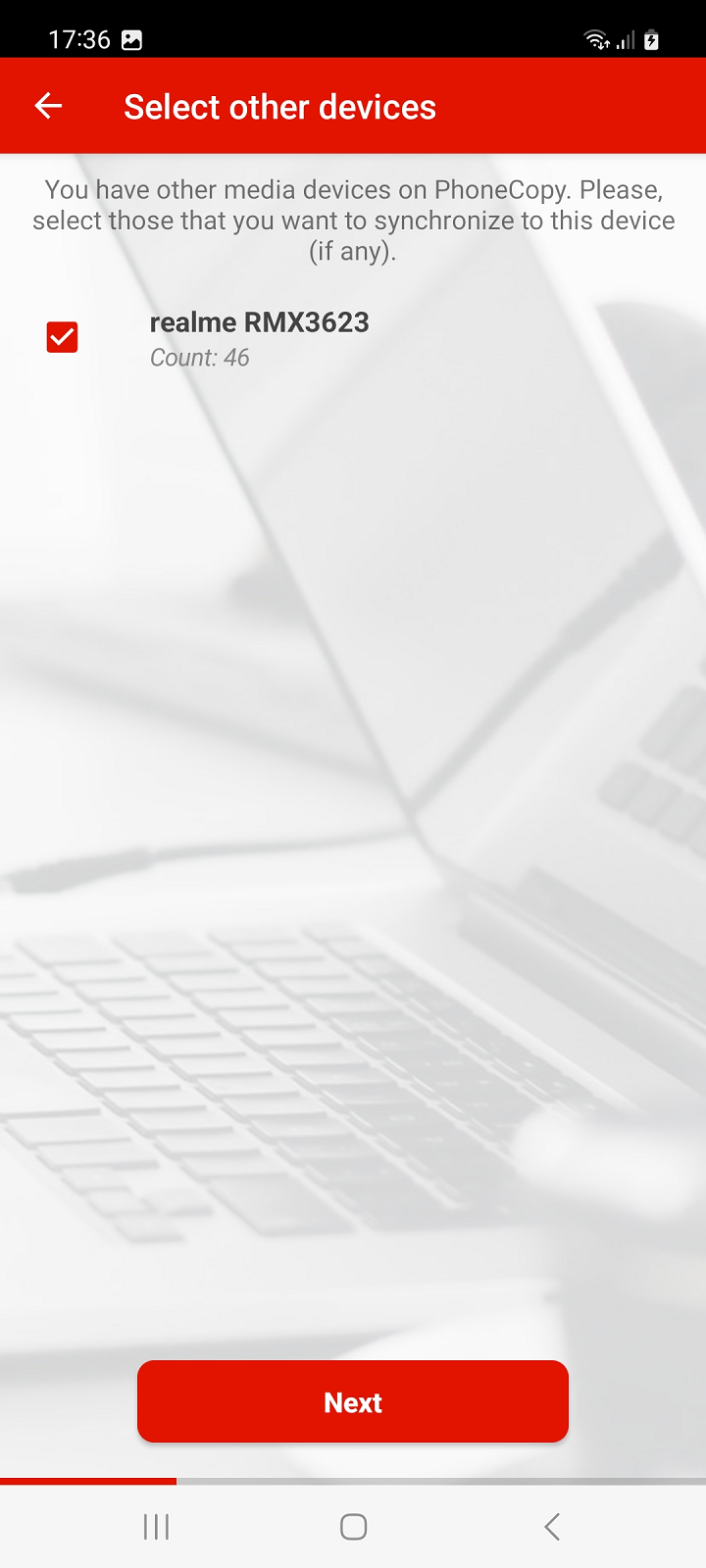
Durante a sincronização com o PhoneCopy, a multimédia guardada como cópia de segurança dos dispositivos selecionados será criada no seu telemóvel, em pastas com os nomes de cada um dos dispositivos selecionados de onde é originária. Estas serão colocadas no armazenamento do telemóvel em pastas de acordo com o seu tipo, em "Pictures" ou "Movies".
Cópia de segurança do registo de chamadas
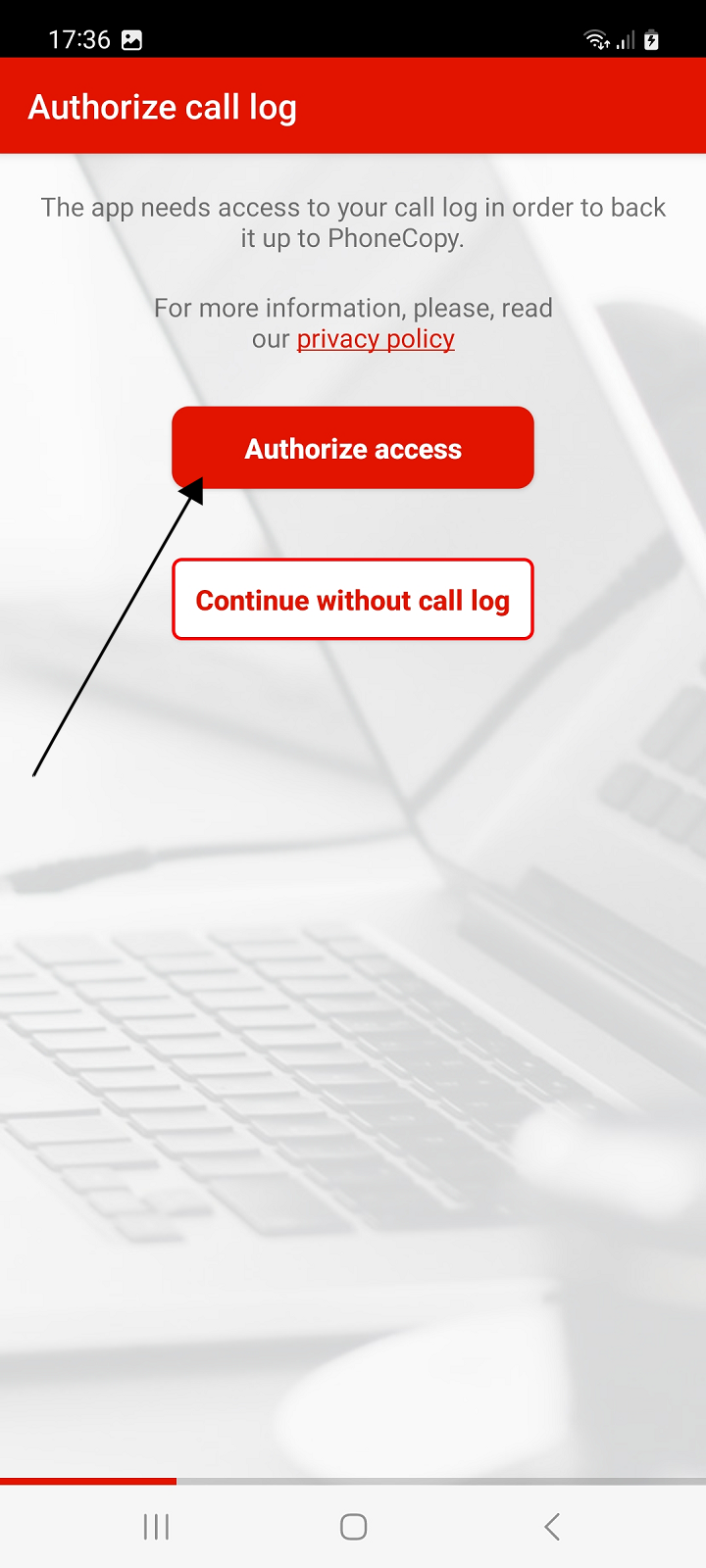
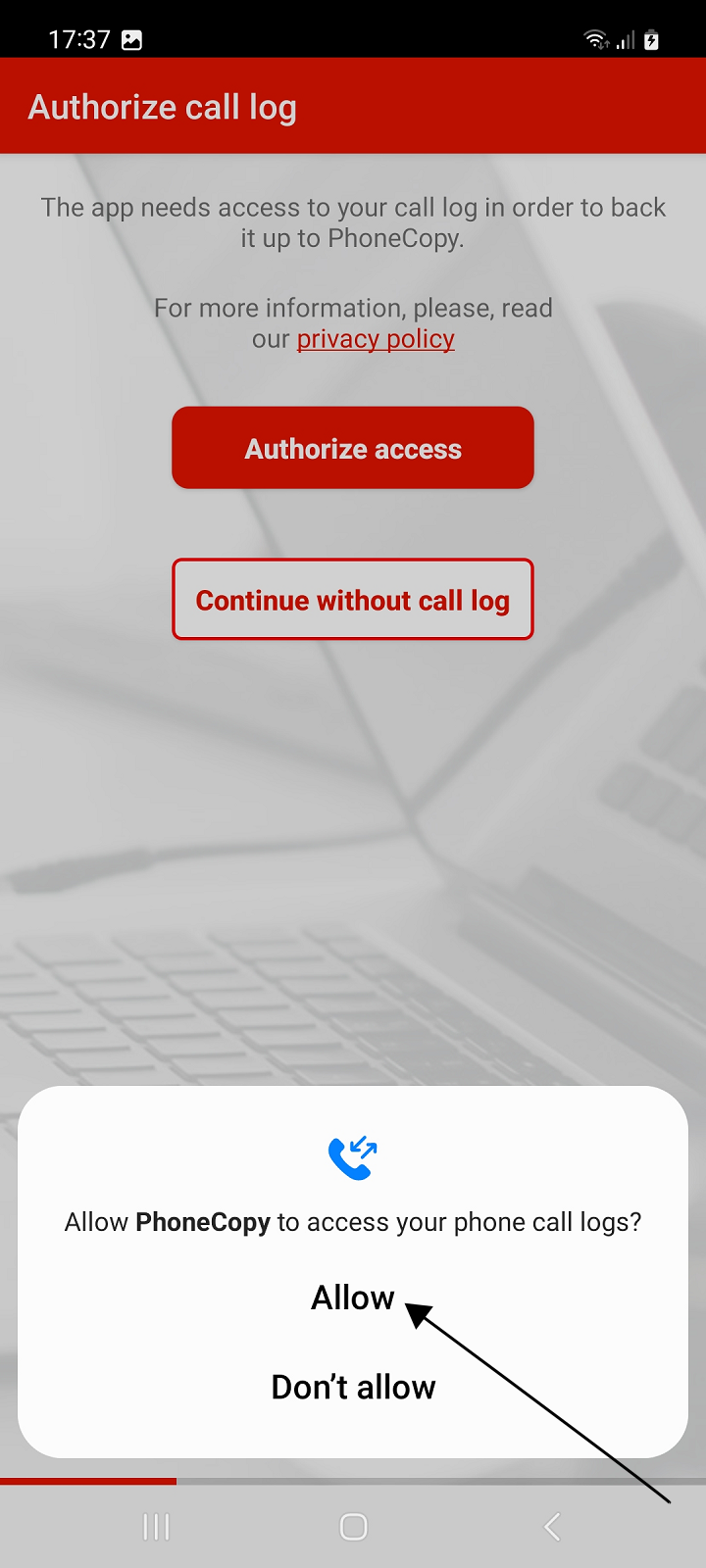
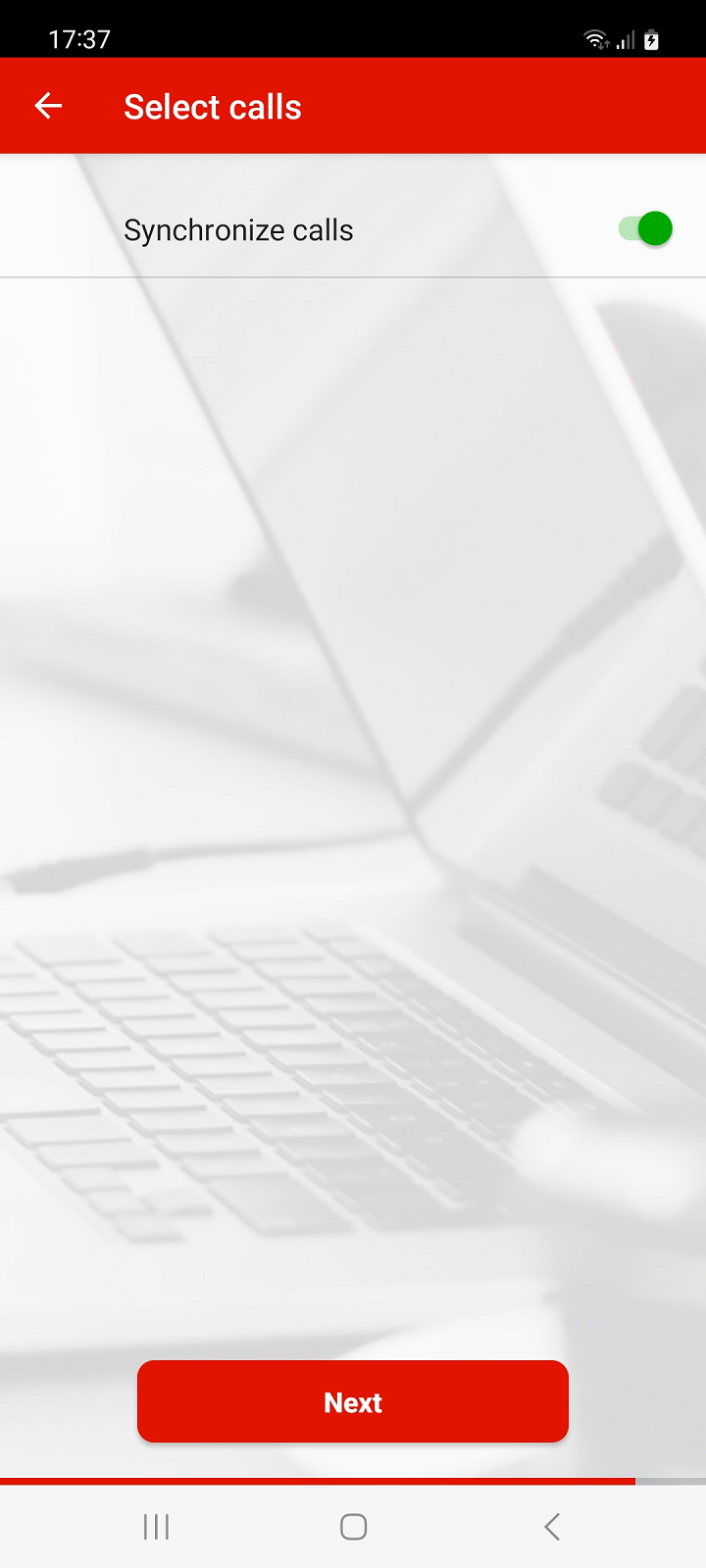
Para fazer cópia de segurança do seu registo de chamadas, nos passos seguintes, permita o acesso às chamadas, depois ative Synchronize calls e clique em Next para continuar.
Se não pretende fazer cópia de segurança do registo de chamadas, avance para o passo seguinte clicando em Continue without calls.
Permitir notificações
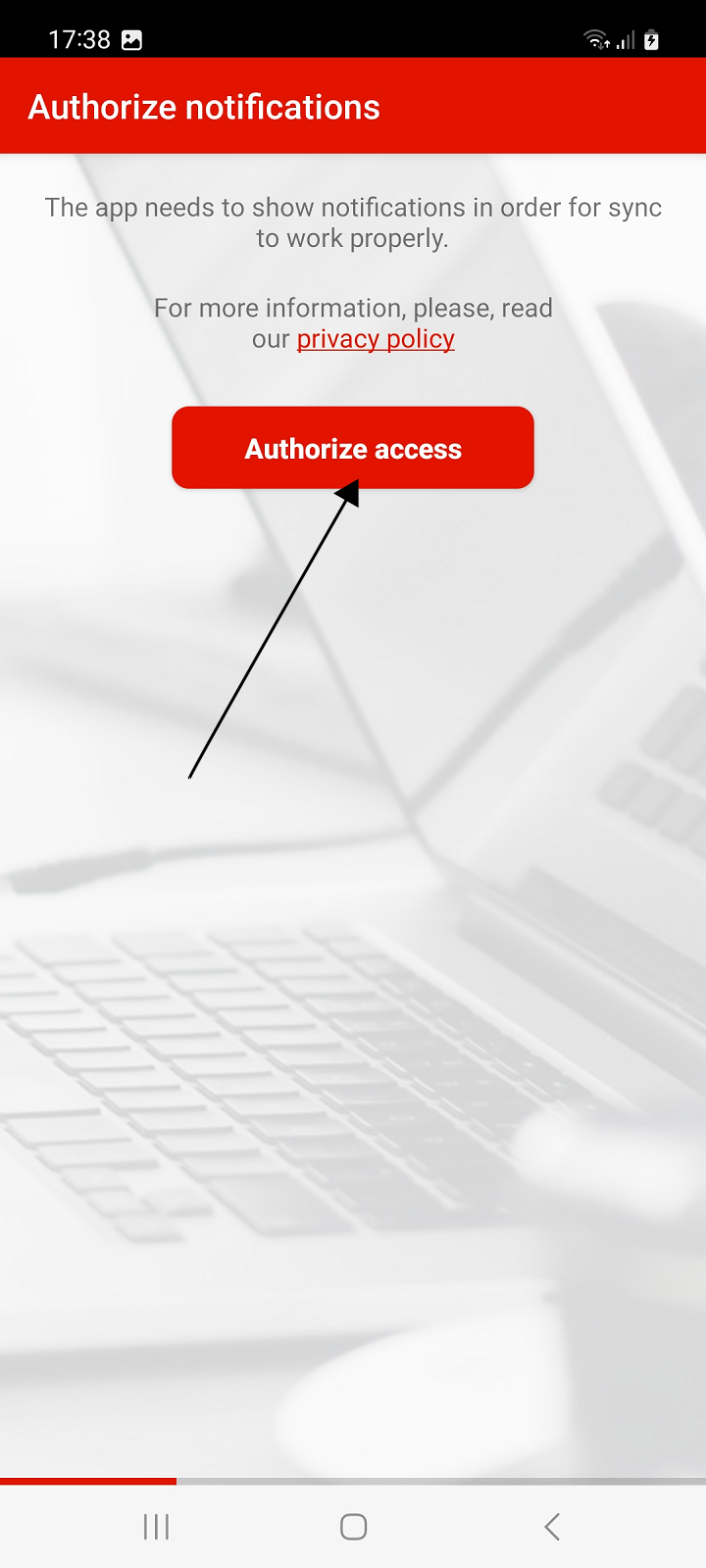
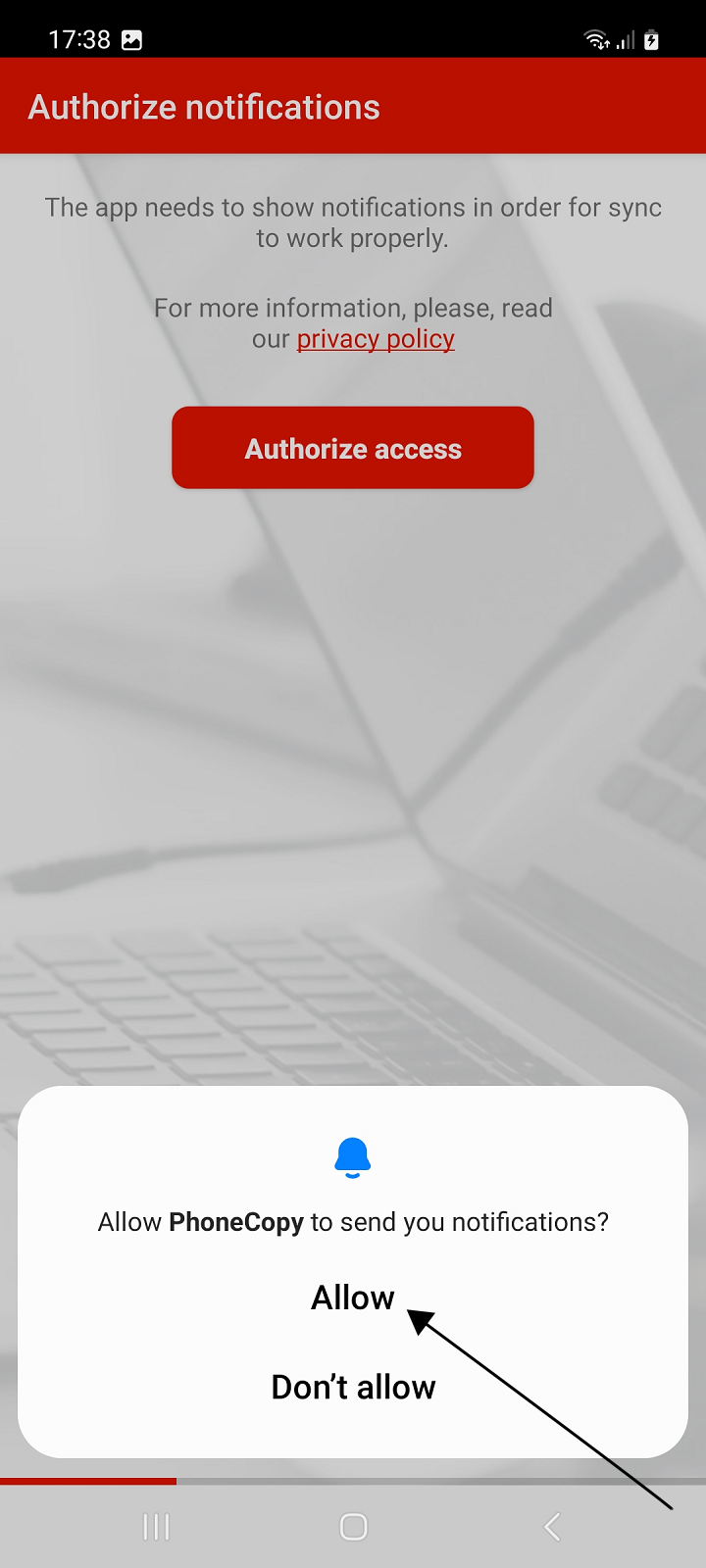
A aplicação, ao ser executada no Android 13 e versões posteriores, irá pedir ao utilizador permissão para enviar notificações.
A aplicação tem de apresentar uma notificação durante a sincronização. Sem a permissão concedida para enviar notificações, as sincronizações não irão funcionar.
Em dispositivos com versões mais antigas do Android, este passo não irá aparecer.
Permita que a aplicação mostre notificações. Em seguida, irá aparecer o ecrã final do assistente de configuração.
Fim do assistente
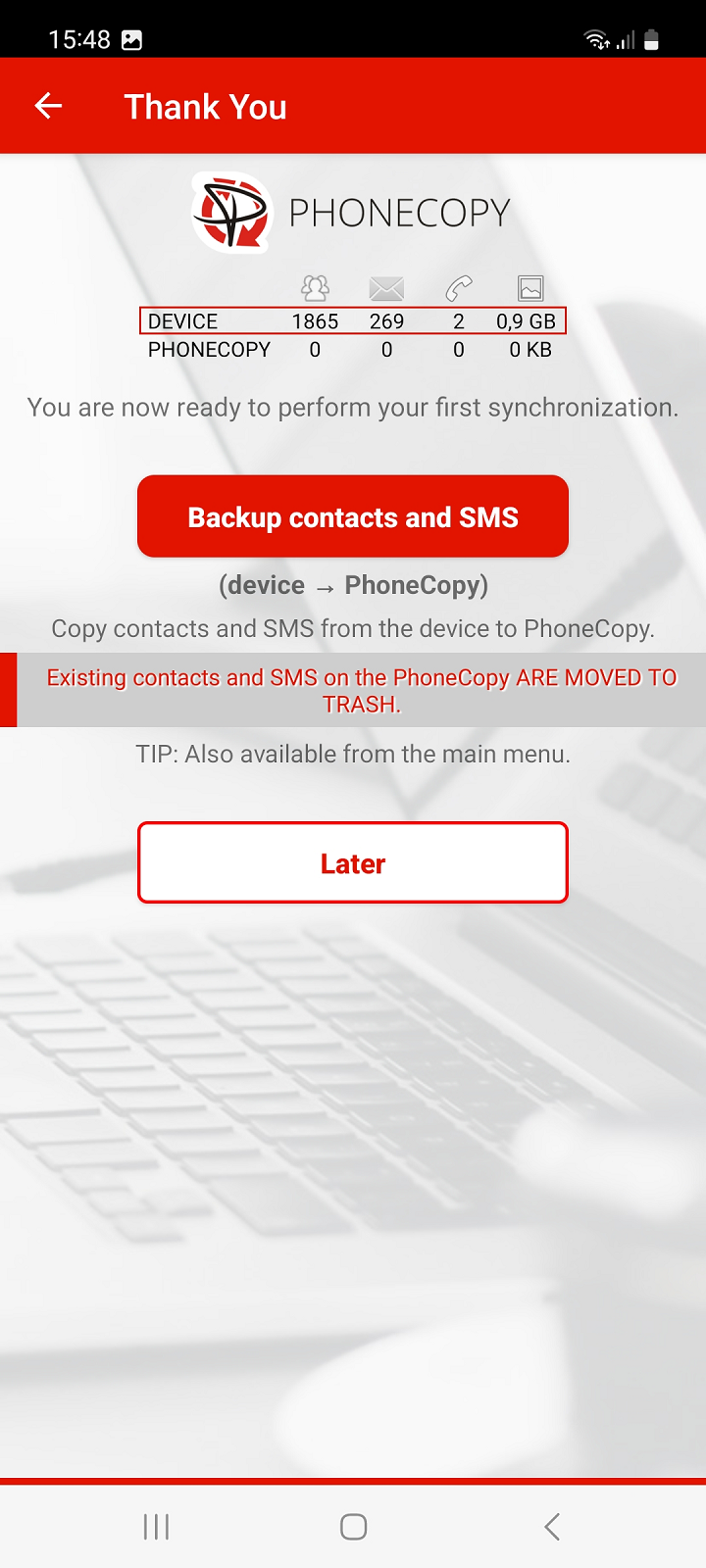
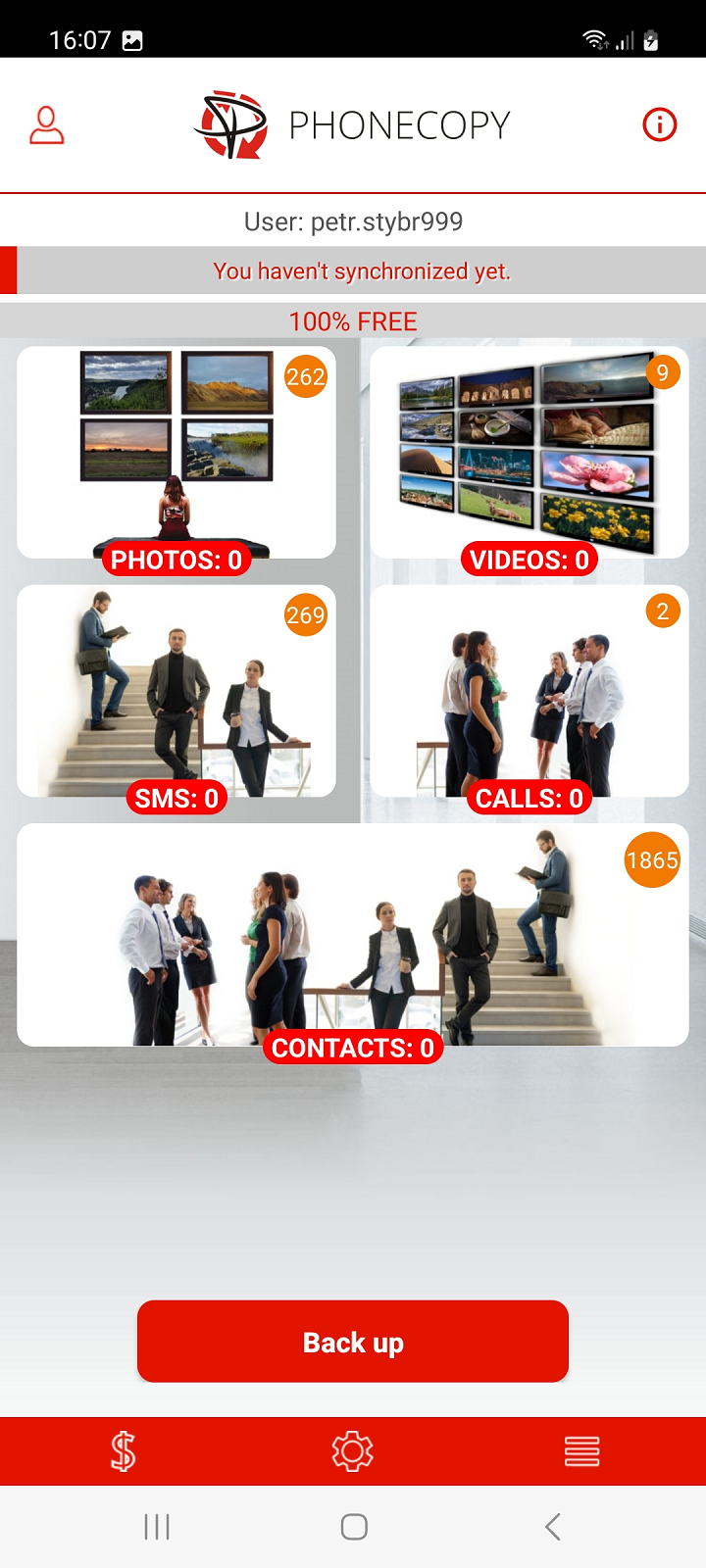
O último ecrã do assistente de configuração mostra um resumo simples dos itens do dispositivo que foram selecionados para cópia de segurança e dos itens já guardados como cópia de segurança no PhoneCopy.
Já pode realizar a sua primeira sincronização.
Se acabou de se registar e a sua cópia de segurança do PhoneCopy não contiver nenhum dado, a aplicação irá apenas oferecer-lhe uma cópia de segurança dos itens selecionados.
Para fazer cópia de segurança dos itens selecionados para o PhoneCopy, clique no botão Backup para continuar.
Se pretende adiar a cópia de segurança para mais tarde, clique no botão Later e depois irá aparecer o ecrã principal da aplicação.
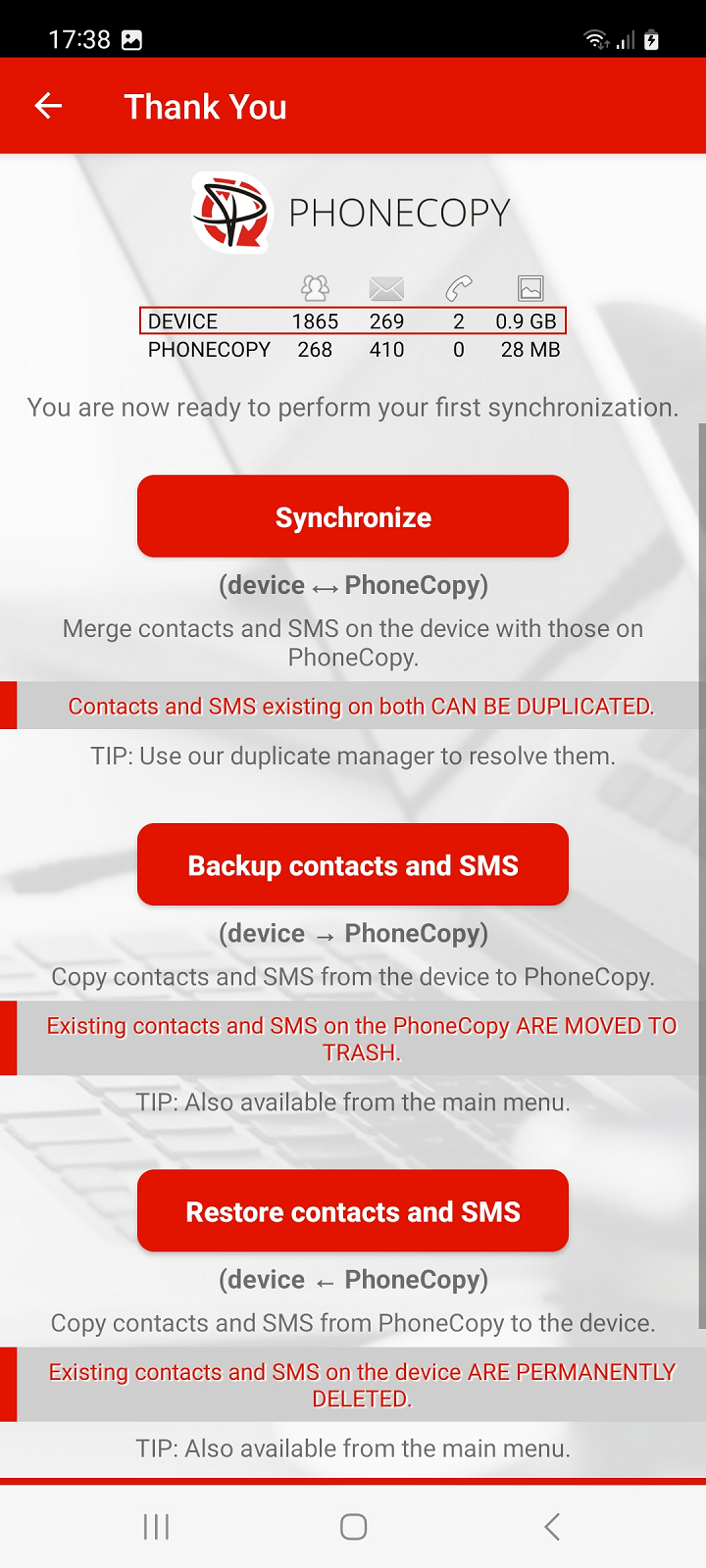
Se tiver iniciado sessão na sua conta já existente, a aplicação irá oferecer-lhe as seguintes opções:
Synchronize (dispositivo - PhoneCopy)
Os contactos (e SMS) do dispositivo serão unidos com os que já estão guardados como cópia de segurança no PhoneCopy.
Se ambos os lados contiverem contactos ou SMS idênticos, estes itens podem ficar duplicados.
Dica: para resolver duplicados, pode usar o nosso gestor de duplicados na interface web do PhoneCopy.
Backup (dispositivo › PhoneCopy)
Os itens selecionados do dispositivo (contactos, SMS, chamadas, fotografias e vídeos) serão copiados para o PhoneCopy.
AVISO! Os contactos, SMS e chamadas existentes no PhoneCopy serão movidos para o lixo.
Dica: os itens eliminados no PhoneCopy podem ser restaurados do lixo a qualquer momento. Os itens eliminados há mais de 365 dias podem ser removidos automaticamente.
Restore (Dispositivo ‹ PhoneCopy)
Os contactos, SMS, ou fotografias e vídeos do PhoneCopy serão copiados para o dispositivo.
AVISO! Os contactos e SMS existentes no dispositivo serão eliminados permanentemente.
Dica: se pretende manter os contactos e SMS existentes no seu dispositivo, escolha Synchronize.
Later
Selecione esta opção se pretende adiar a cópia de segurança para mais tarde. Irá aparecer o ecrã principal da aplicação.
Definições
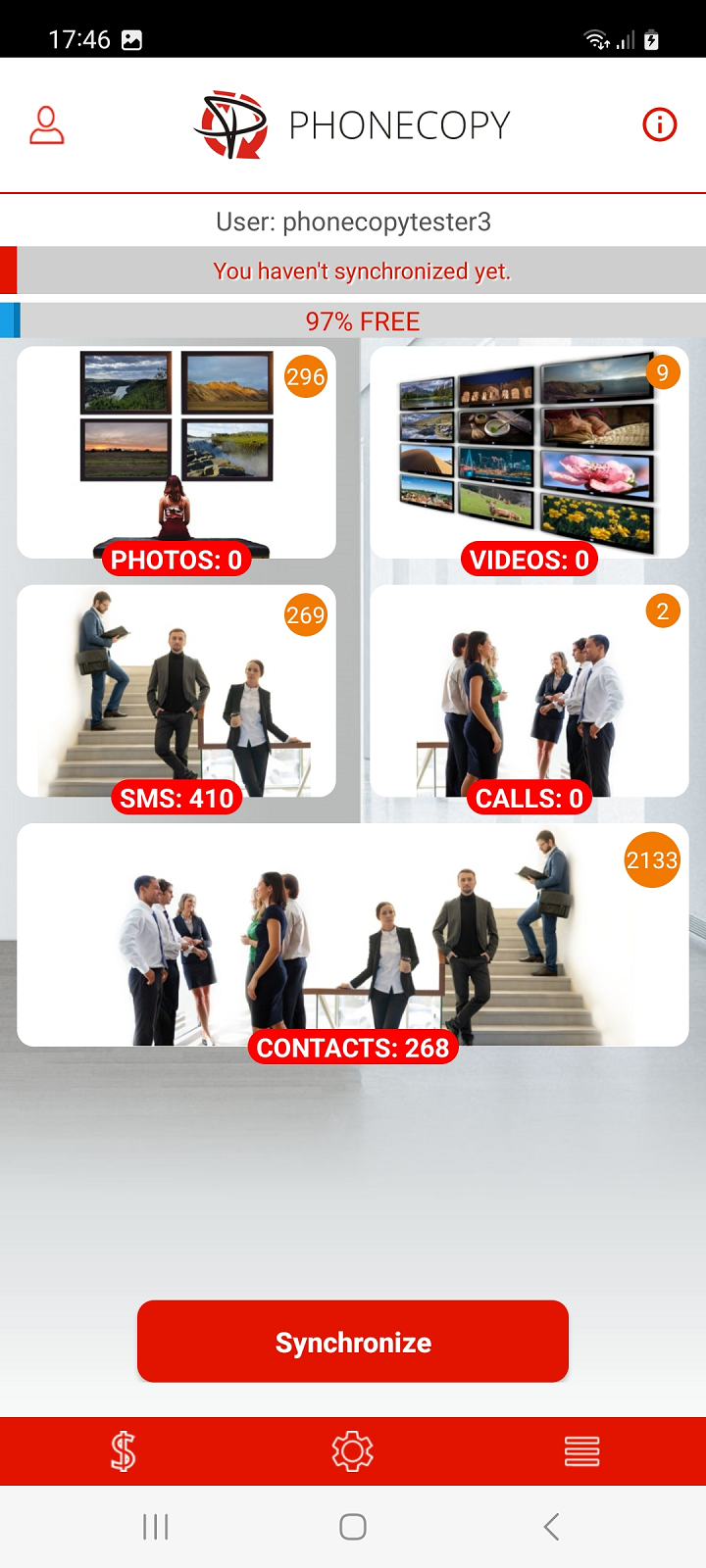
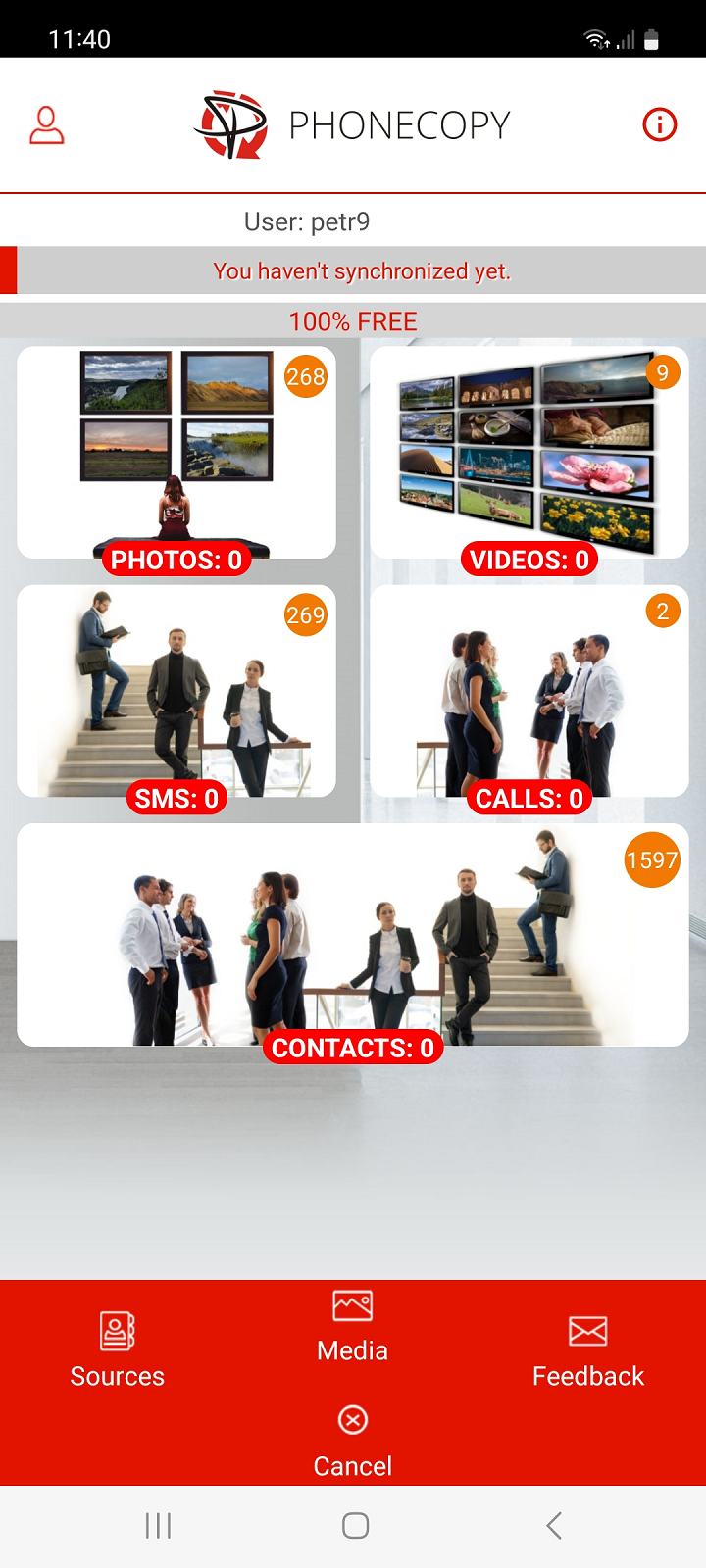
Depois de iniciar sessão e das definições iniciais da aplicação, pode alterar as definições individuais a qualquer momento.
O menu de definições está disponível na parte inferior do ecrã principal ou também pode ser apresentado deslizando o ecrã a partir da direita.
No canto superior esquerdo, está disponível para os utilizadores um menu de funções básicas.
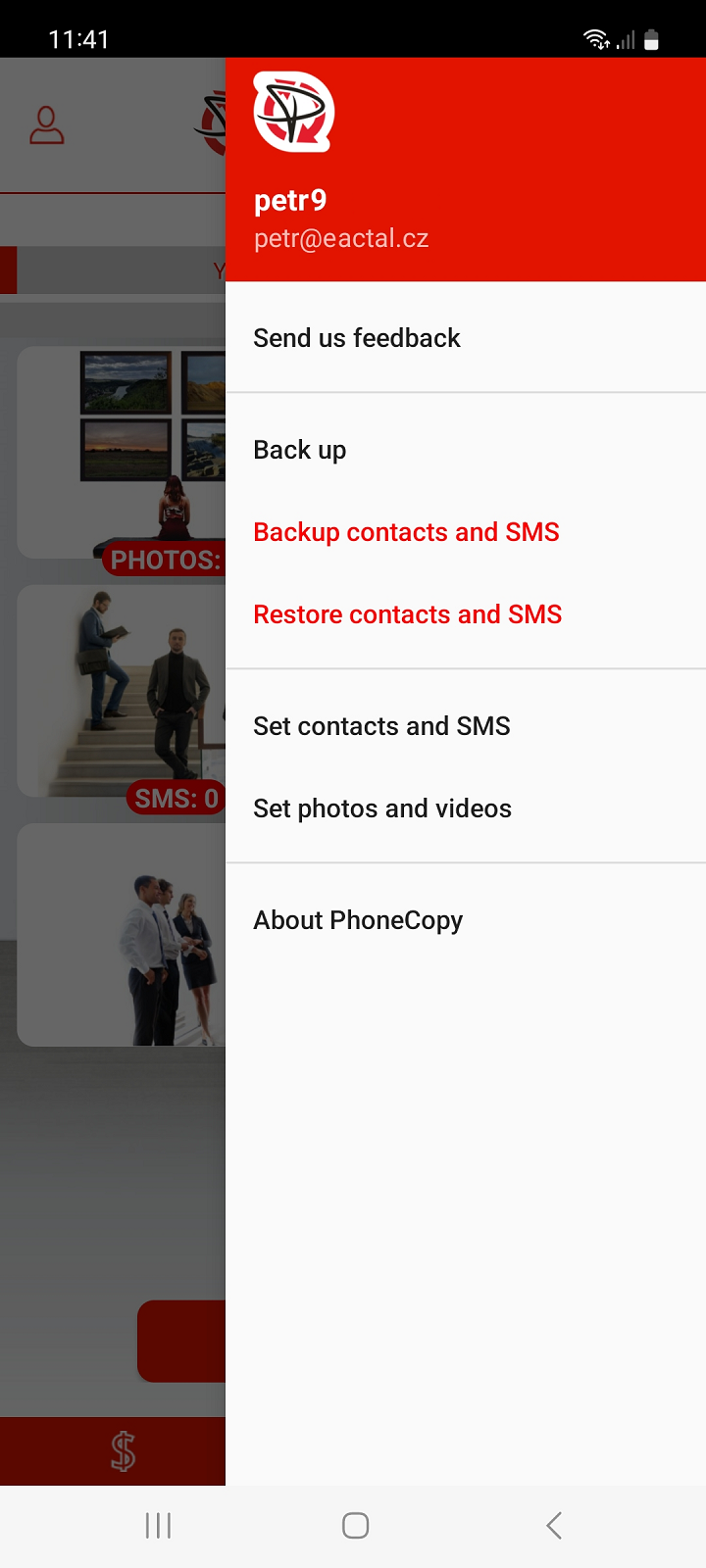
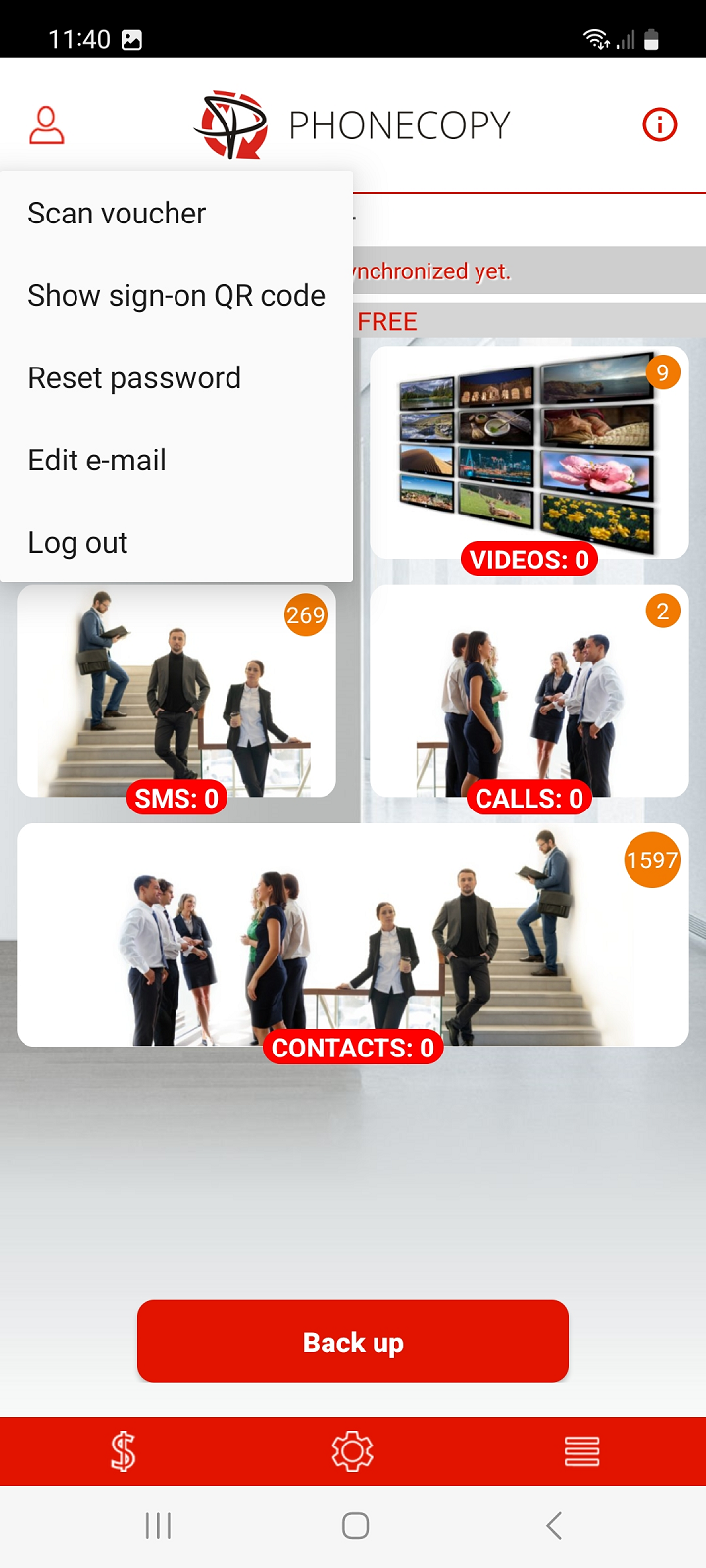
Se exceder os limites da conta gratuita, recomendamos a compra da versão Premium.
Agora todos os seus contactos, SMS, registo de chamadas, fotografias e multimédia do seu telemóvel Android estão copiados para o servidor PhoneCopy.com. O PhoneCopy também pode ser usado como um serviço de sincronização regular, caso perca o seu telemóvel ou os dados guardados, ou se simplesmente ficar sem bateria e precisar de ver os seus contactos online. Além disso, na sua conta online, irá ver o histórico completo dos seus contactos, bem como os dados que eliminou entre as sincronizações. Pode encontrá-los num arquivo, a partir do qual pode restaurá-los. E se isto ainda não for uma cópia de segurança suficiente para si, pode descarregar um ficheiro .CSV, que pode guardar no seu computador.
SE PRECISAR DE TRANSFERIR CONTACTOS, SMS, FOTOGRAFIAS E VÍDEOS PARA UM ANDROID, use outro guia
Para mais informações sobre a nossa aplicação, visite a nossa página do PhoneCopy for Android.
