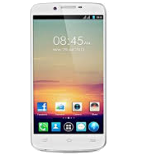
Fazer cópia de segurança de contactos, fotografias, vídeos, mensagens SMS e registos de chamadas de Tecno F7 Phantom A
Guias disponíveis para sincronização com a nuvem segura
Funções suportadas
- sincronização de contactos
- cópia de segurança de SMS
- cópia de segurança do registo de chamadas
- sincronização de fotografias
- sincronização de vídeos
- sincronização automática


Transfira os seus contactos, fotografias, vídeos, mensagens SMS e registos de chamadas de Tecno F7 Phantom A para um armazenamento online e vice-versa para os manter seguros e atualizados.
Tecno F7 Phantom A é suportado pelo PhoneCopy.
Por favor, tenha em conta que as definições seguintes podem variar ligeiramente consoante a versão do firmware.
Modelos confirmados
Versões confirmadas
- Android 6.0 Marshmallow
- Android 4.2 Jelly Bean
- Android 4.1 Jelly Bean
versões do Android a executar no Tecno F7 Phantom A
Ao sincronizar, os utilizadores do PhoneCopy tinham as seguintes versões do Android no seu Tecno F7 Phantom A: Android 4.2 Jelly Bean (81.99%), Android 4.1 Jelly Bean (17.74%), Android 6.0 Marshmallow (0.27%).
versões do Android no Tecno F7 Phantom A
O gráfico seguinte mostra as sincronizações de contactos com o Tecno F7 Phantom A a executar diferentes versões do Android.
Guia de texto - Como fazer a cópia de segurança
Com Tecno F7 Phantom A
- Descarregue a nossa aplicação PhoneCopy for Android para o seu dispositivo móvel.
- Depois de iniciar a aplicação, crie uma nova conta a partir da aplicação. Se já criou uma conta nas páginas web www.phonecopy.com, inicie sessão nesta conta existente na aplicação.
- Após um início de sessão bem-sucedido, siga o assistente de configuração da aplicação e depois selecione Synchronize (para uma conta com uma cópia de segurança existente) / Backup (para uma conta vazia) ou clique no botão Later e depois selecione a opção no menu lateral Back up contacts / Restore contacts para sincronização unidirecional.
Para mais informações sobre a nossa aplicação, visite a nossa página do PhoneCopy for Android.
Em caso de problemas com a sincronização, contacte-nos.
Comentários de utilizadores
Para deixar um comentário, inicie sessão.
-
15 zuberymsiri9, 19/08/26
