Nokia 500 dan yedeklenen kişiler, takvim, görevler ve notlar
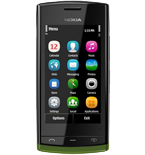
Güvenli buluta senkronizasyon için mevcut kılavuzlar
Desteklenen işlevler
- Kişiler senkronizasyonu
- Takvim senkronizasyonu
- görev senkronizasyonu
- Notlar senkronizasyonu

kişiler, takvim, görevler ve notlar verilerinizi Nokia 500 cihazından çevrimiçi bir depolama alanına ve geri aktararak güvende ve güncel tutun.
Nokia 500 cihazını PhoneCopy desteklenmektedir.
Lütfen aşağıdaki ayarların ürün yazılımı sürümüne bağlı olarak biraz değişebileceğini unutmayın.
Onaylanan modeller
Haberler
- 1.07.2024
- Someone used PhoneCopy for backup of this phone model in Güney Afrika. His kişiler were transferred.
- 28.04.2023
- Someone just used PhoneCopy for backup of Nokia 500 in country Romanya. His kişiler were backed up.
- 16.04.2022
- Someone just used PhoneCopy for backup of Nokia 500 in country İran. His kişiler were backed up.
- 29.03.2022
- We detected PhoneCopy app on Nokia 500 phone in Suriye. All kişiler were backed up.
- 3.12.2021
- We just got first user of this model in Bangladeş! Someone just backed up his kişiler.
dünya genelindeki Nokia 500 kullanıcıları
Nokia 500, dünya genelindeki birçok ülkede PhoneCopy kullanıcıları tarafından kişi yedeklemesi için tercih edilmektedir - Suriye (Suriyah, سورية) - 45.74%, Mısır (Misr, Masr, مصر) - 31.91%, Amerika Birleşik Devletleri (Estados Unidos, États-Unis, ‘Amelika Hui Pū ‘ia) - 11.70%, Bangladeş (বাংলাদেশ) - 5.32%, Yunanistan (Hellas, Ελλάς, Ellada, Ελλάδα) - 1.06%, Güney Afrika (Suid-Afrika, iNingizimu Afrika, uMzantsi Afrika, Afrika-Borwa, Afrika Borwa, Aforika Borwa, Afurika Tshipembe, Afrika Dzonga, iSewula Afrika) - 1.06%, Romanya (România) - 1.06%, İran (Īrān, ایران) - 1.06%, Polonya (Polska) - 1.06%.
Haritada
Harita, dünya genelinde PhoneCopy ile kişi yedeklemesi için Nokia 500 kullanımını göstermektedir.
Talimat metni - Nasıl yedekleme yapılır
Nokia 500 ile
First go to the phone's Main Menu and then follow these steps:
- Select Settings, then Connectivity. Under Connectivity select Data transfer and afterwards Sync.
- Click Option and select New sync profile.
- Click Start and in Profile name write PhoneCopy, then as Server version select 1.2.
- Tick the items you want to back up:
▼ hide contacts
- Contact database: contacts
▼ hide calendar- Calendar database: calendar
▼ hide notes- Notes database: notes
- Then configure given fields.
▼ hide fields
- Data bearer: Internet
- Host address: write http://www.phonecopy.com/sync
- Server ID: leave blank
- User name: your_username
- Password: your_password
- Choosing Yes will activate your new synchronization profile.
Congratulations!
Now, you can start syncing with PhoneCopy and get your phone backed up!
Remember, you need to sync your phone first. On your phone, in section Sync, click Options and select Synchronize.
If you need more help with the settings, visit our step by step screenshot guide.
Ve lütfen şimdi, Telefonunuzu PhoneCopy hesabınıza atama işlemini yapınız
Senkronizasyon esnasında herhangi bir problemle karşılaşırsanız Yardım İsteyin
