Sony Ericsson W350i dan yedeklenen kişiler, takvim, görevler ve notlar
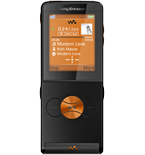
Güvenli buluta senkronizasyon için mevcut kılavuzlar
Desteklenen işlevler
- Kişiler senkronizasyonu
- Takvim senkronizasyonu
- görev senkronizasyonu
- Notlar senkronizasyonu

kişiler, takvim, görevler ve notlar verilerinizi Sony Ericsson W350i cihazından çevrimiçi bir depolama alanına ve geri aktararak güvende ve güncel tutun.
Sony Ericsson W350i cihazını PhoneCopy desteklenmektedir.
Lütfen aşağıdaki ayarların ürün yazılımı sürümüne bağlı olarak biraz değişebileceğini unutmayın.
Onaylanan modeller
Onaylanan sürümler
Haberler
- 1.04.2020
- We detected PhoneCopy app on Sony Ericsson W350i phone in Sırbistan. All kişiler were backed up.
dünya genelindeki Sony Ericsson W350i kullanıcıları
Sony Ericsson W350i, dünya genelindeki birçok ülkede PhoneCopy kullanıcıları tarafından kişi yedeklemesi için tercih edilmektedir - Sırbistan (Srbija, Србија) - 100.00%.
Haritada
Aşağıdaki ısı haritası, PhoneCopy kullanarak Sony Ericsson W350i cihazlarını senkronize eden dünya genelindeki kullanıcılar arasındaki payı göstermektedir.
Talimat metni - Nasıl yedekleme yapılır
Sony Ericsson W350i ile
- Press Menu and select Connectivity (or Organizer, depending on your phone).
- Select Synchronization
- Select New account and press Add
- Write PhoneCopy and press Continue. Configure given fields.
▼ hide fields
- Server address: Write http://www.phonecopy.com/sync
- Server username: your_username
- Server password: your_password
- Connection: Choose a network connection PhoneCopy should use.
- Remote initiation: We recommend keeping the default choice - Always ask
- Select Applications and mark items you want to synchronize. Accept by pressing OK
- Select Application settings and configure given fields.
▼ hide fields
- Phonebook: Write contacts. Leave Username and Password blank.
- Calendar: Write calendar. Leave Username and Password blank.
- Tasks: Write tasks. Leave Username and Password blank.
- Notes: Write notes. Leave Username and Password blank.
- Press OK, Back and Save.
- You can synchronize any time now by choosing PhoneCopy and pressing Start.
If you need more help with the settings, visit our step by step screenshot guides for K700i or Z550i, which are only slightly different.
Ve lütfen şimdi, Telefonunuzu PhoneCopy hesabınıza atama işlemini yapınız
Senkronizasyon esnasında herhangi bir problemle karşılaşırsanız Yardım İsteyin
