Comment transférer des contacts, SMS, photos et vidéos vers Android

Étant donné que le nombre d'utilisateurs de téléphones Android continue de croître, de plus en plus de personnes ont besoin de sauvegarder ou de synchroniser leurs contacts avec d'autres appareils. À ces fins, voici un tutoriel simple et illustré sur la synchronisation des contacts, messages, photos et vidéos avec un téléphone ou une tablette sous Android. Vous pouvez également consulter notre guide vidéo sur notre chaîne YouTube.
D'autres aides et conseils sont disponibles sur la page Comment faire
SI VOUS AVEZ BESOIN DE TRANSFÉRER DES CONTACTS, MESSAGES, JOURNAL D'APPELS, PHOTOS OU VIDÉOS DEPUIS Android, utilisez un autre guide
Comment commencer ?
Vous avez besoin d'un téléphone Android version 4.4 (KitKat), 5.0, 5.1 (Lollipop), 6.0 (Marshmallow), 7.0, 7.1 (Nougat), 8.0, 8.1 (Oreo), 9.0 (Pie), 10, 11, 12, 13, 14 et 15, tablettes incluses. Rappelons simplement que, pour l'instant, PhoneCopy pour Android transfère les contacts, photos, vidéos et SMS vers le serveur. La liste de tous les appareils officiellement pris en charge se trouve ici.
Téléchargez PhoneCopy pour Android sur votre téléphone Android, gratuitement. Une fois le téléchargement et l'installation terminés, suivez les étapes ci-dessous.
- Connexion
- Assistant de configuration
- Sauvegarde et restauration des médias
- Restaurer sur le téléphone
Connexion
Lancez l'application et connectez-vous à votre compte existant.
Avec des identifiants
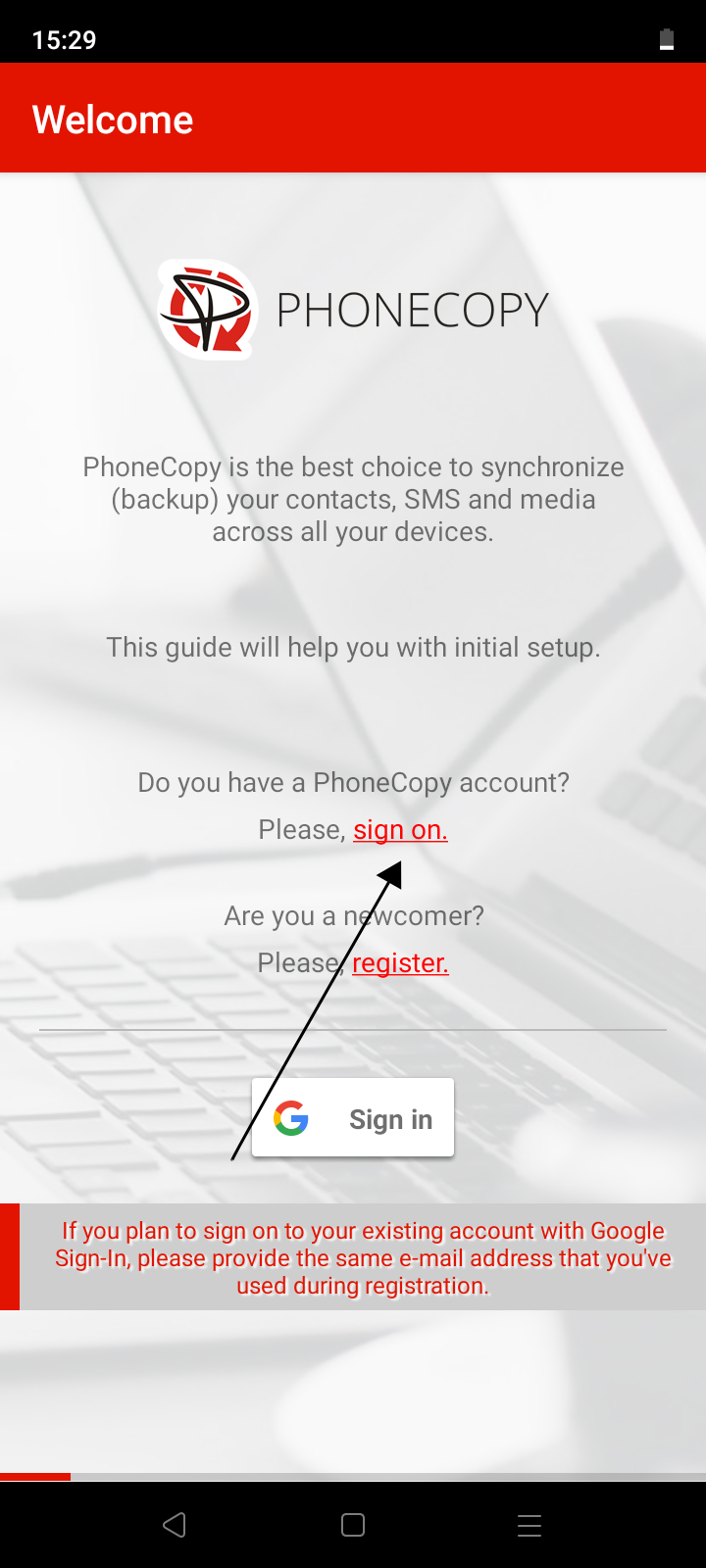
1. Lancez l'application et sélectionnez sign on.
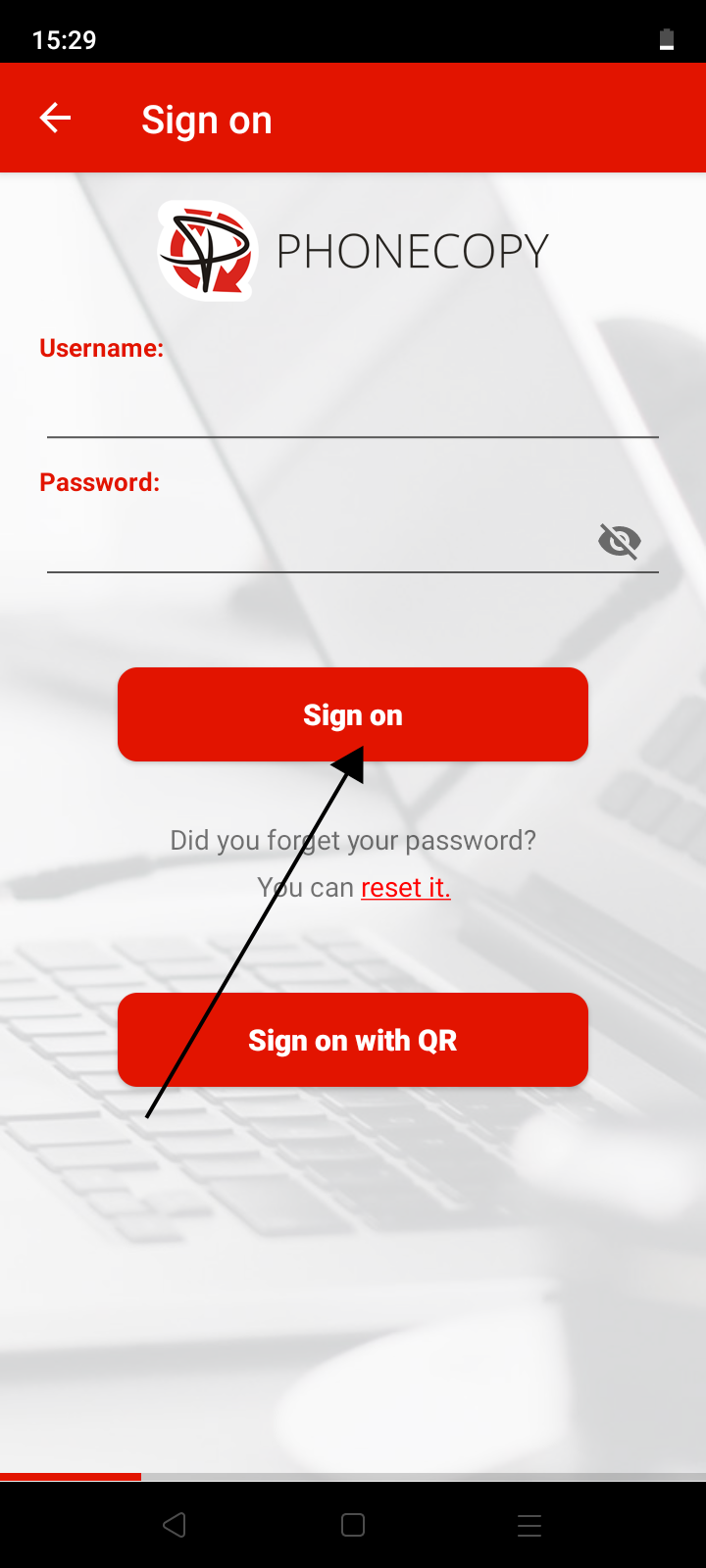
2. Renseignez votre nom d'utilisateur et votre mot de passe, puis appuyez sur le bouton Sign on.
Avec un code QR
Si vous prévoyez de transférer des contacts, SMS ou photos et vidéos d'un téléphone à un autre, la possibilité de simplement connecter un autre appareil à l'aide d'un code QR, sans avoir à saisir les identifiants de connexion, peut être bien utile.
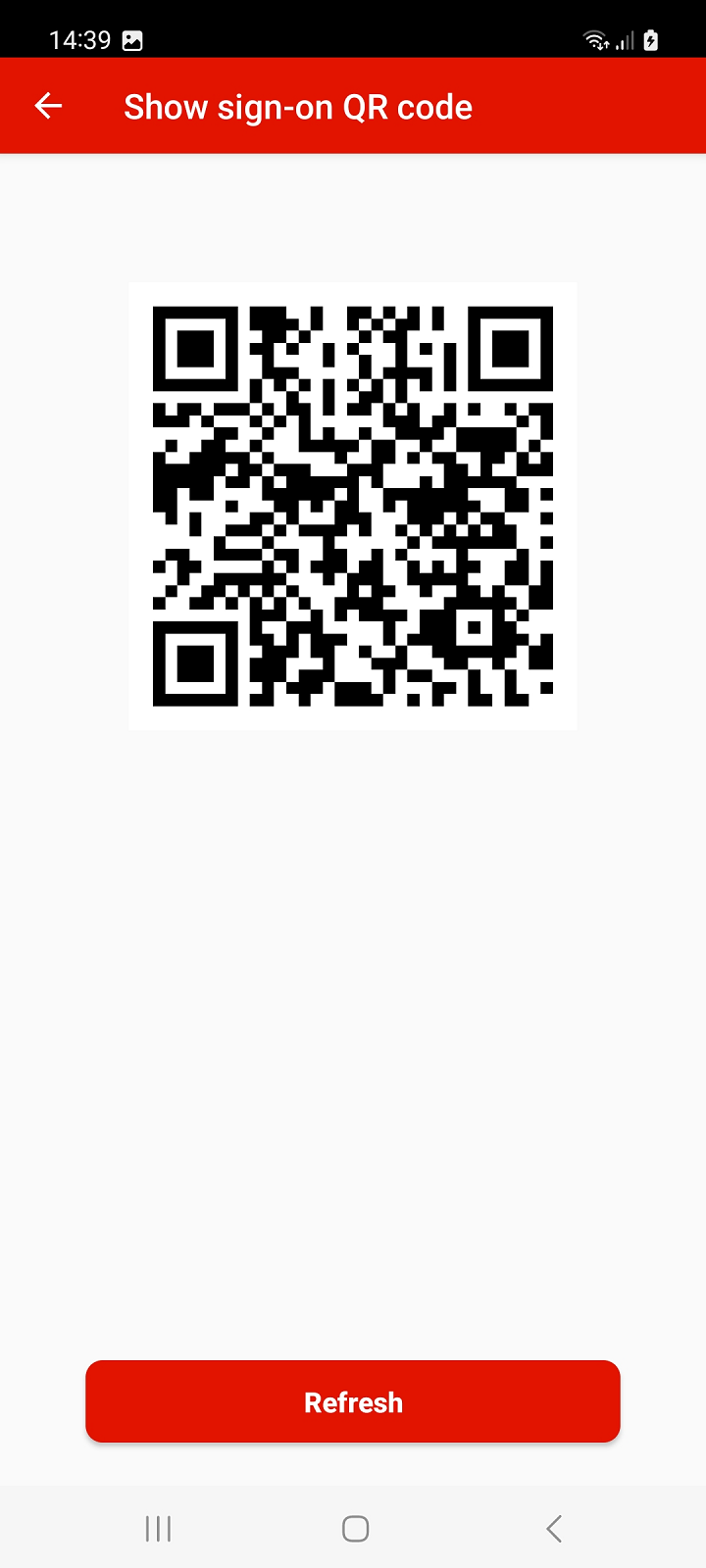
Un code QR de connexion est généré sur le premier téléphone, et vous scannez ce code avec le second téléphone. L'application doit être autorisée à accéder à l'appareil photo pour scanner le code.
Sur le premier téléphone :
1. Lancez l'application. Si vous n'êtes pas déjà connecté à votre compte, veuillez vous connecter.
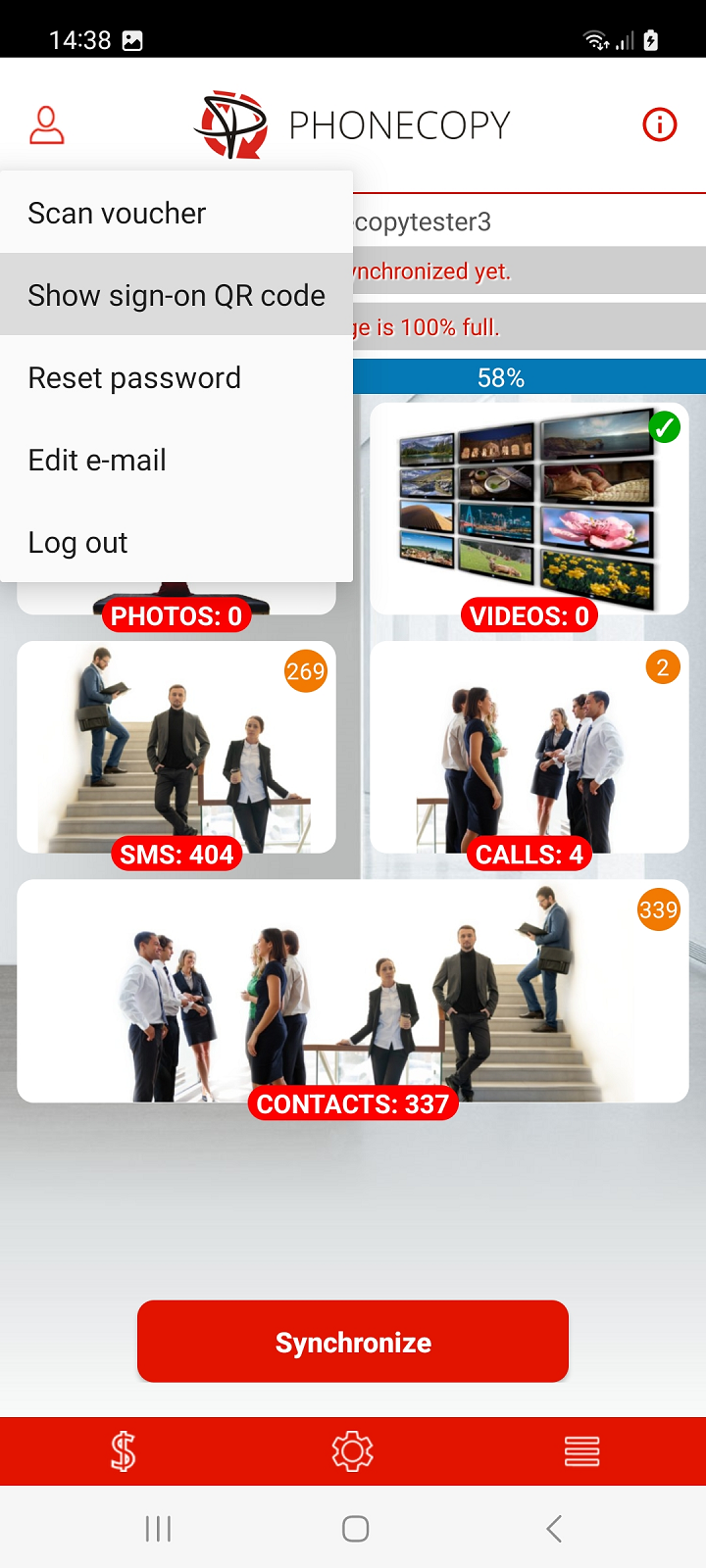
2. Sur l'écran principal de l'application, sélectionnez Show sign-on QR code dans le menu en haut à gauche.
Remarque : le code QR de connexion peut également être généré depuis votre compte PhoneCopy sur le site web. Connectez-vous à votre compte sur PhoneCopy et accédez à Paramètres > Appareils > Ajouter un nouvel appareil à l'aide d'un code QR, ou utilisez ce lien : Ajouter un nouvel appareil à l'aide d'un code QR
Sur le second téléphone :
1. Lancez l'application et sélectionnez sign on.
2. Sélectionnez Sign on with QR.
3. Autorisez l'accès à l'appareil photo.
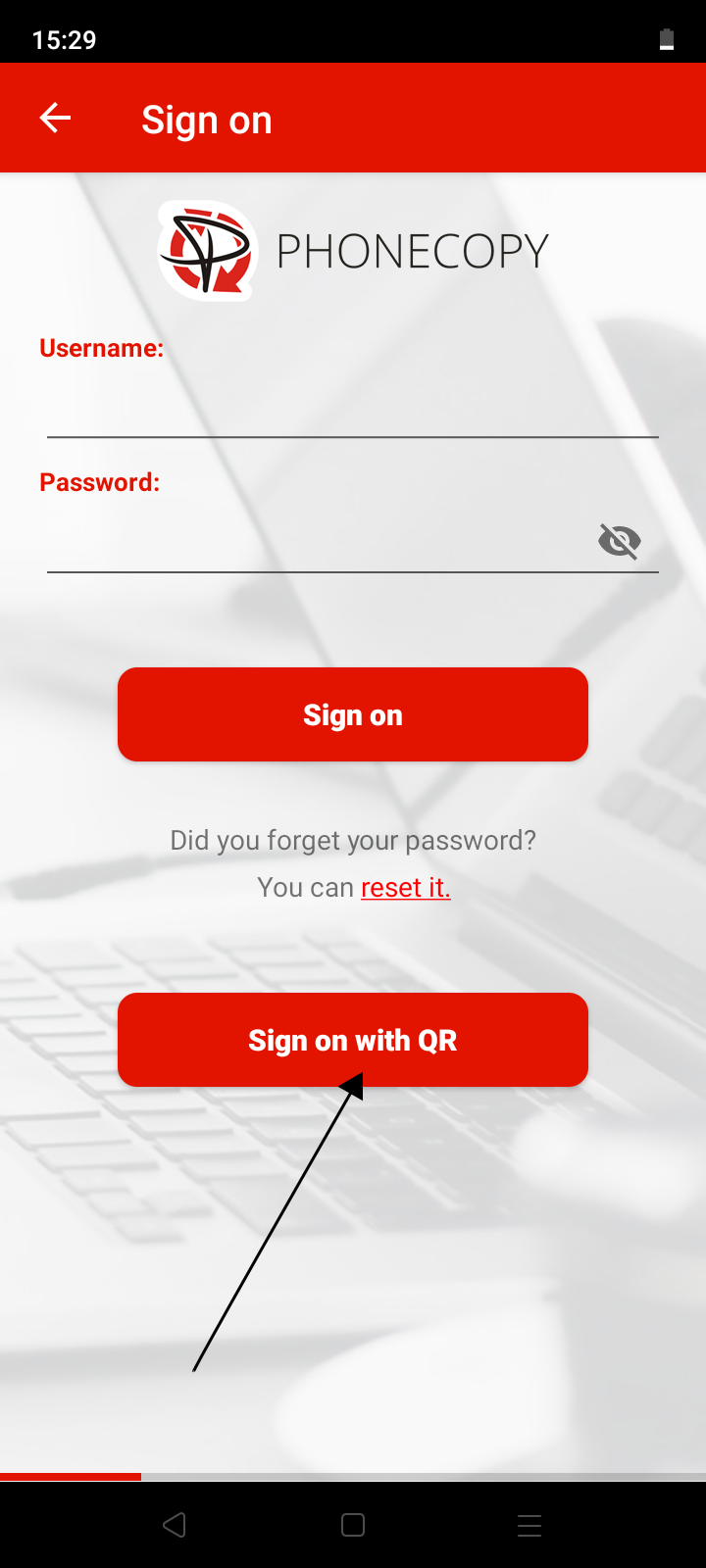
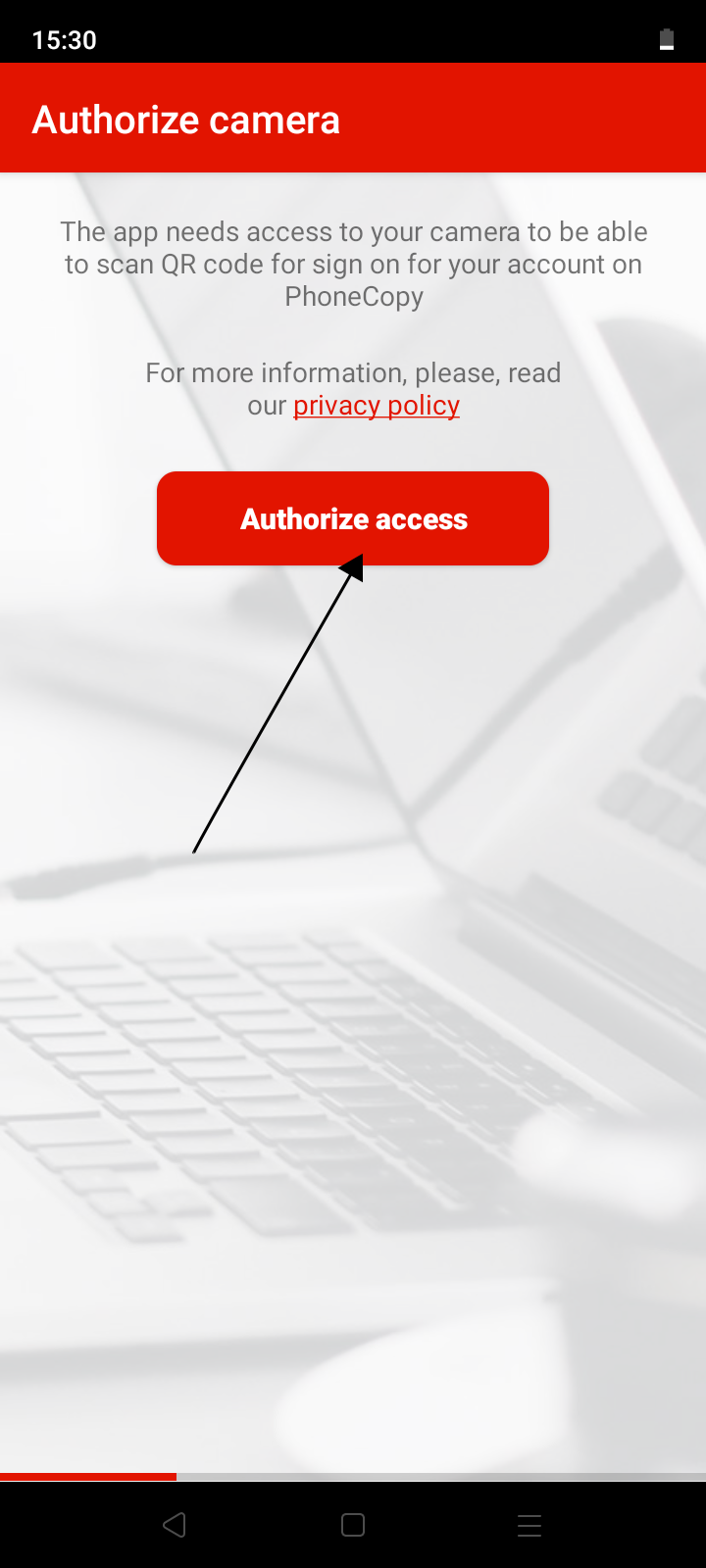
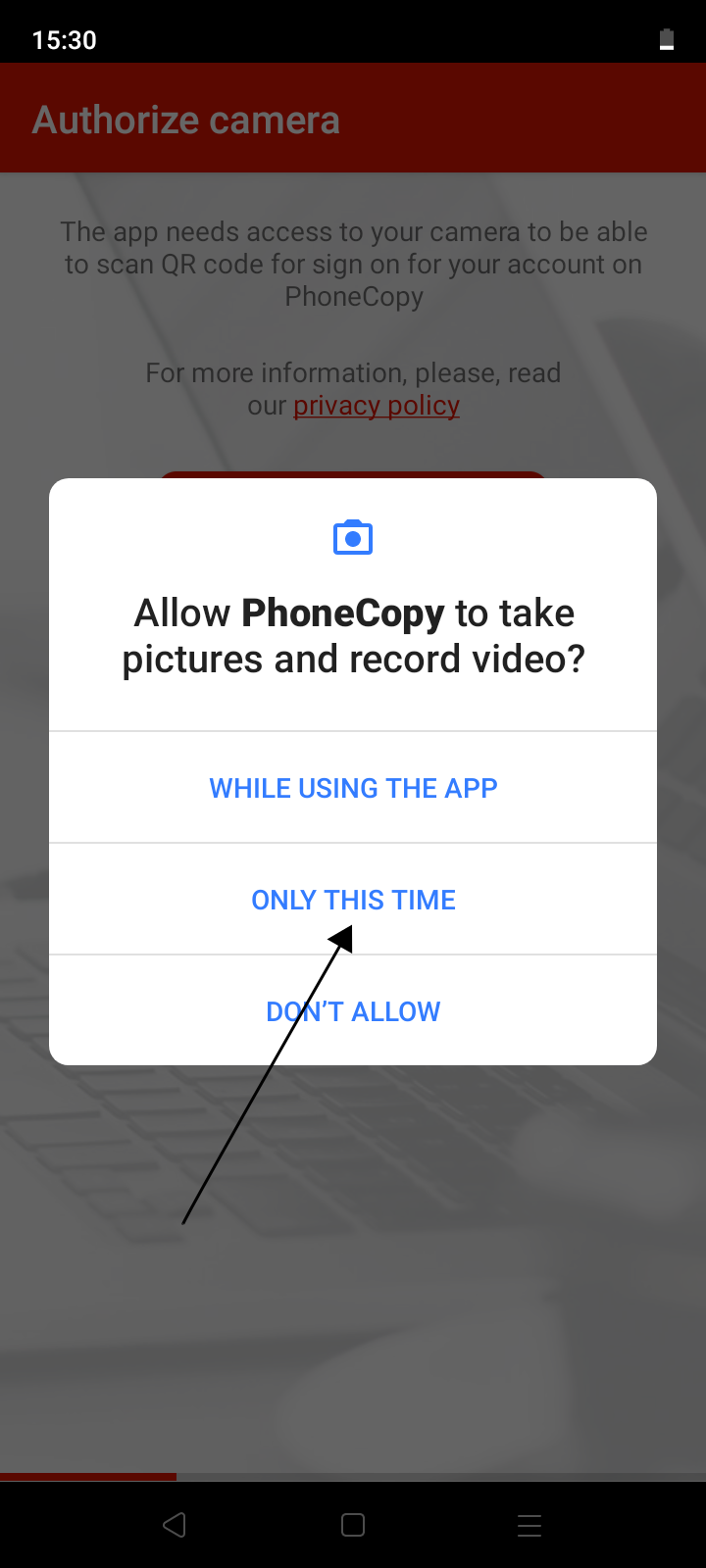
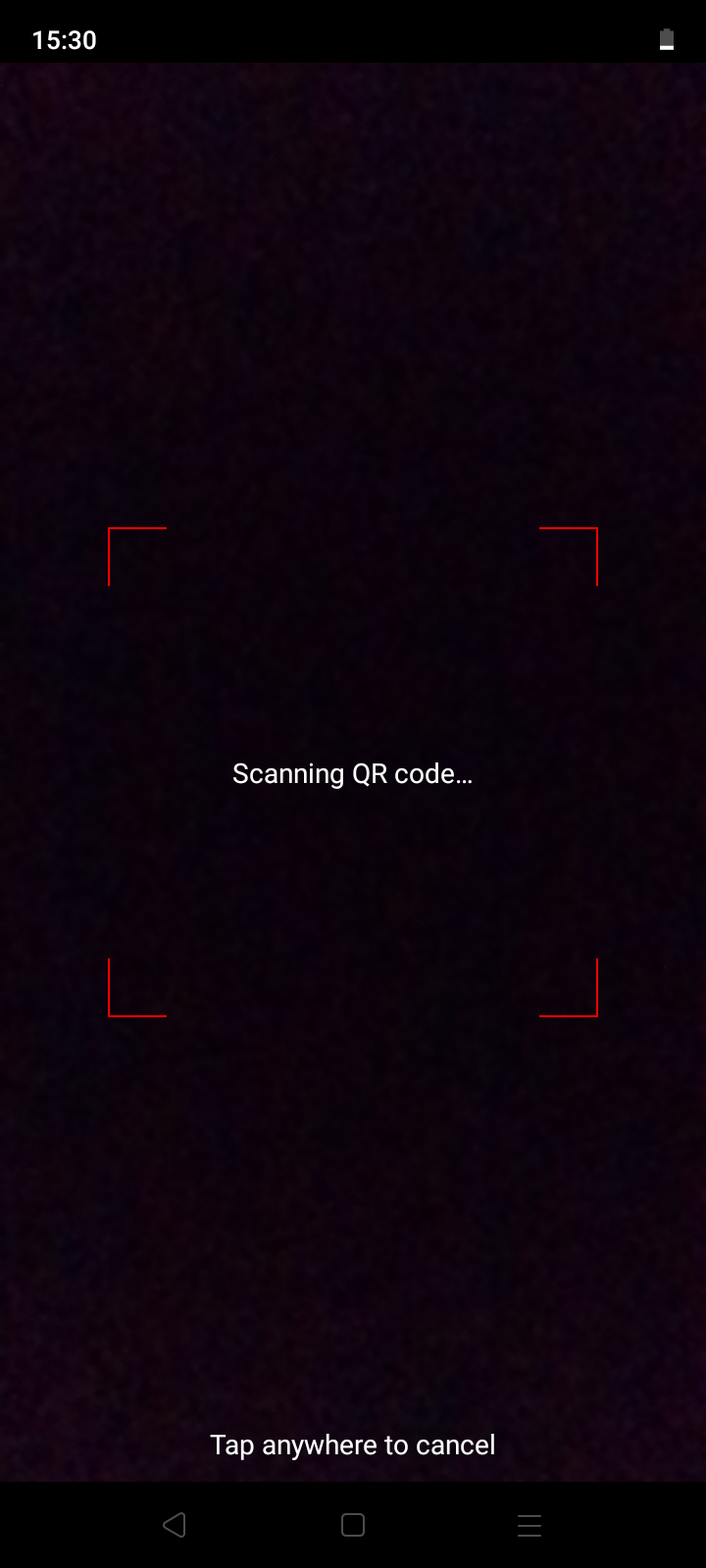
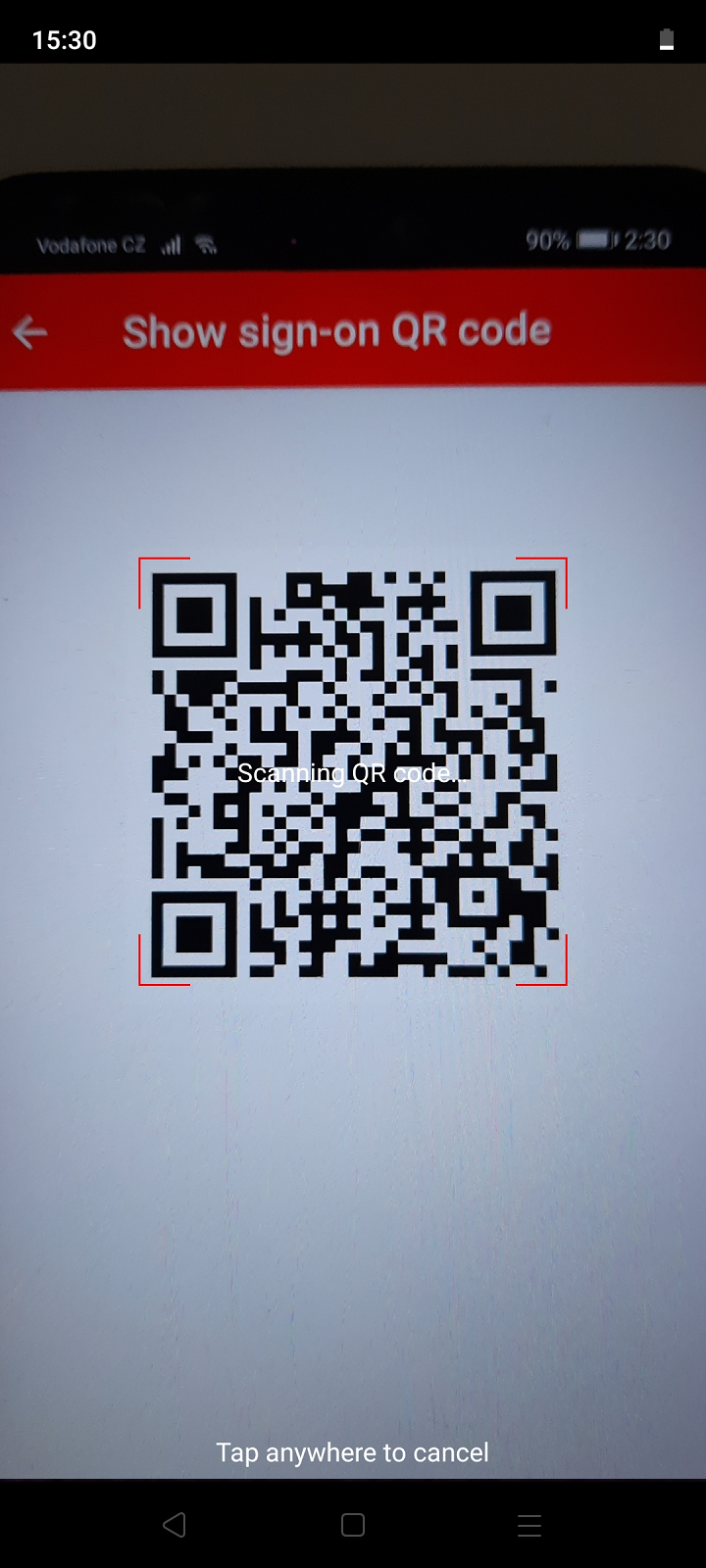
4. Pointez vers le code QR affiché sur le premier téléphone de manière à ce qu'il se trouve dans le cadre rouge.
Avec un compte Google
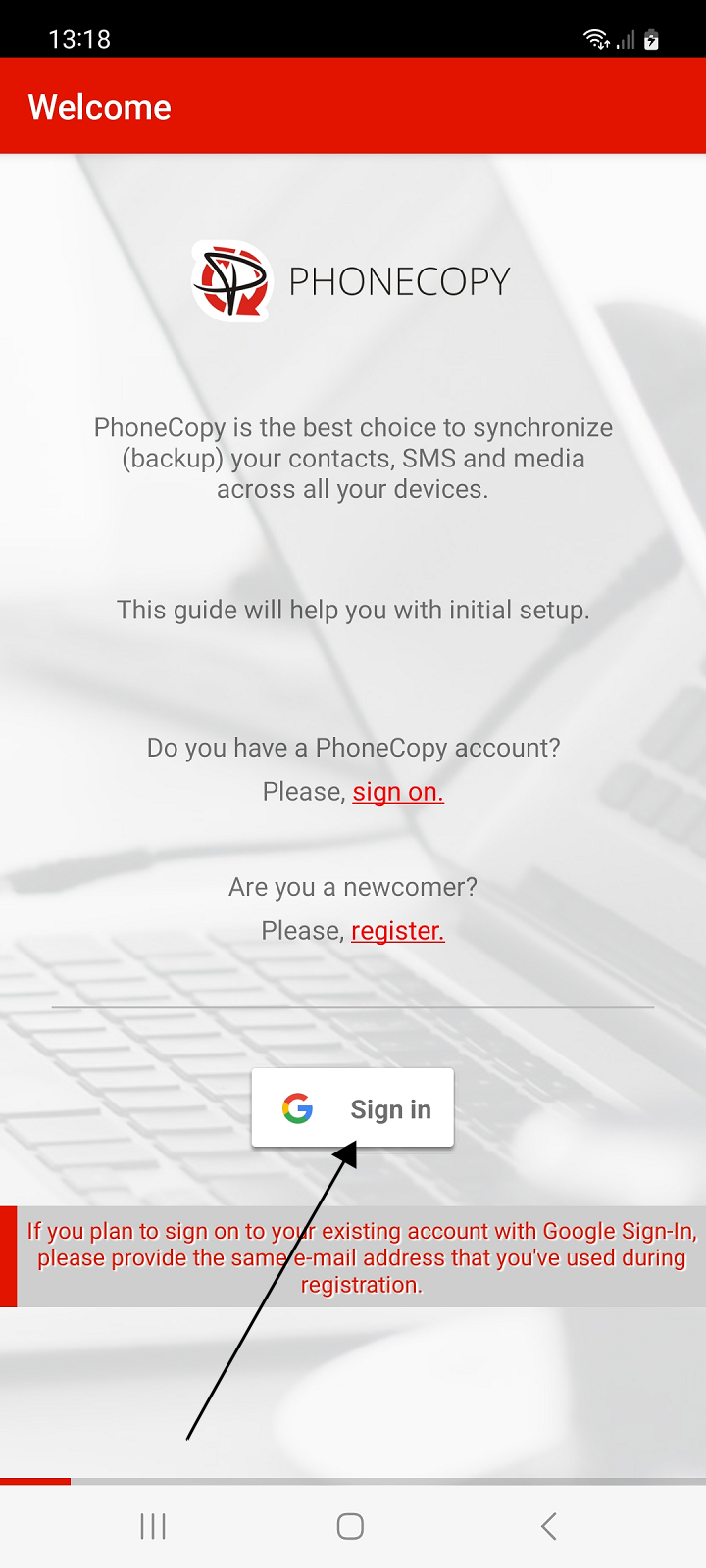
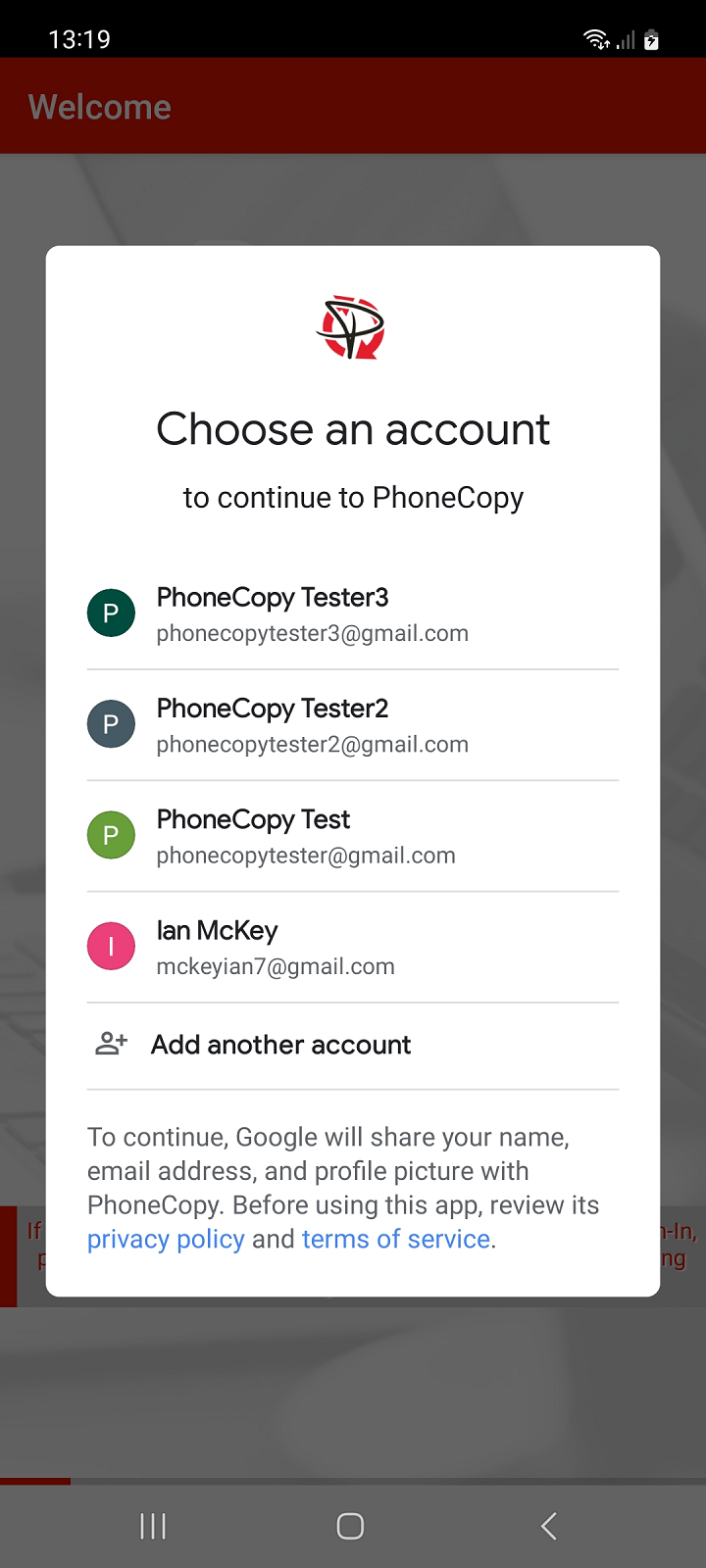
Pour vous connecter à un compte PhoneCopy existant, sélectionnez l'adresse e-mail (Gmail) que vous avez utilisée lors de l'inscription. En choisissant une adresse e-mail différente, vous créerez un nouveau compte.
Assistant de configuration
Après une connexion réussie à votre compte existant, l'application vous guide, en plus des paramètres de base pour la sauvegarde des contacts, SMS, journaux d'appels, photos et vidéos de votre téléphone sur PhoneCopy, à travers la configuration de la synchronisation avec votre sauvegarde déjà existante sur PhoneCopy. Suivez les instructions.
Synchronisation des contacts
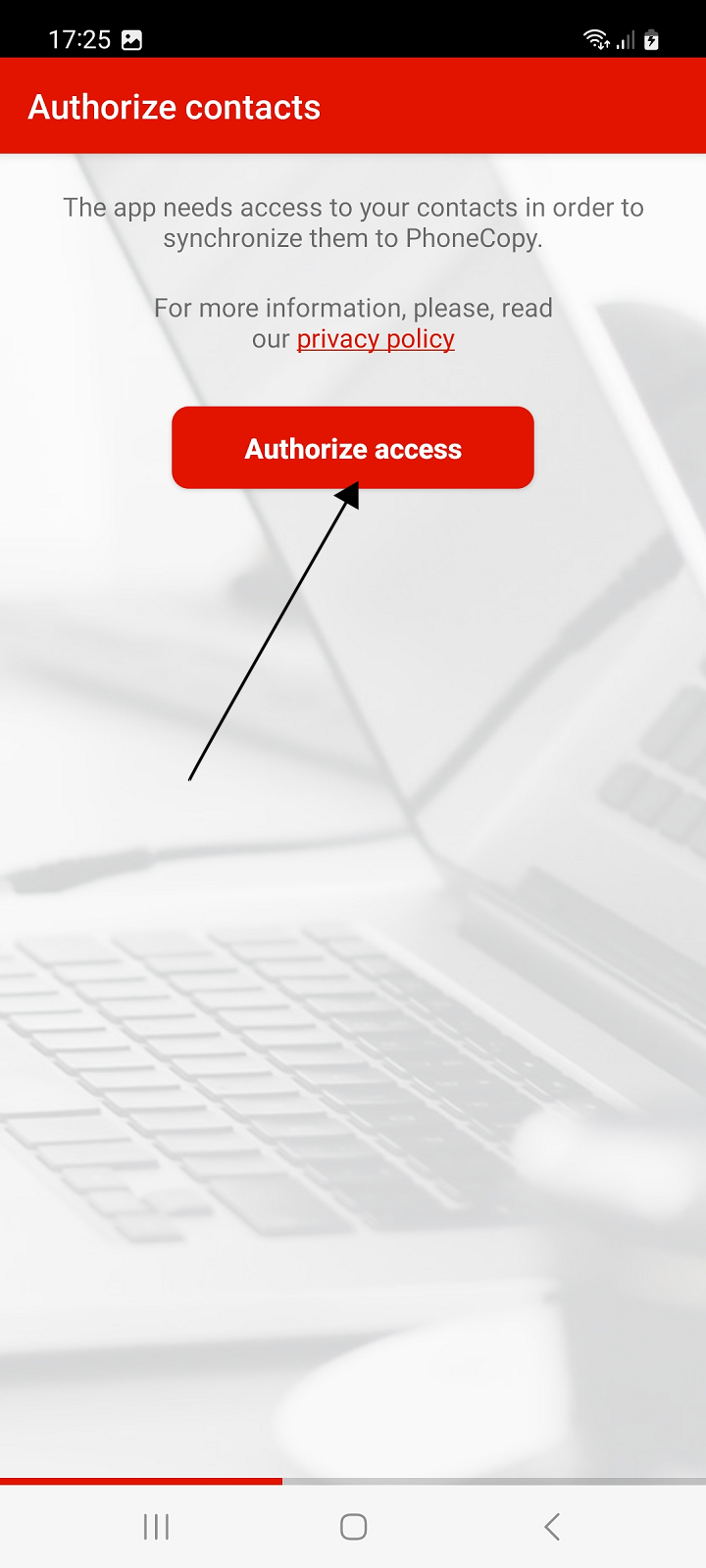
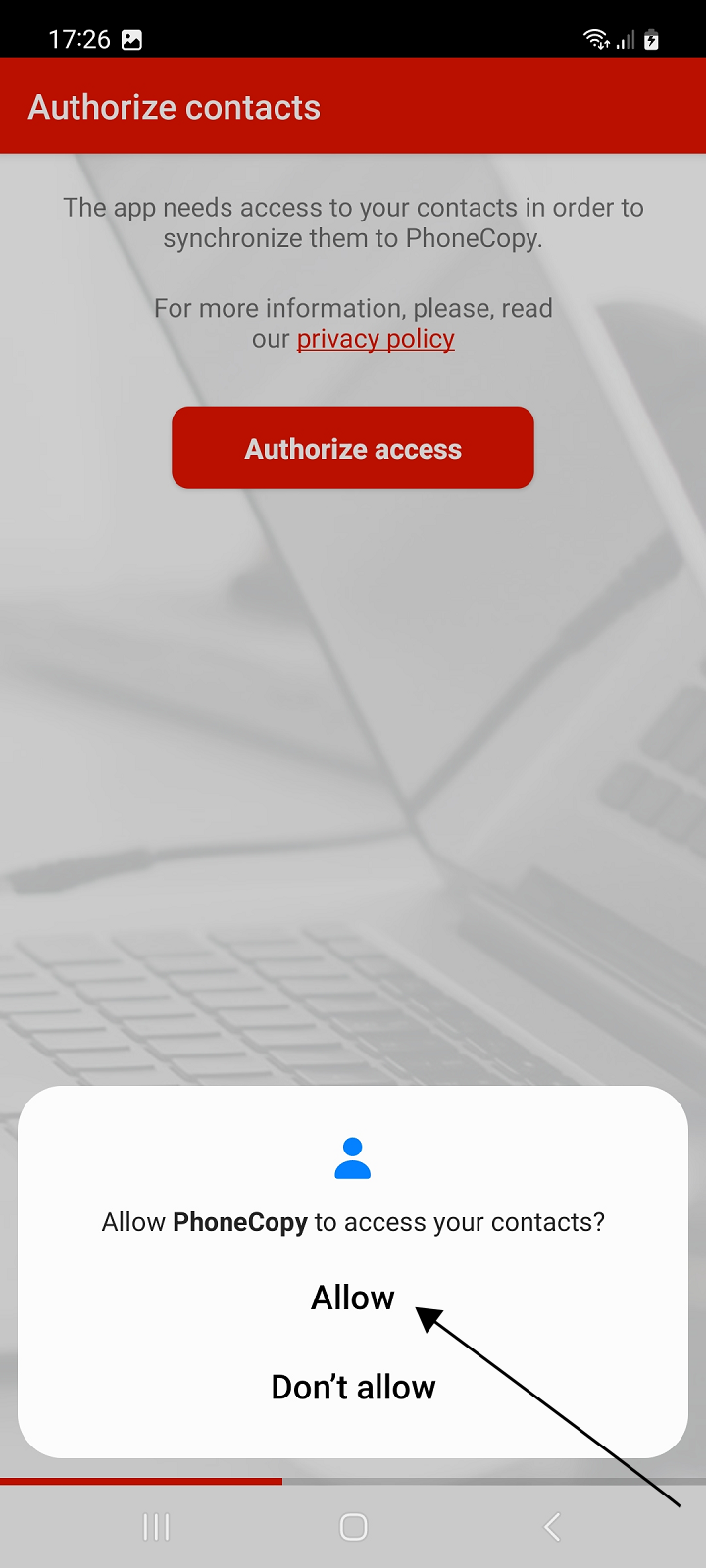
Autorisez l'accès aux contacts pour sauvegarder les contacts de votre téléphone vers PhoneCopy ou restaurer des contacts depuis votre sauvegarde PhoneCopy existante vers votre téléphone.
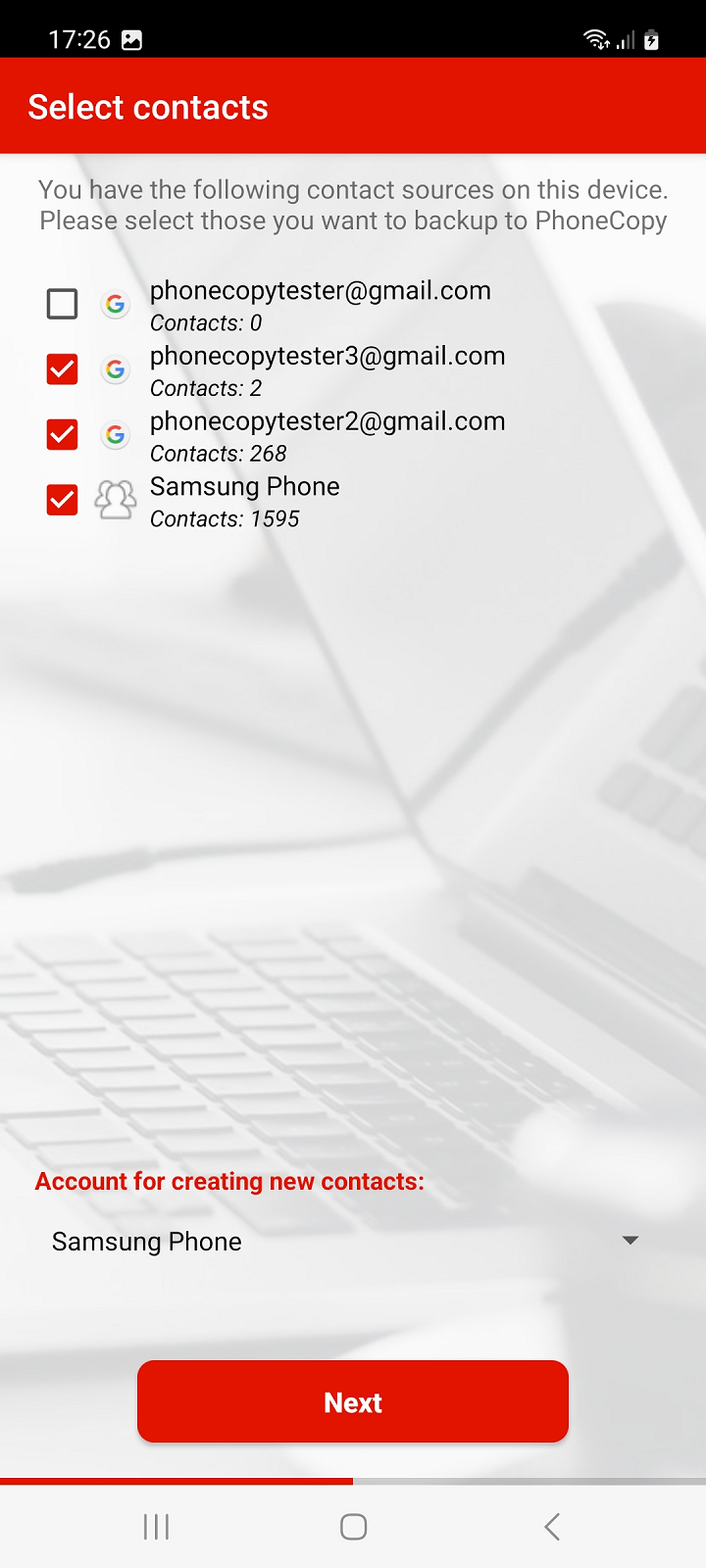
Sélectionnez le compte contenant les contacts que vous souhaitez sauvegarder ou synchroniser sur PhoneCopy, ou vers lequel les contacts de la sauvegarde PhoneCopy doivent être restaurés. Cliquez ensuite sur le bouton Next.
Remarque : si vous sélectionnez plusieurs comptes contenant des contacts à sauvegarder ou synchroniser, vous devez désigner l'un de ces comptes pour la création des nouveaux contacts. Les contacts de votre sauvegarde PhoneCopy, précédemment créés dans l'interface web ou sauvegardés depuis un autre de vos appareils, seront alors ajoutés à ce compte. Dans le cas d'un nouveau téléphone, nous recommandons d'utiliser un compte de contacts local « Téléphone ».
Recommandation : si vous sélectionnez un compte Gmail pour la sauvegarde ou la synchronisation des contacts, nous vous recommandons de désactiver simultanément la synchronisation des contacts de ce compte avec Google.
ATTENTION : si vous souhaitez RESTAURER vos contacts depuis la sauvegarde sur PhoneCopy vers votre téléphone, nous vous recommandons de ne choisir qu'un seul compte vers lequel les contacts de votre sauvegarde seront restaurés. Vous éviterez ainsi toute perte de contacts indésirable. Avant de restaurer la sauvegarde depuis PhoneCopy, les contacts sont d'abord supprimés de tous les comptes sélectionnés pour la synchronisation. Vous pourrez ajouter d'autres comptes contenant des contacts à sauvegarder ou synchroniser plus tard, dans les paramètres Sources.
Synchronisation des SMS
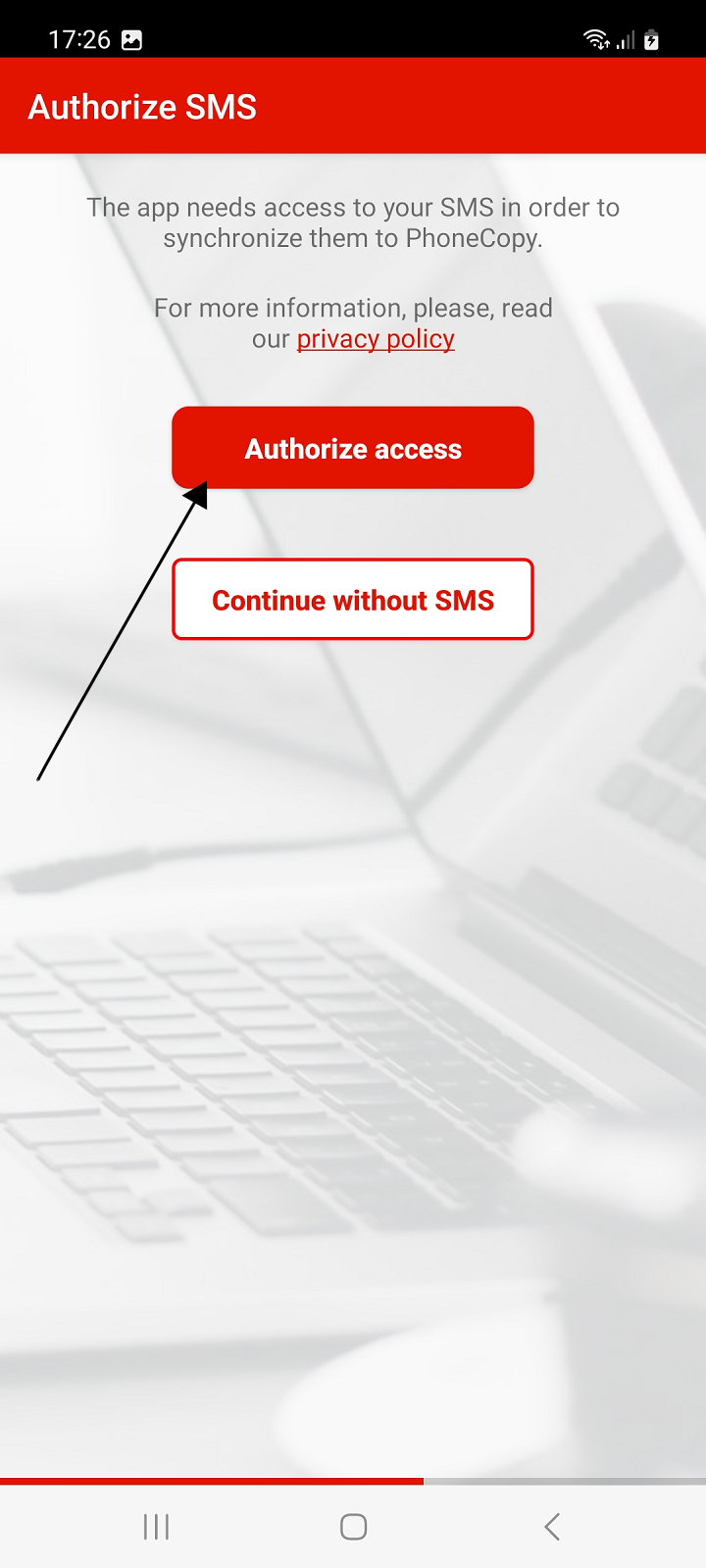
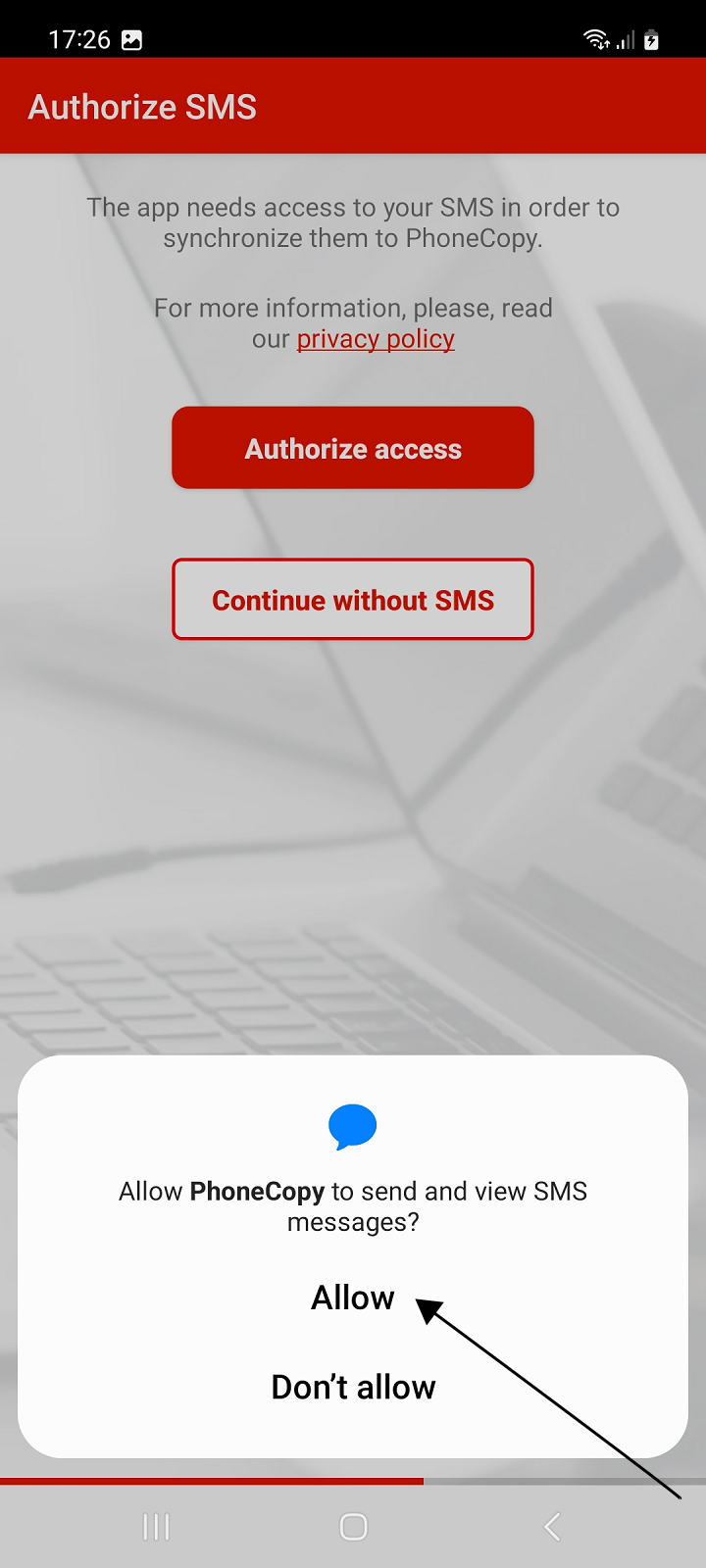
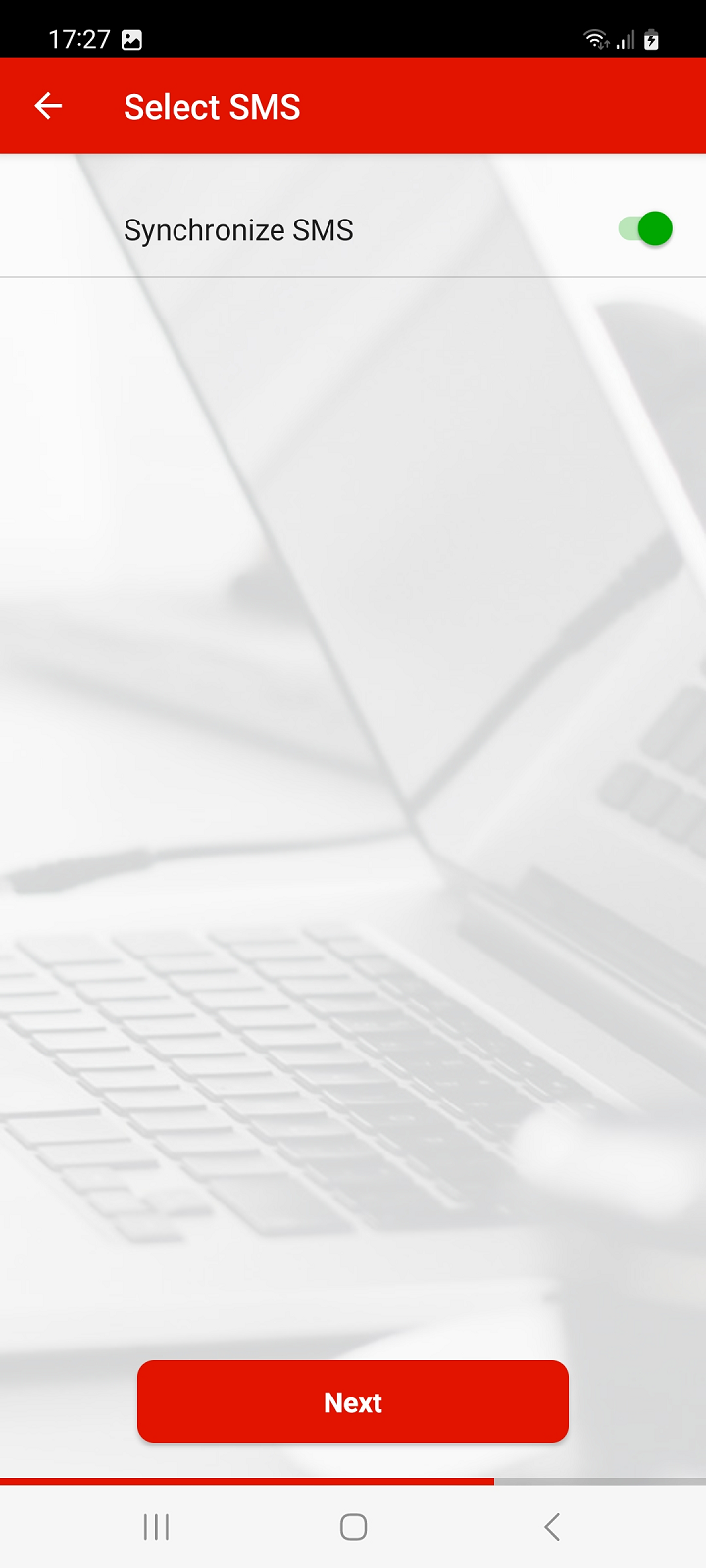
Si vous souhaitez sauvegarder vos SMS sur PhoneCopy ou restaurer vos SMS déjà sauvegardés depuis PhoneCopy vers votre téléphone, autorisez l'accès aux SMS dans les étapes suivantes, activez ensuite Synchronize SMS et continuez en appuyant sur le bouton Next.
Sinon, appuyez sur le bouton Continue without SMS pour continuer.
Remarque : la restauration des SMS n'est disponible que pour les utilisateurs de la version Premium.
Sauvegarde et restauration des médias (photos et vidéos)
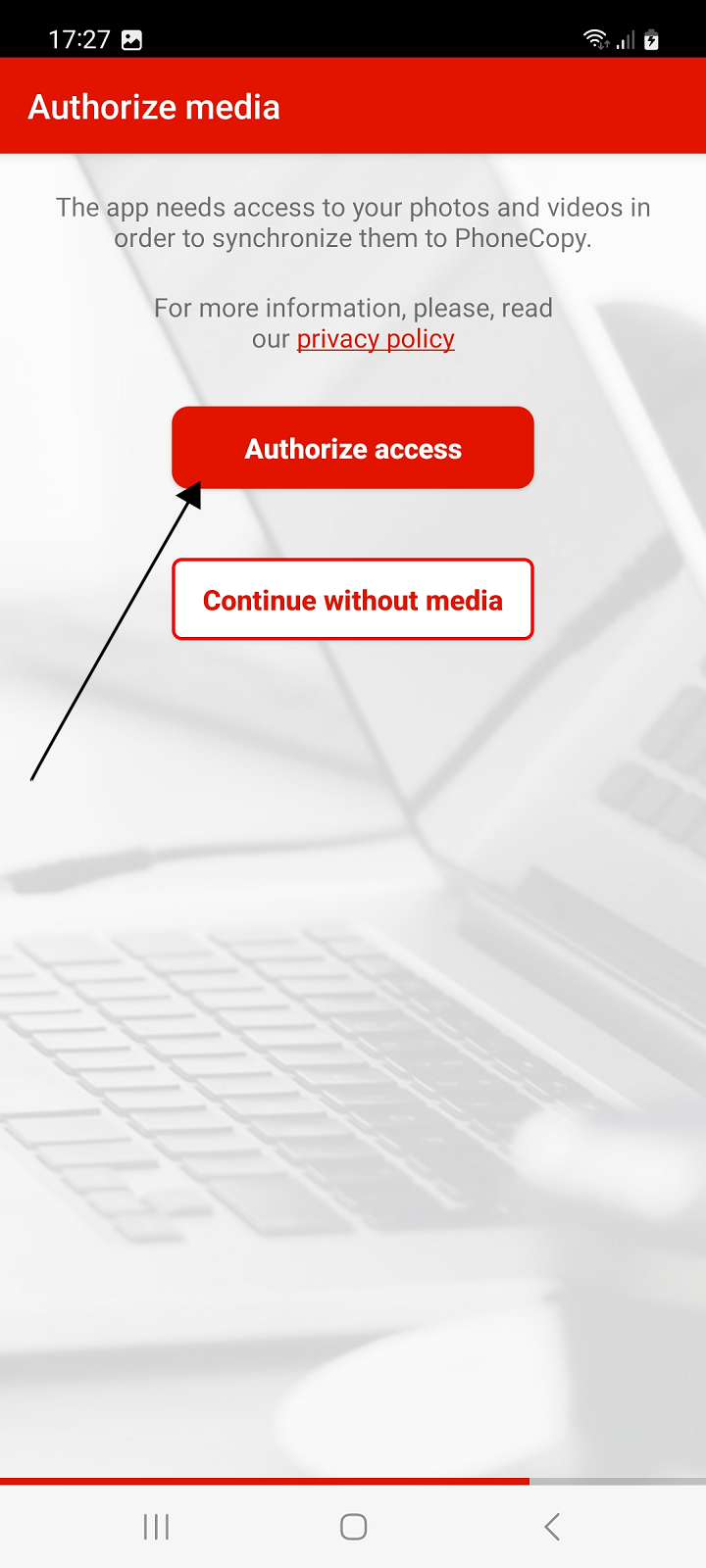
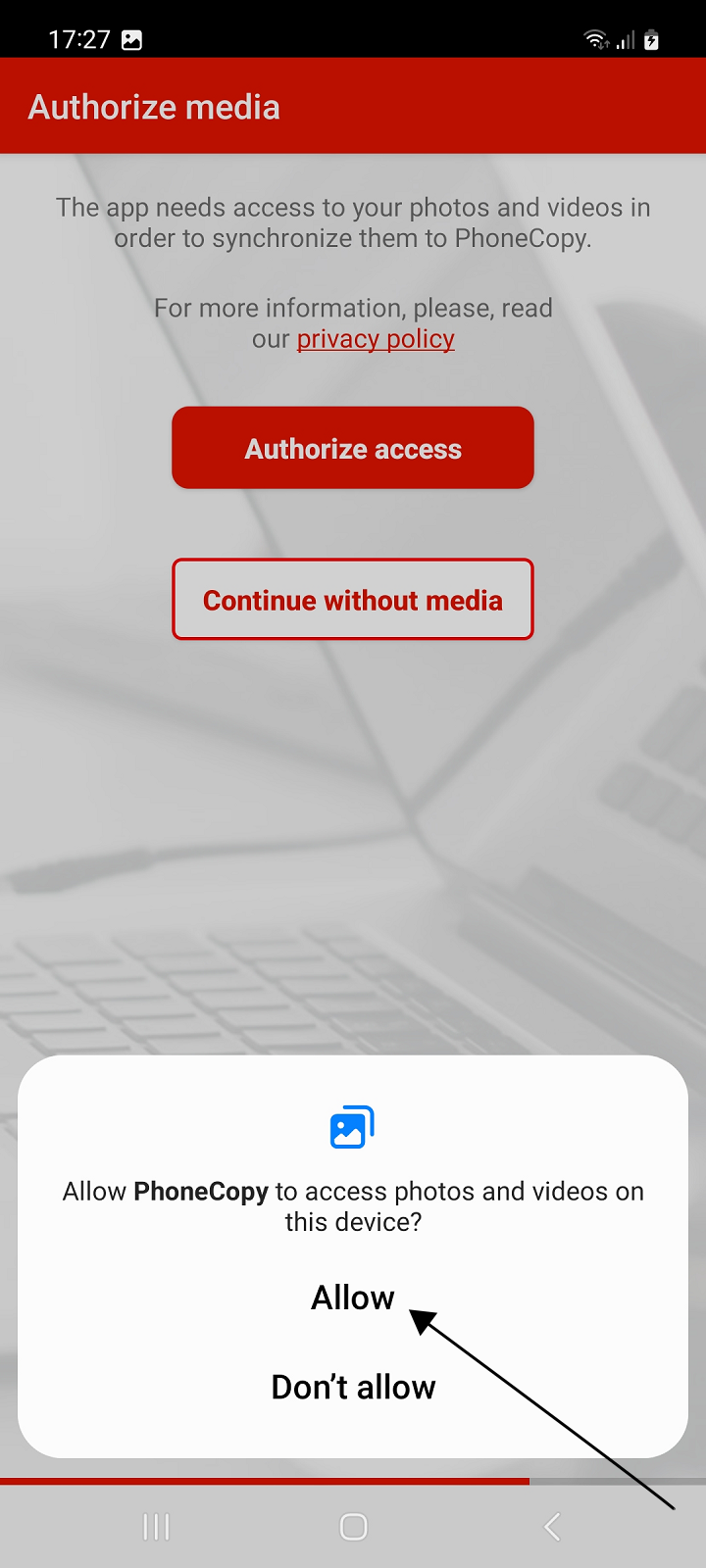
Si vous souhaitez sauvegarder vos photos ou vidéos sur PhoneCopy ou restaurer vos médias sauvegardés depuis PhoneCopy vers votre téléphone, autorisez l'accès aux médias.
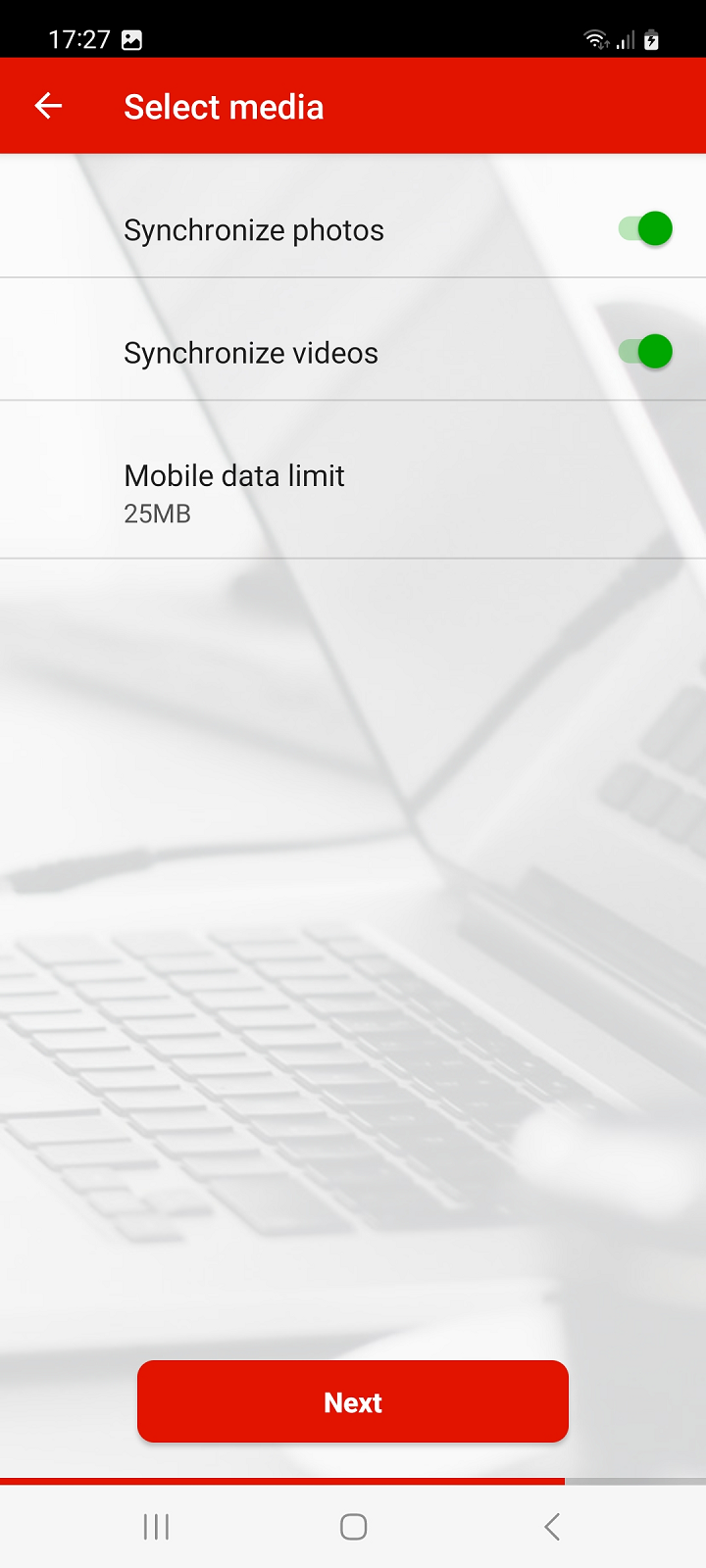
Choisissez ensuite si vous souhaitez sauvegarder ou restaurer des photos et vidéos, et activez Synchronize Photos et Synchronize Videos.
Vous pouvez également définir une limite de données mobiles pour éviter de les épuiser. Si vous sauvegardez vos médias via les données mobiles, la sauvegarde sera interrompue une fois la limite atteinte.
Continuez avec Next.
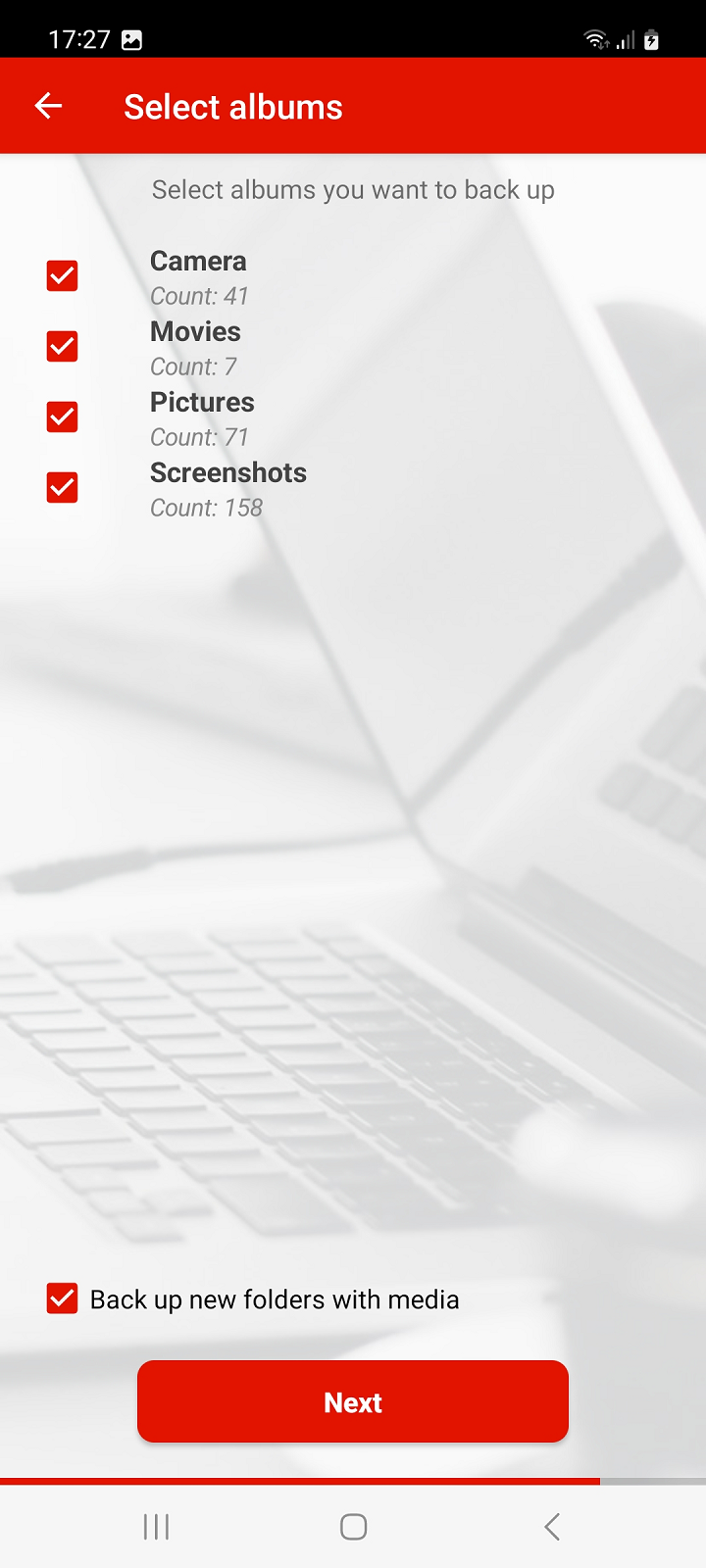
Sélectionnez ensuite les albums multimédias de l'appareil que vous souhaitez sauvegarder sur PhoneCopy, puis continuez en appuyant à nouveau sur le bouton Next.
Restauration des médias depuis un autre téléphone
Si vous souhaitez télécharger sur votre nouveau téléphone des photos ou vidéos précédemment sauvegardées sur PhoneCopy depuis un autre téléphone ou appareil, sélectionnez cet appareil dans la liste de l'écran suivant, puis appuyez sur le bouton Next pour continuer.
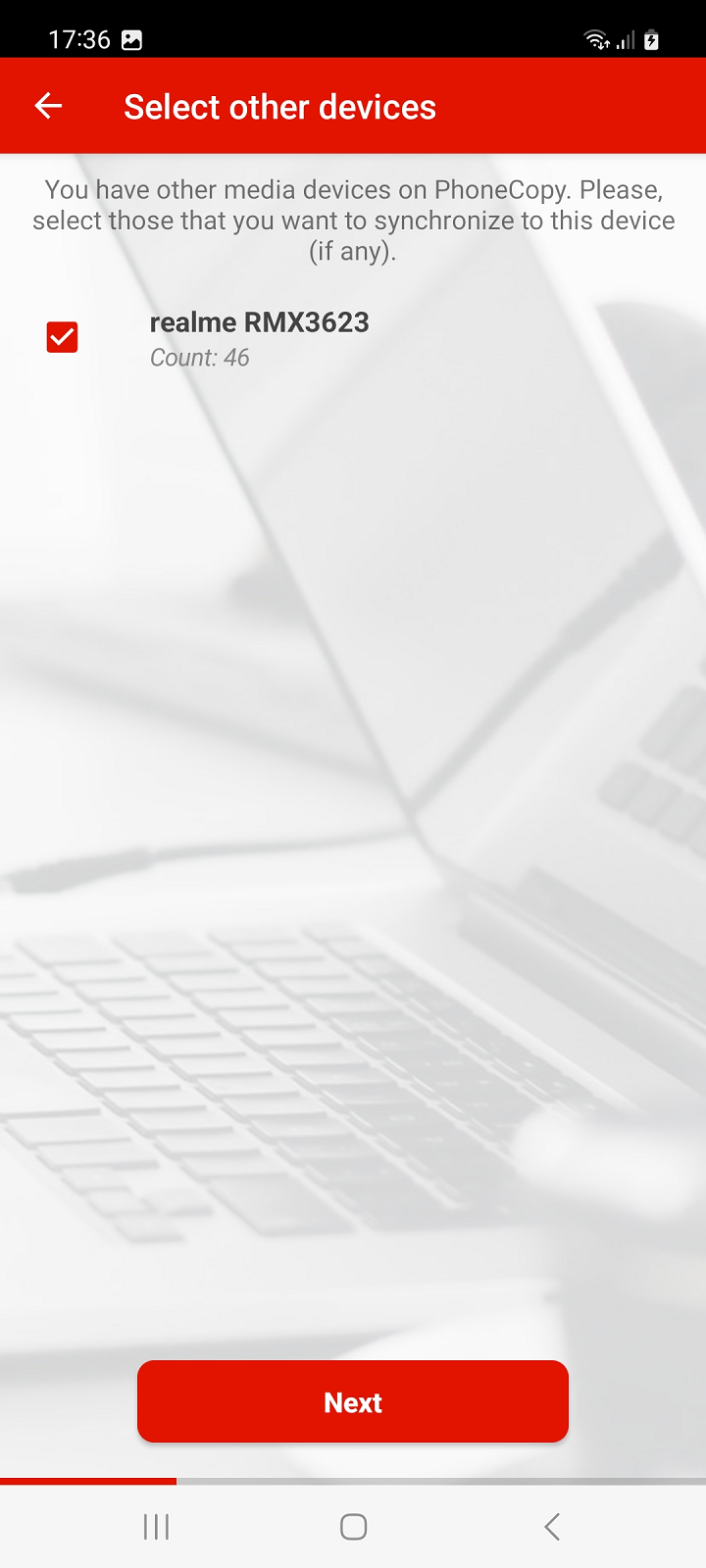
Pendant la synchronisation avec PhoneCopy, les médias sauvegardés depuis les appareils sélectionnés seront créés sur votre téléphone, dans des dossiers portant les noms des différents appareils sélectionnés dont ils proviennent. Ils seront placés dans le stockage du téléphone dans des dossiers selon leur type, soit dans « Pictures », soit dans « Movies ».
Si vous ne souhaitez pas sauvegarder ou restaurer de médias, appuyez sur Continue without media plutôt que d'autoriser l'accès aux médias.
Sauvegarde du journal d'appels
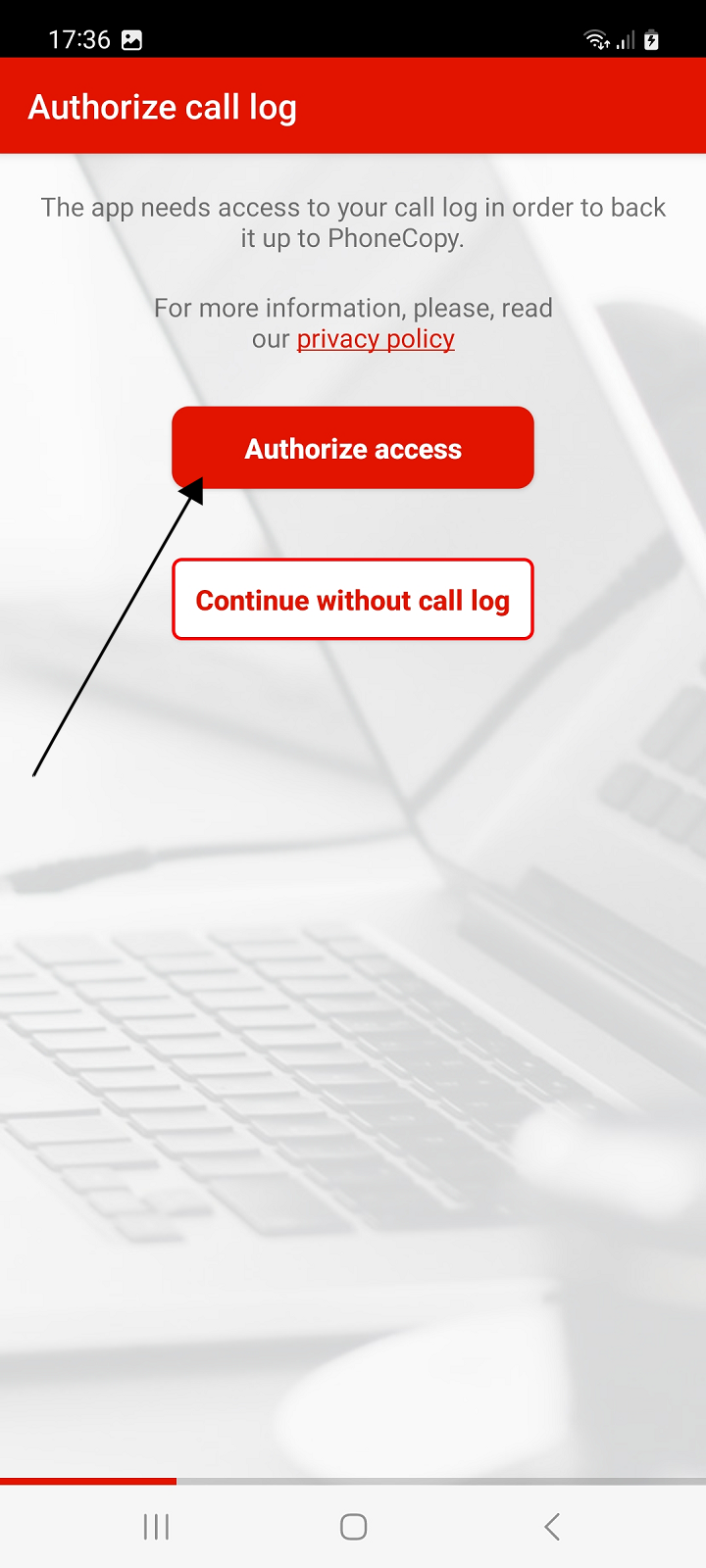
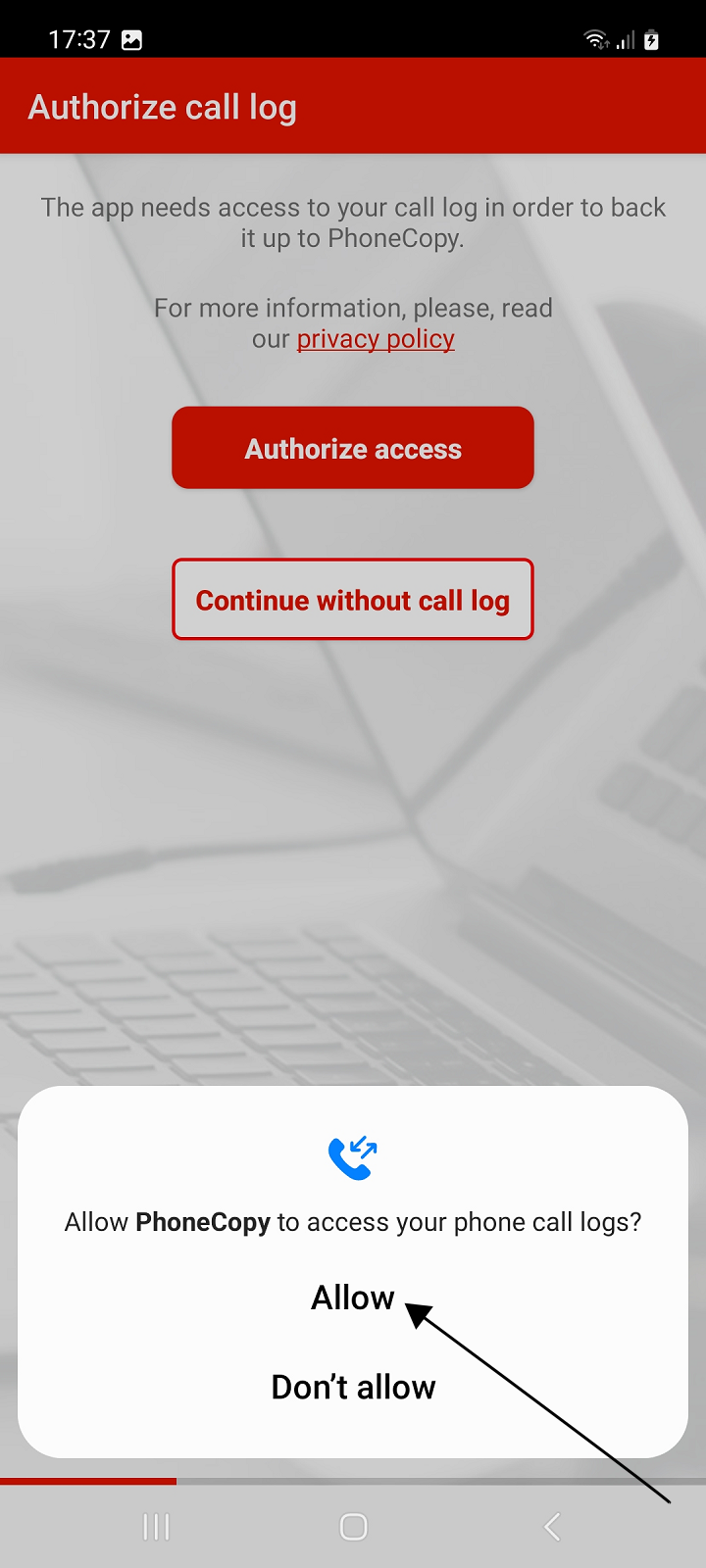
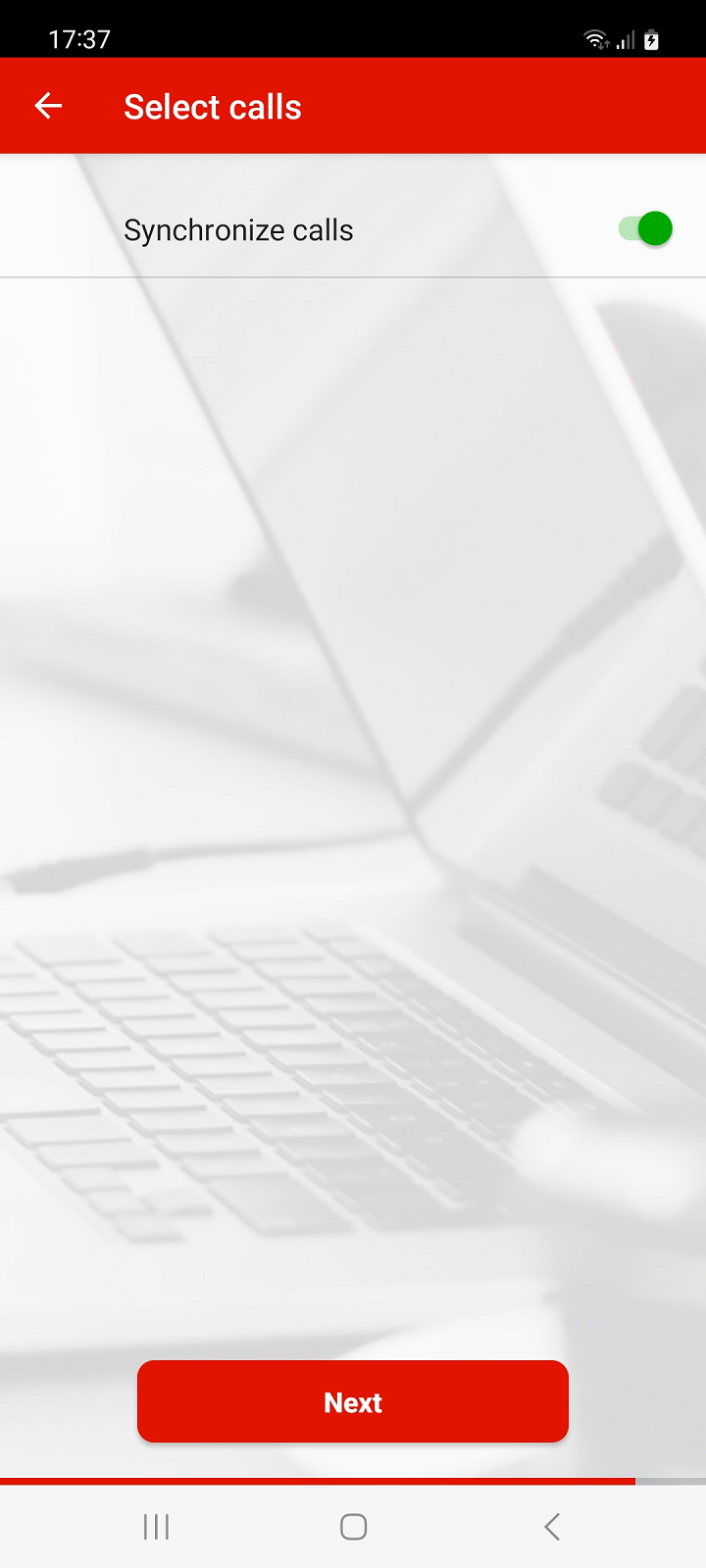
Pour sauvegarder votre journal d'appels, autorisez l'accès aux journaux d'appels dans les étapes suivantes, activez ensuite Synchronize calls, puis appuyez sur Next pour continuer.
Si vous ne souhaitez pas sauvegarder le journal d'appels, passez à l'étape suivante en appuyant sur Continue without call log.
Remarque : les journaux d'appels ne sont sauvegardés que sur PhoneCopy.
Autoriser les notifications
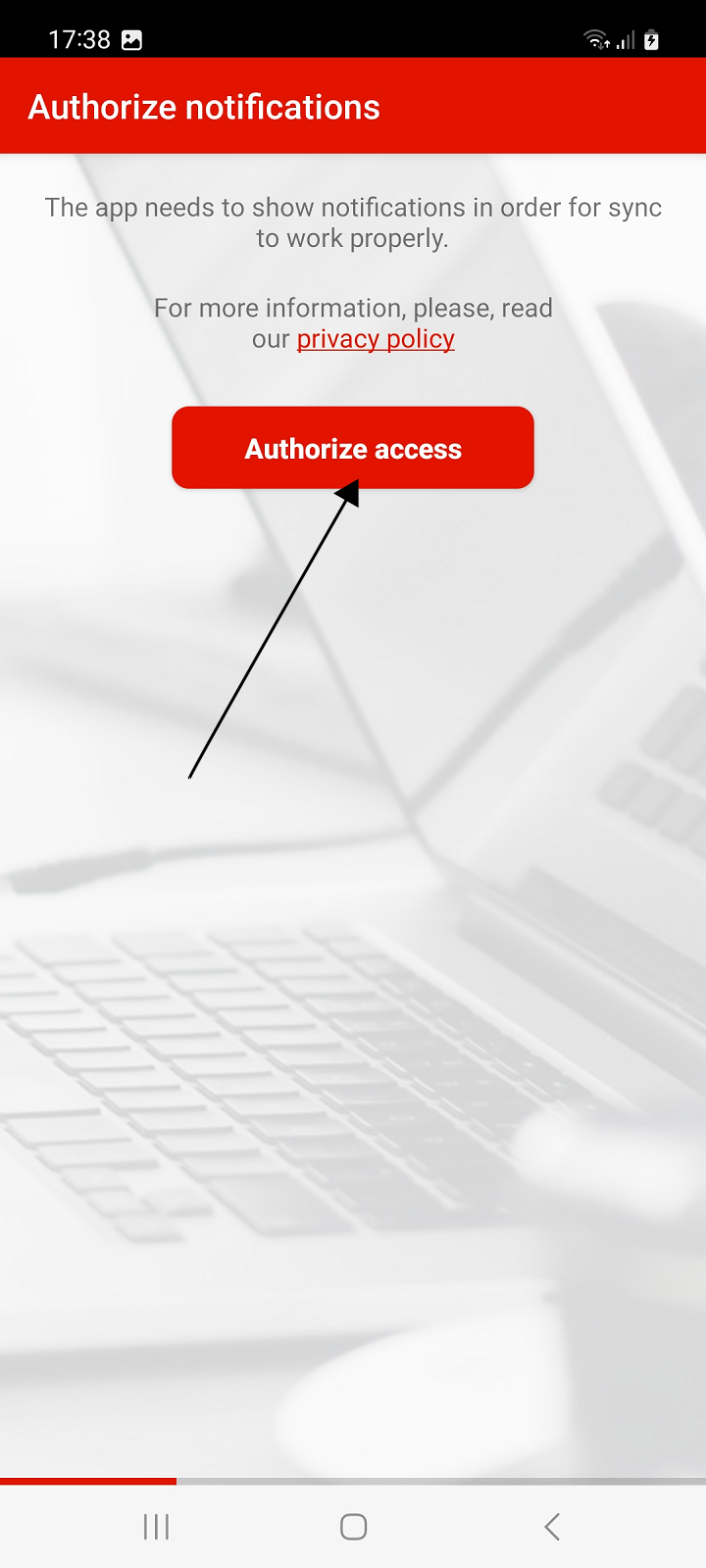
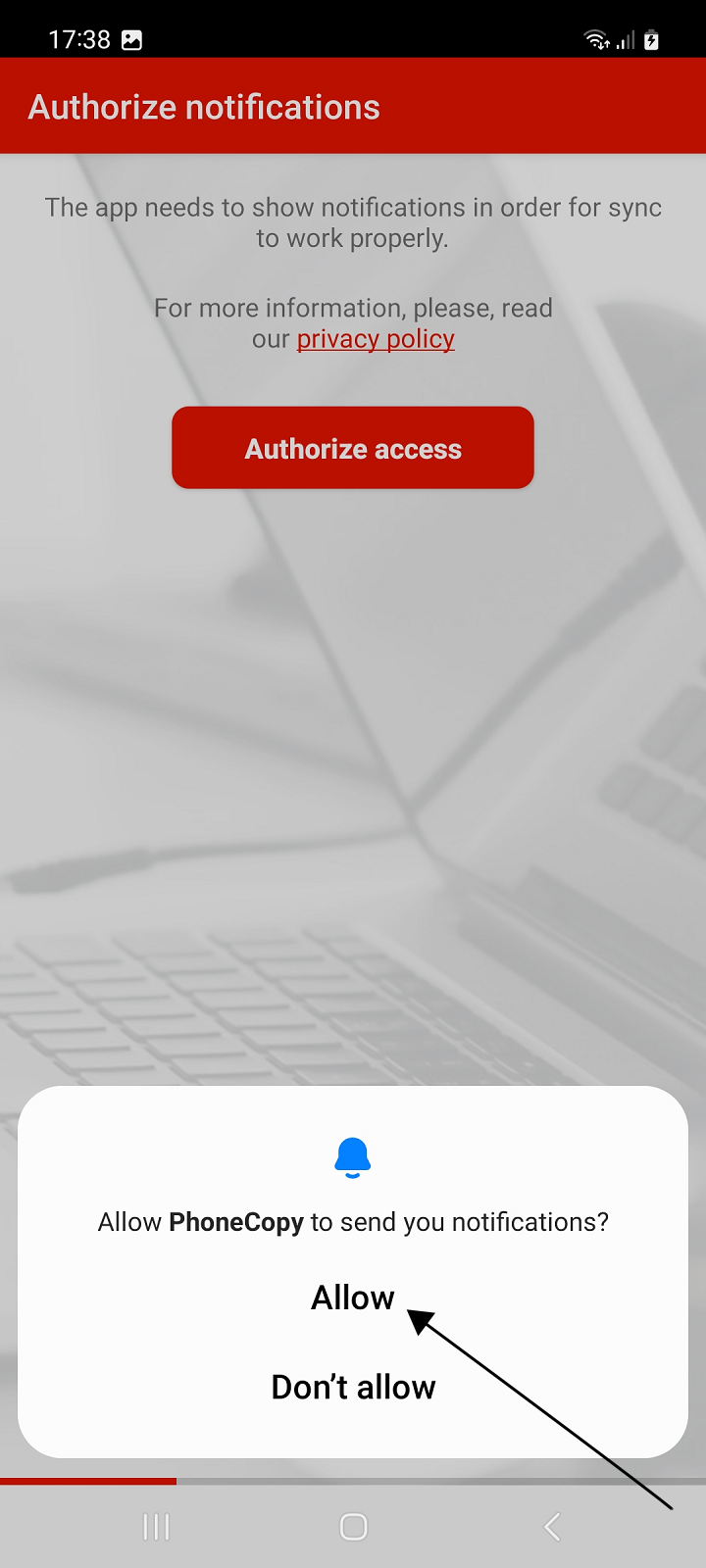
Sous Android 13 et versions ultérieures, les applications doivent demander à l'utilisateur l'autorisation d'envoyer des notifications.
Pour que la synchronisation et la sauvegarde fonctionnent correctement, l'application doit afficher des notifications. Sans notifications, l'application ne fonctionnera pas correctement.
Sur les appareils avec des versions plus anciennes d'Android, cette étape n'apparaîtra pas.
Autorisez l'application à afficher des notifications. L'écran final de l'assistant de configuration apparaîtra ensuite.
Restaurer sur le téléphone
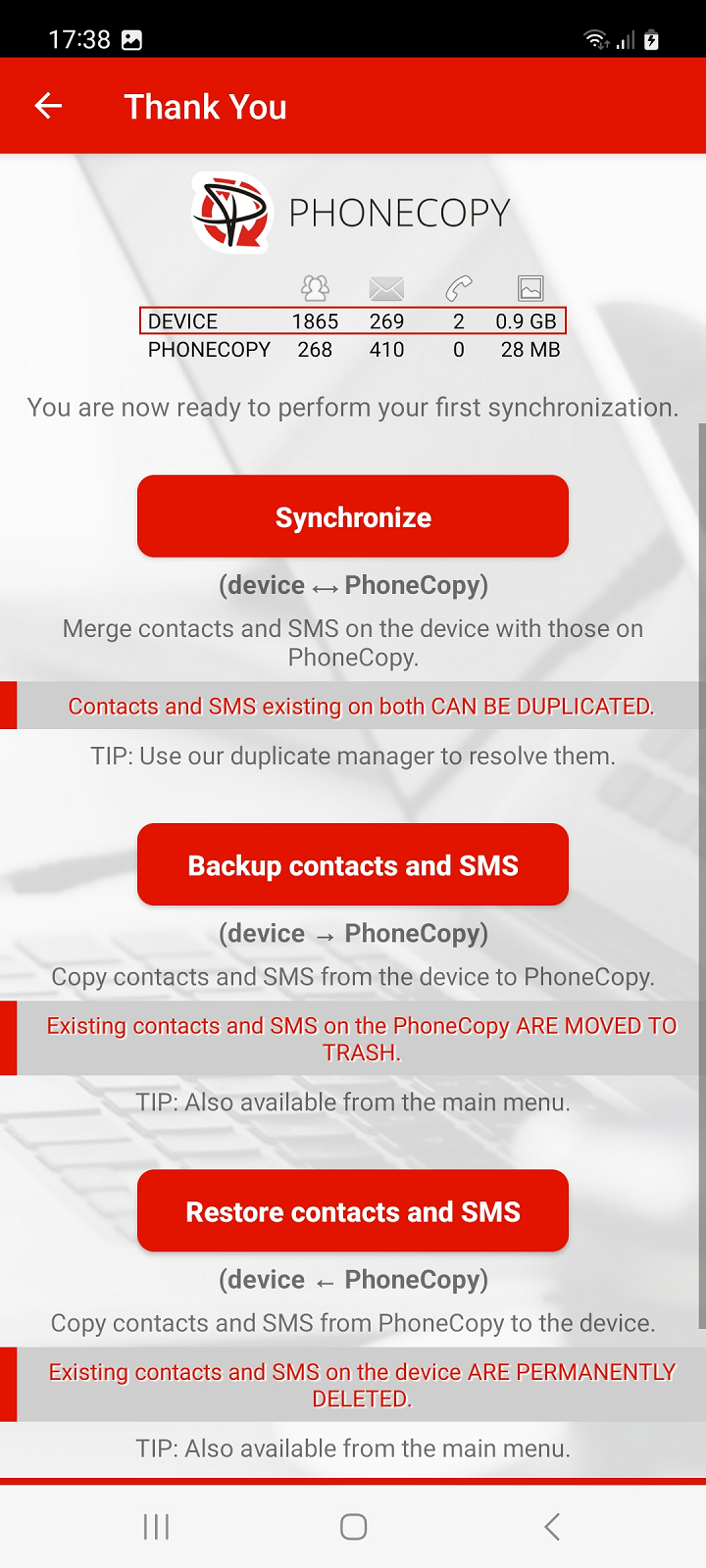
Le dernier écran de l'assistant de configuration affiche un résumé simple des éléments de l'appareil sélectionnés pour la sauvegarde et des éléments déjà sauvegardés sur PhoneCopy.
Pour restaurer vos contacts, SMS ou photos et vidéos sauvegardés depuis PhoneCopy vers votre téléphone, sélectionnez Restore (appareil ‹ PhoneCopy).
Les contacts, SMS, photos et vidéos de PhoneCopy sont copiés vers l'appareil. Les contacts et SMS existants sur l'appareil seront définitivement supprimés.
Astuce : cette action est également disponible plus tard depuis le menu principal.
Si vous avez des contacts ou des SMS sur votre nouveau téléphone que vous ne souhaitez pas perdre, utilisez l'option Synchronize (appareil - PhoneCopy).
Les contacts (et SMS) de l'appareil seront fusionnés avec ceux sauvegardés sur PhoneCopy. Si les deux côtés contiennent des contacts ou SMS identiques, ces éléments risquent d'être dupliqués.
Astuce : pour résoudre les doublons, vous pouvez utiliser notre gestionnaire de doublons dans l'interface web de PhoneCopy.
Sélectionnez Later si vous souhaitez reporter la synchronisation ou la restauration de la sauvegarde à plus tard. L'écran principal de l'application apparaîtra.
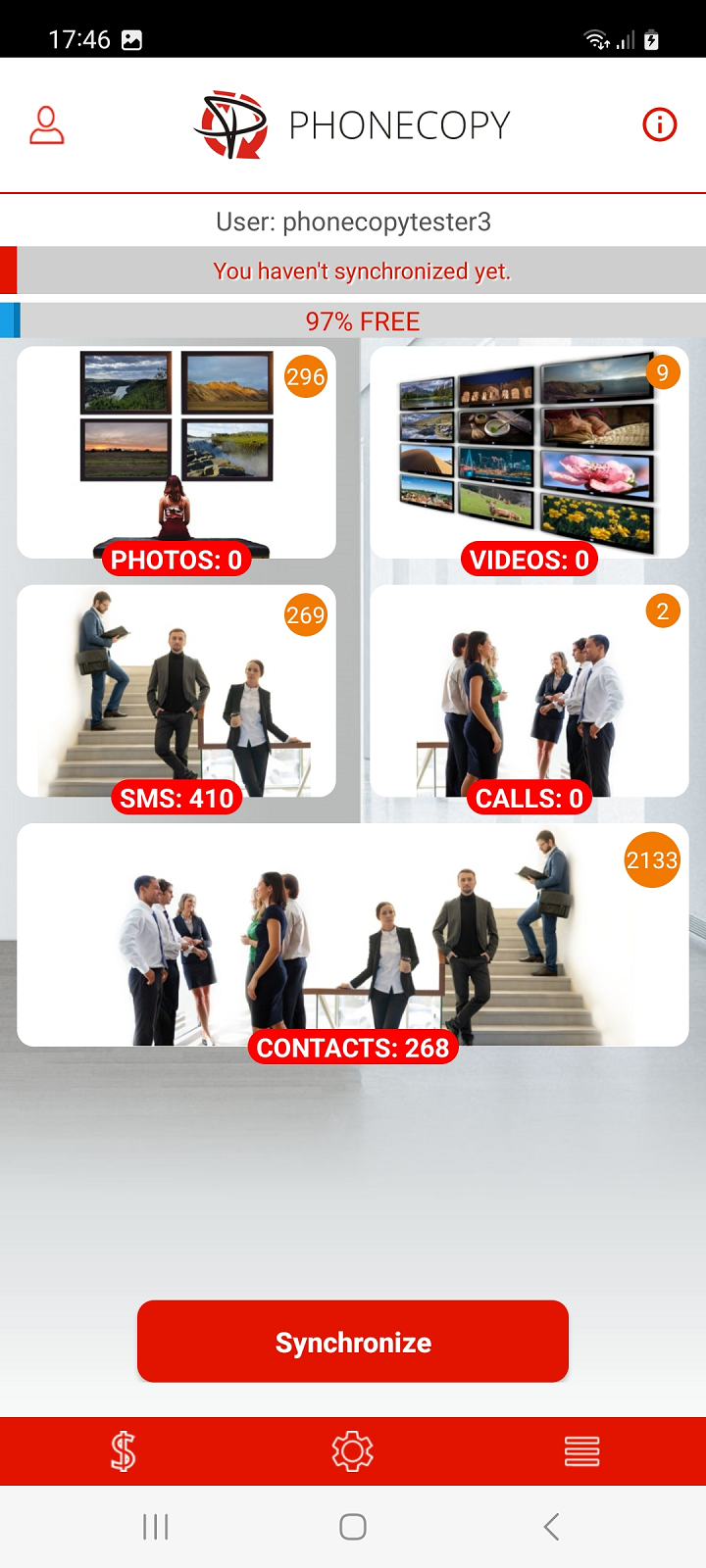
Désormais, tous vos contacts, SMS, photos et vidéos du serveur PhoneCopy sont copiés sur votre téléphone Android. PhoneCopy peut également être utilisé comme service de synchronisation régulier, au cas où vous perdriez votre téléphone ou les données stockées, ou si vous n'avez tout simplement plus de batterie et devez consulter vos contacts en ligne. De plus, sur votre compte en ligne, vous verrez l'historique complet de vos contacts, ainsi que les données que vous avez supprimées entre les synchronisations. Vous les trouverez dans une archive à partir de laquelle vous pourrez les restaurer. Et si cela ne suffit toujours pas comme sauvegarde, vous pouvez télécharger un fichier .CSV, que vous pourrez conserver sur votre ordinateur.
SI VOUS AVEZ BESOIN DE TRANSFÉRER DES CONTACTS, SMS, PHOTOS OU VIDÉOS DEPUIS Android, utilisez un autre guide
Pour plus d'informations sur notre application, consultez notre page PhoneCopy pour Android.
