Kişileri, mesajları, arama günlüğünü, fotoğrafları ve videoları Android'den nasıl aktarırsınız

Bu "Android cep telefonu veya tablette kişileri, mesajları, arama günlüğünü, fotoğrafları ve videoları nasıl aktarır ve yedeklersiniz" kılavuzunun sonunda, "kişilerin, SMS'lerin, arama günlüklerinin, fotoğrafların ve videoların yedeklenmesi veya senkronize edilmesi" konusunda bir daha asla endişelenmeyeceksiniz. Telefonunuzda veya Android tabletinizde bunu nasıl kuracağınızı ve nasıl çalıştığını, fotoğraf ve video senkronizasyonunu nasıl etkinleştirip devre dışı bırakacağınızı, nasıl kullanılabileceğini ve güvenli PhoneCopy bulutumuzun neden diğer bulutlardan daha iyi olduğunu anlayacaksınız! Bu amaçlar için, bu eğitimi hazırladığımız basit bir çözüm olan PhoneCopy.com mevcuttur. Alternatif olarak YouTube kanalımızdaki video kılavuzumuzu ziyaret edebilirsiniz.
Diğer yardım ve tavsiyeler Nasıl Yapılır sayfasındadır
KİŞİLERİ, MESAJLARI, FOTOĞRAFLARI VE VİDEOLARI ANDROID'E AKTARMANIZ GEREKİYORSA, lütfen başka bir kılavuz kullanın
Nasıl başlanır?
4.4 (KitKat), 5.0, 5.1 (Lollipop), 6.0 (Marshmallow), 7.0, 7.1 (Nougat), 8.0, 8.1 (Oreo), 9.0 (Pie), 10, 11, 12, 13, 14 ve 15 sürümlerinden birine sahip bir Android telefona (tabletler dahil) ihtiyacınız vardır. Şunu hatırlatalım ki, PhoneCopy for Android şu anda kişileri, SMS'leri, arama günlüğünü, fotoğrafları ve videoları sunucuya aktarmaktadır. Resmi olarak desteklenen tüm cihazların listesi buradadır.
Ücretsiz olarak indirebileceğiniz PhoneCopy for Android uygulamasını Android telefonunuza indirin. İndirip yükledikten sonra aşağıdaki adımları izleyin.
Uygulamayı çalıştırın ve yeni bir hesap oluşturun veya mevcut hesabınızla giriş yapın.
Yeni hesap oluştur
E-posta kullanarak
1. Uygulamayı çalıştırın ve register öğesini seçin.
2. E-posta adresinizi girin ve Sign up düğmesine basın. Girilen e-posta adresine bir kayıt e-postası gönderilecektir.
3. Telefonunuzda e-posta gelen kutunuzu açmak için Mail düğmesine basın.
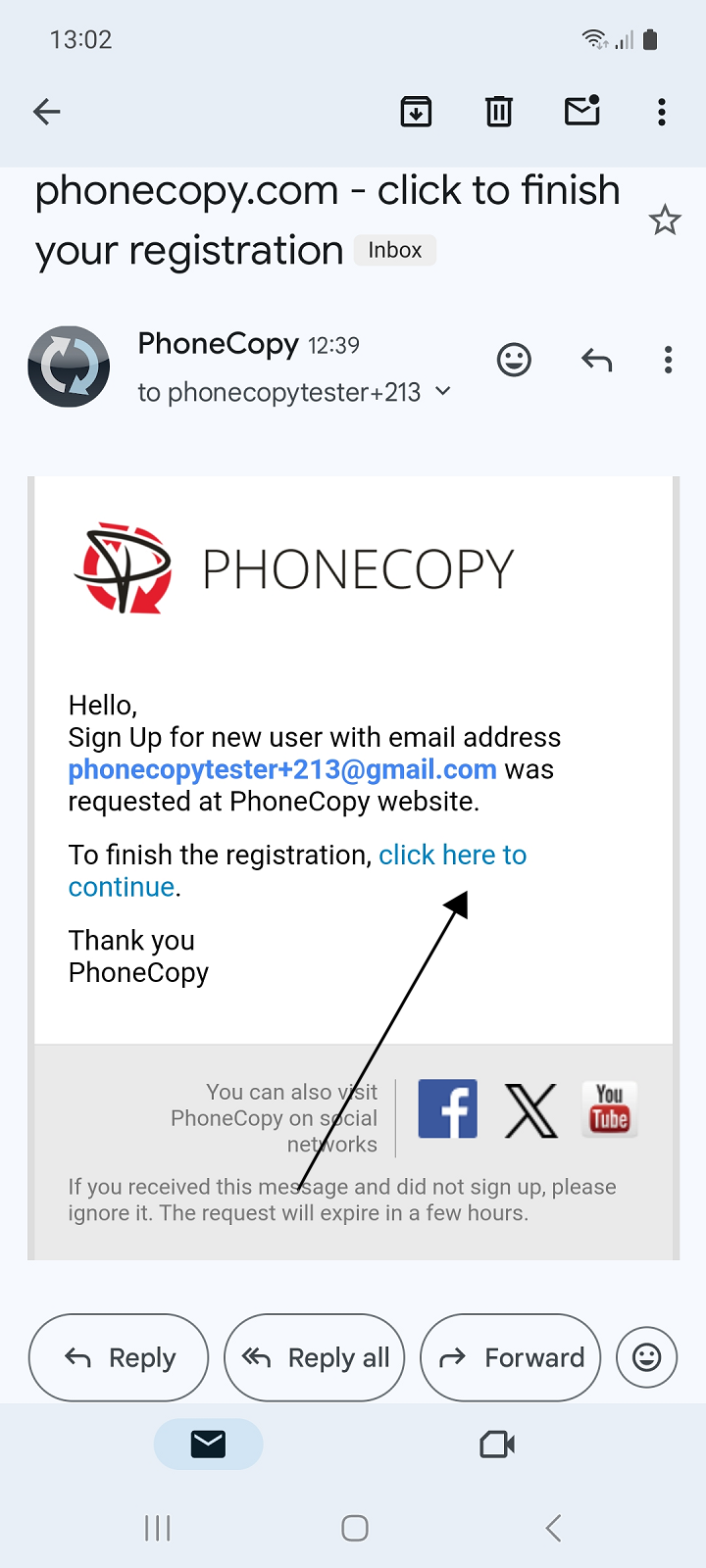
4. Telefonunuzda veya bilgisayarınızda belirtilen e-posta gelen kutusunu (veya SPAM klasörünü) kontrol edin.
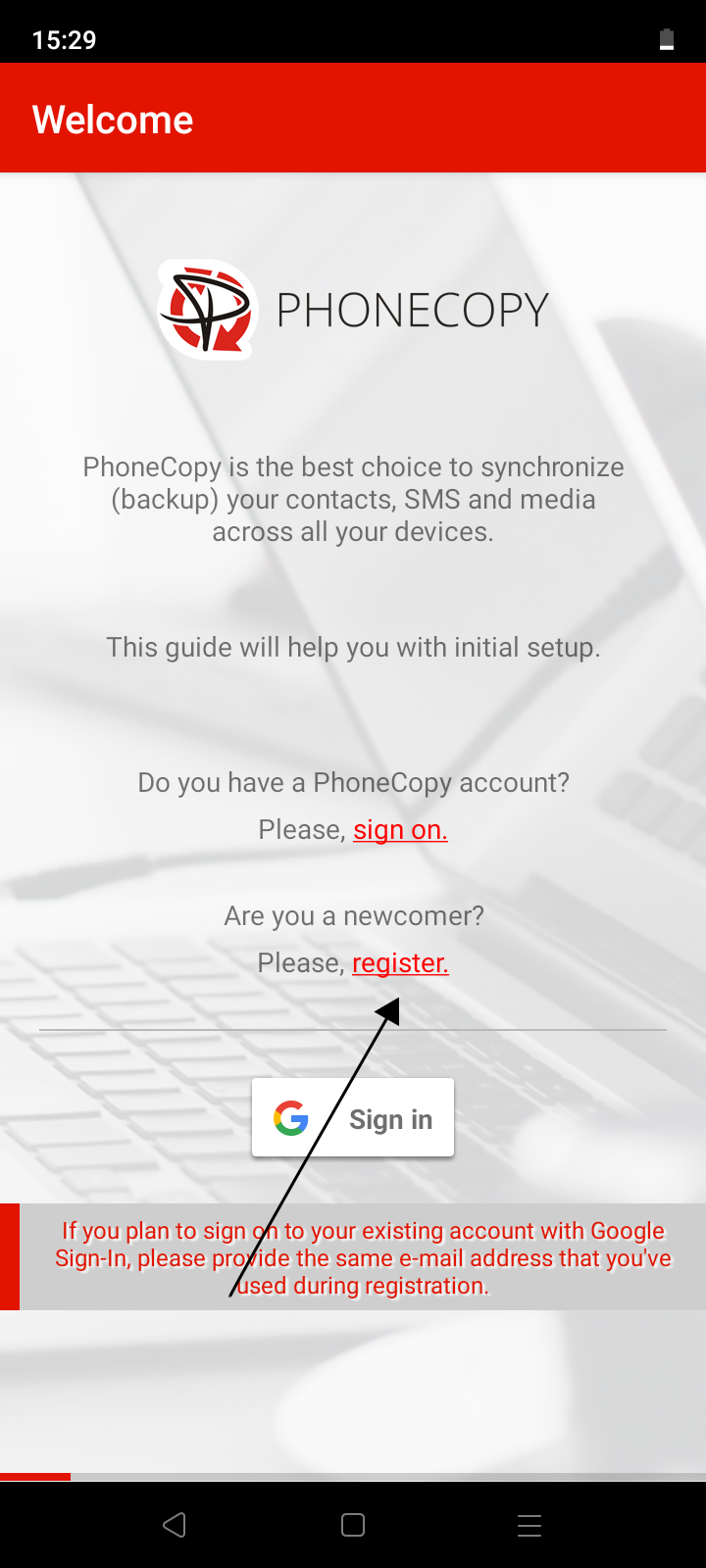
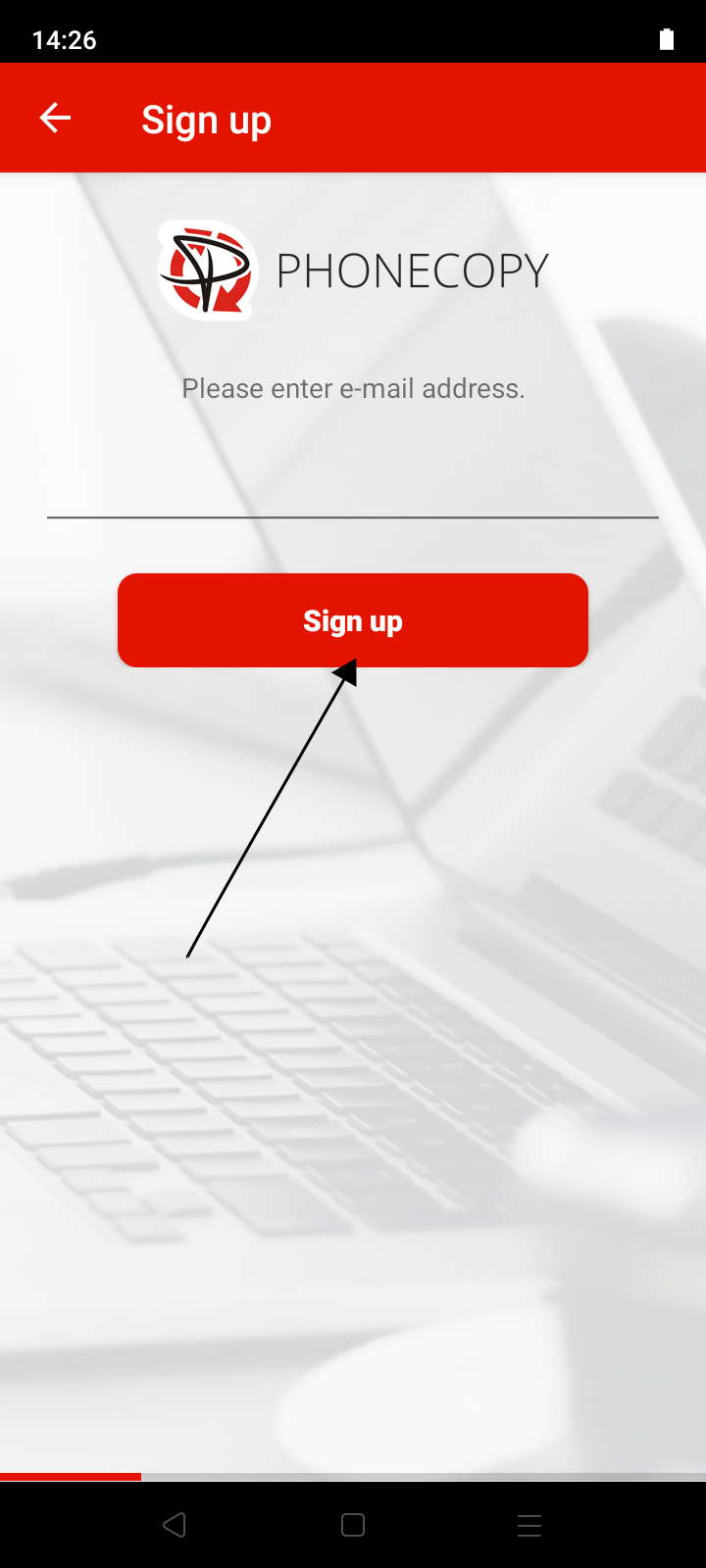
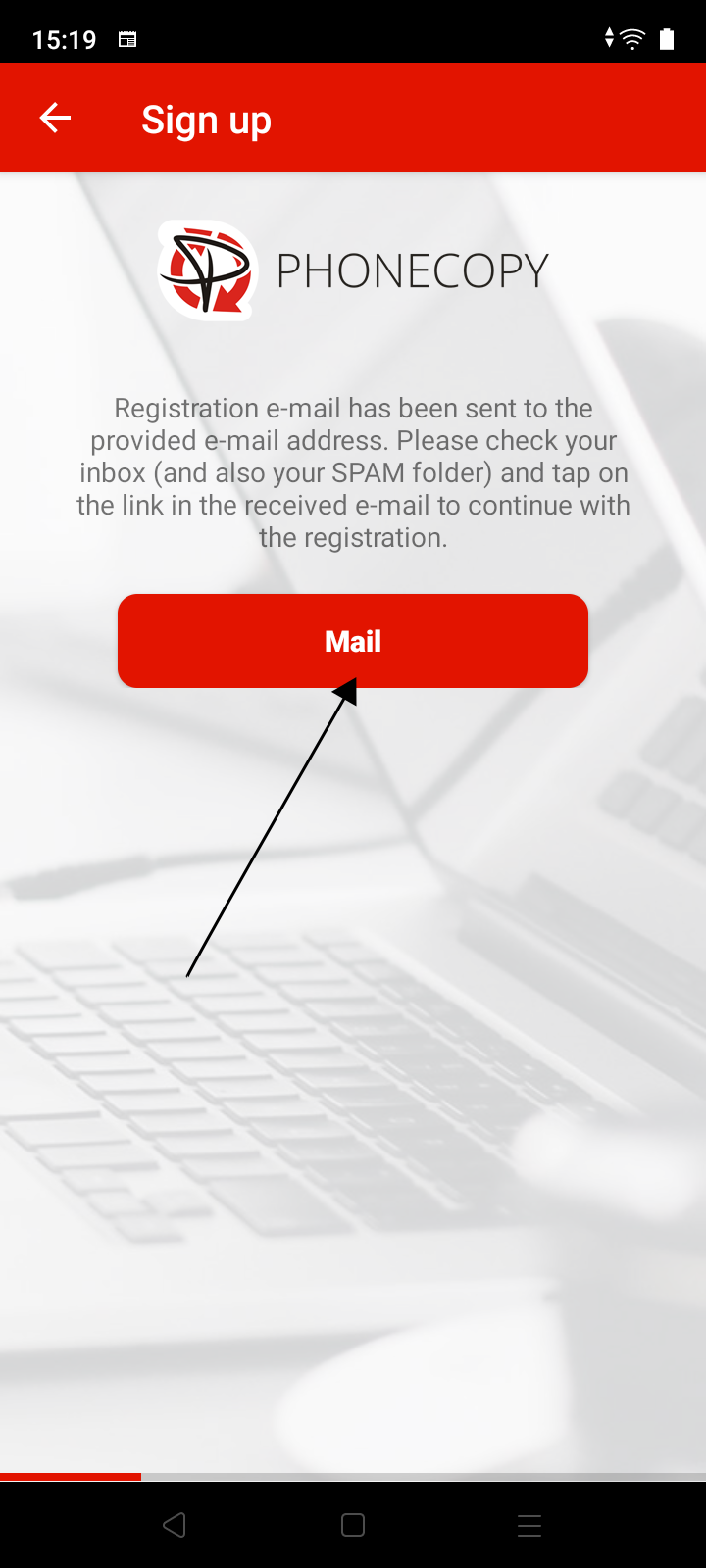
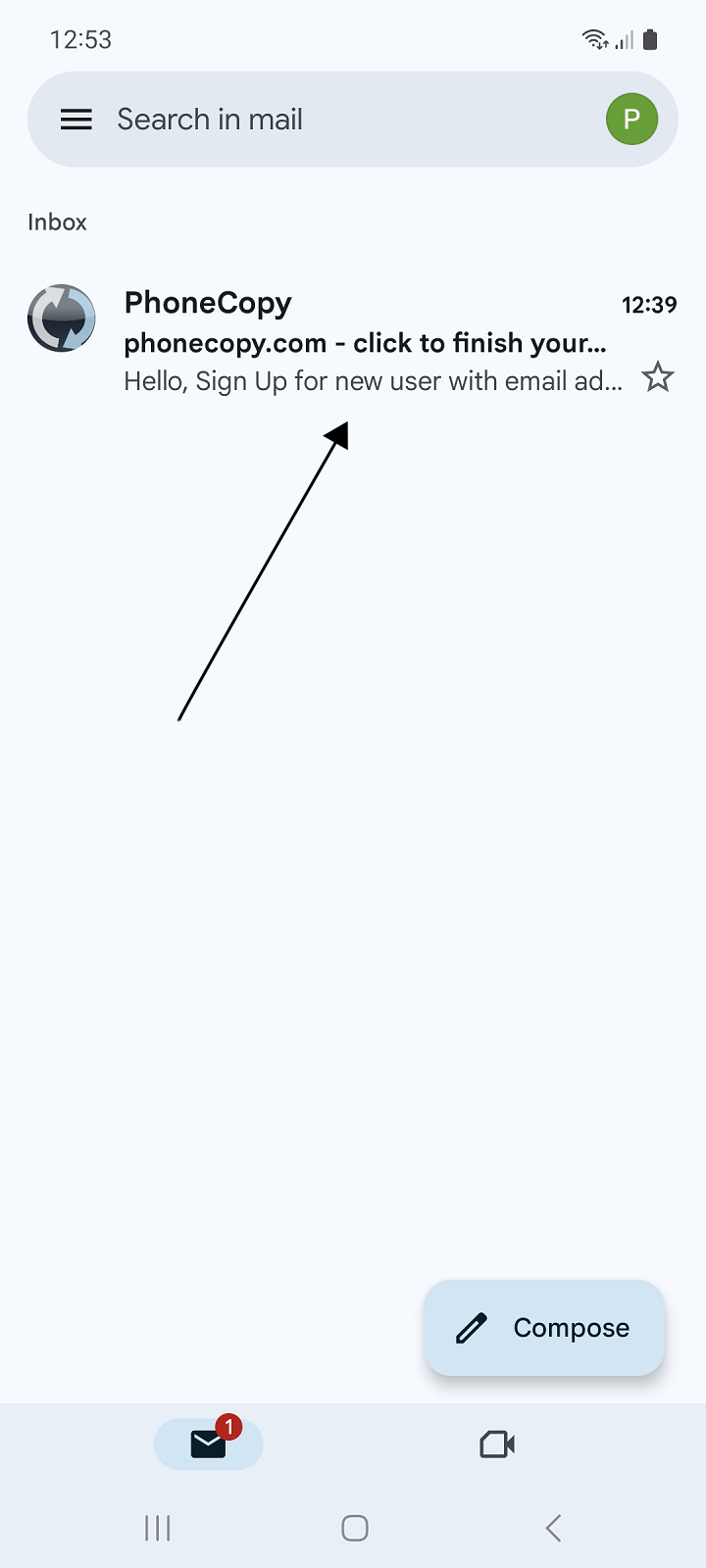
5. Kayıt e-postasındaki bağlantıya tıklayarak devam edin. Uygulama, kayda devam etmek için açılacaktır. Bağlantıya bir bilgisayarda tıklarsanız, kayıt PhoneCopy web sitesinde devam edecektir.
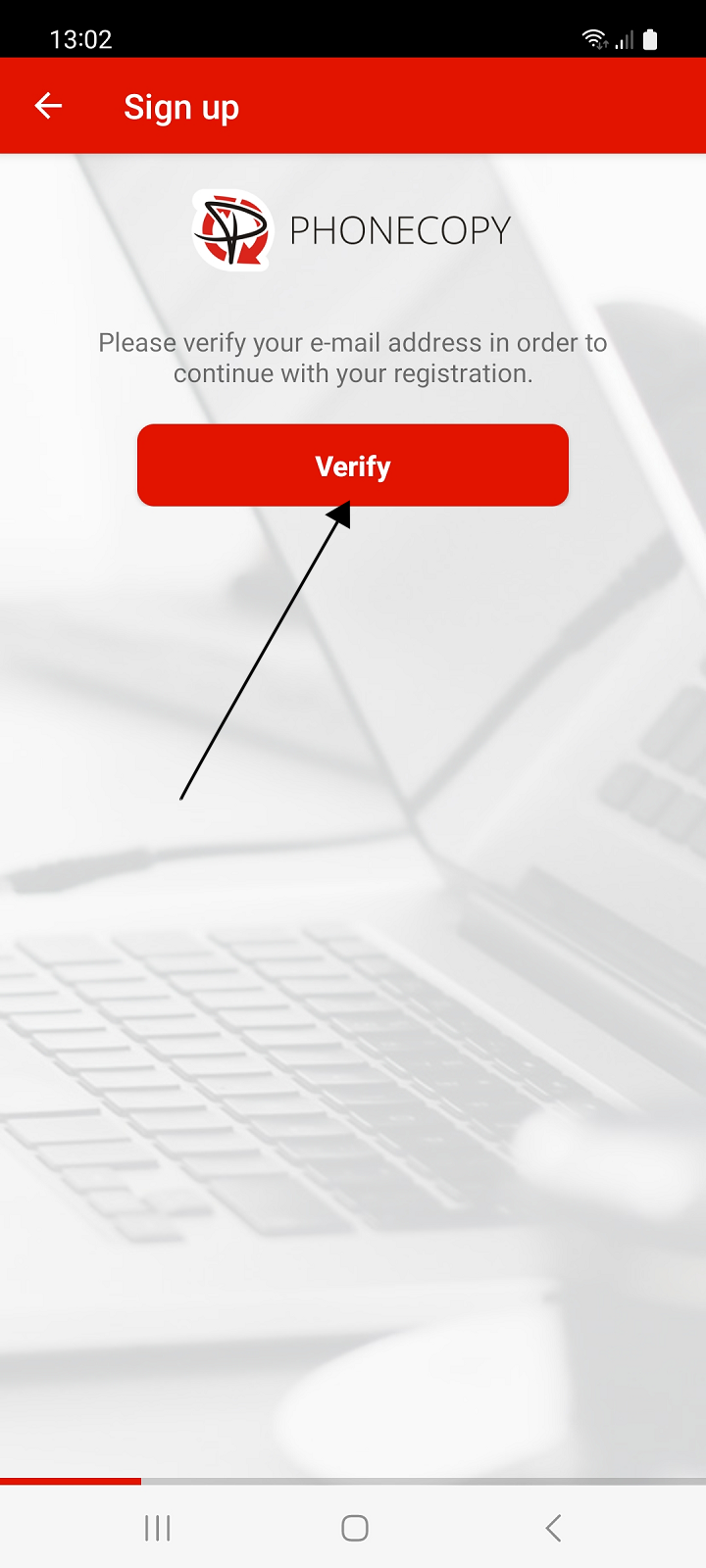
6. Girilen e-posta adresini doğrulamak için Verify düğmesine basın.
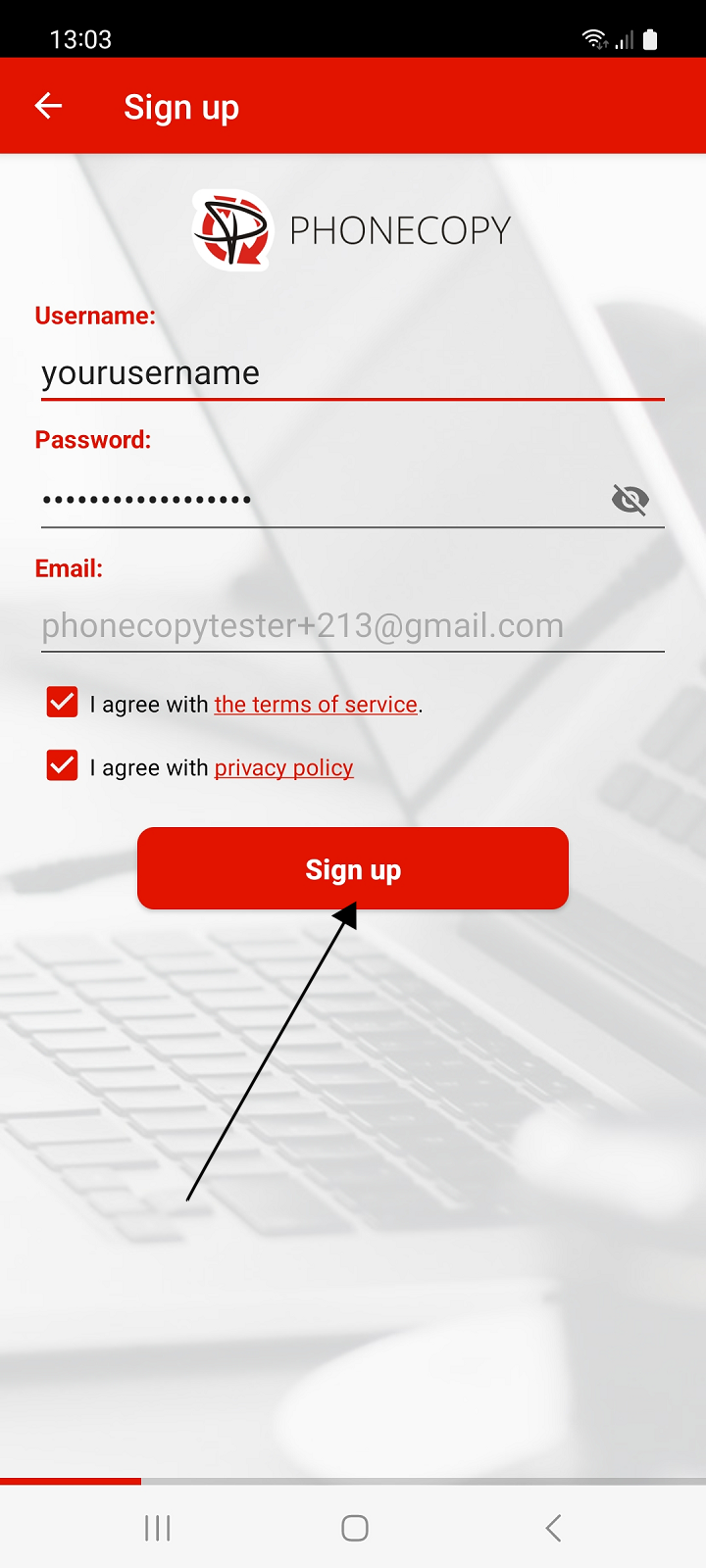
7. Kullanıcı adınızı ve şifrenizi girin, kutucuğu işaretleyerek hüküm ve koşulları ve gizlilik politikasını kabul ettiğinizi onaylayın ve Sign up düğmesine basın.
Google hesabı kullanarak
Yeni bir PhoneCopy hesabı oluşturmak için Google hesabınızı kullanabilirsiniz. Bu durumda, kayıt sırasında e-posta adresi doğrulaması veya şifre girişi gerekmez.
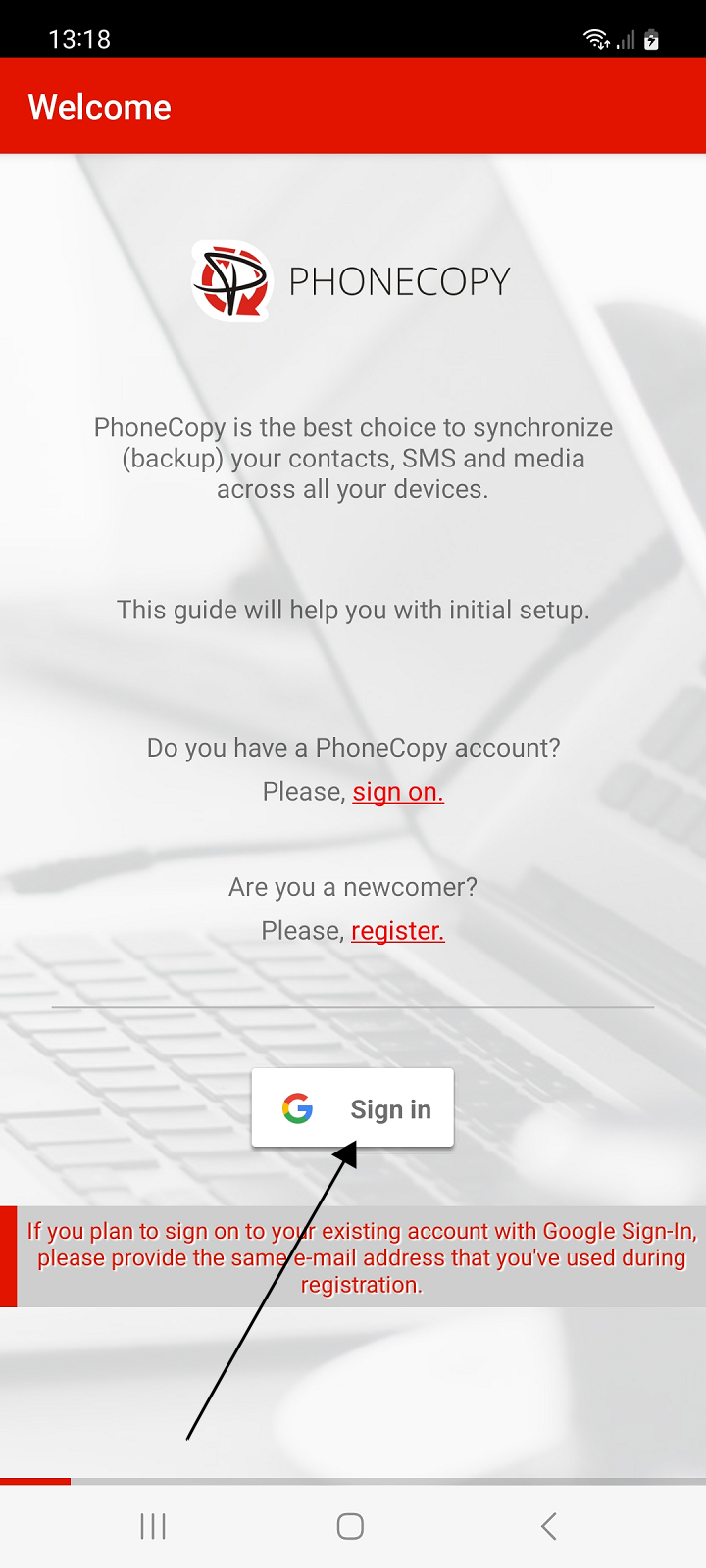
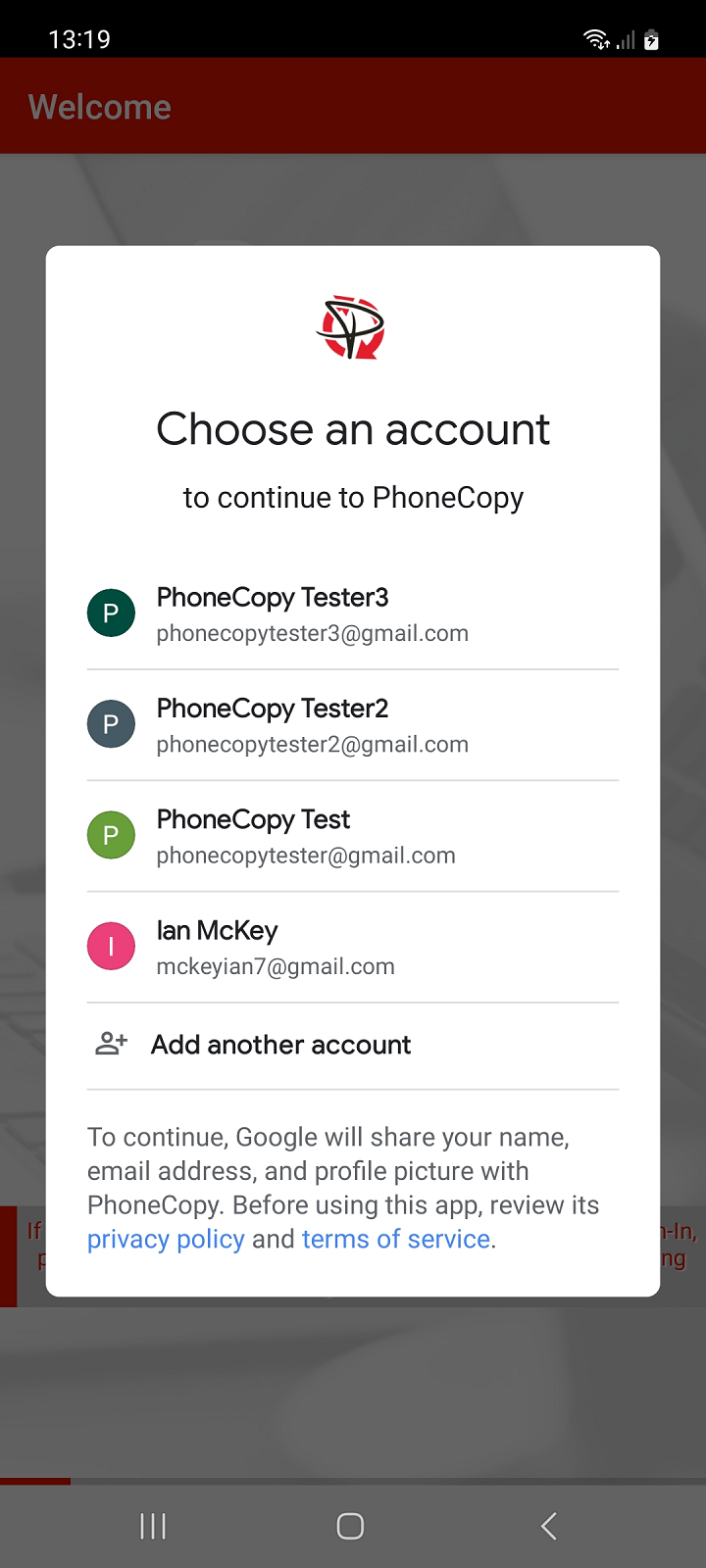
1. Uygulamayı çalıştırın ve Google simgesine ve Sign in etiketine sahip düğmeye basın.
2. Kaydolmak için bir Google hesabı (Gmail) seçin. Başka bir hesap kaydetmek için kullandığınız aynı e-posta adresini seçerseniz, mevcut hesaba giriş yapmış olursunuz.
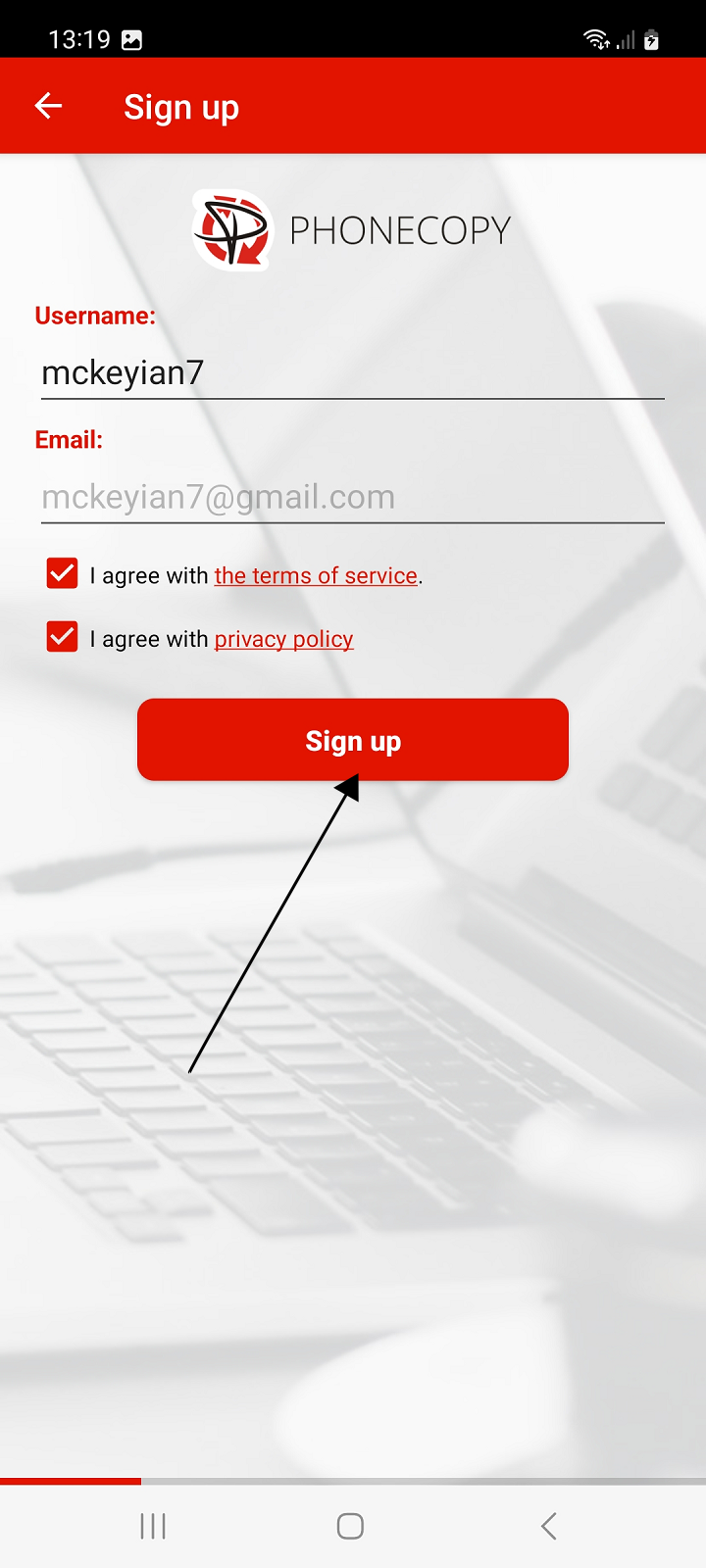
3. Kullanıcı adınızı girin, kutucuğu işaretleyerek hüküm ve koşulları ve gizlilik politikasını kabul ettiğinizi onaylayın ve Sign up düğmesine basın.
Giriş yap
Kimlik bilgilerini kullanarak
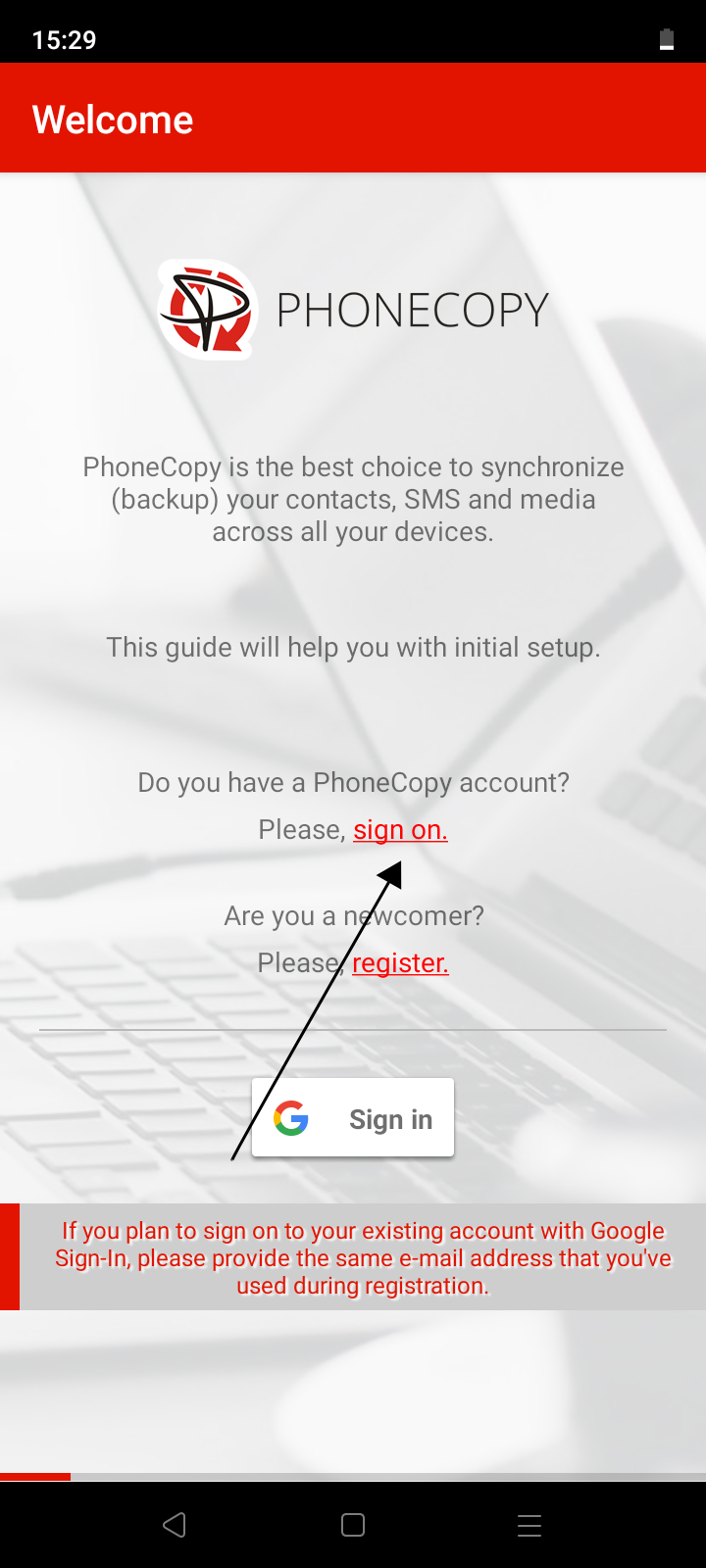
1. Uygulamayı çalıştırın ve sign on öğesini seçin.
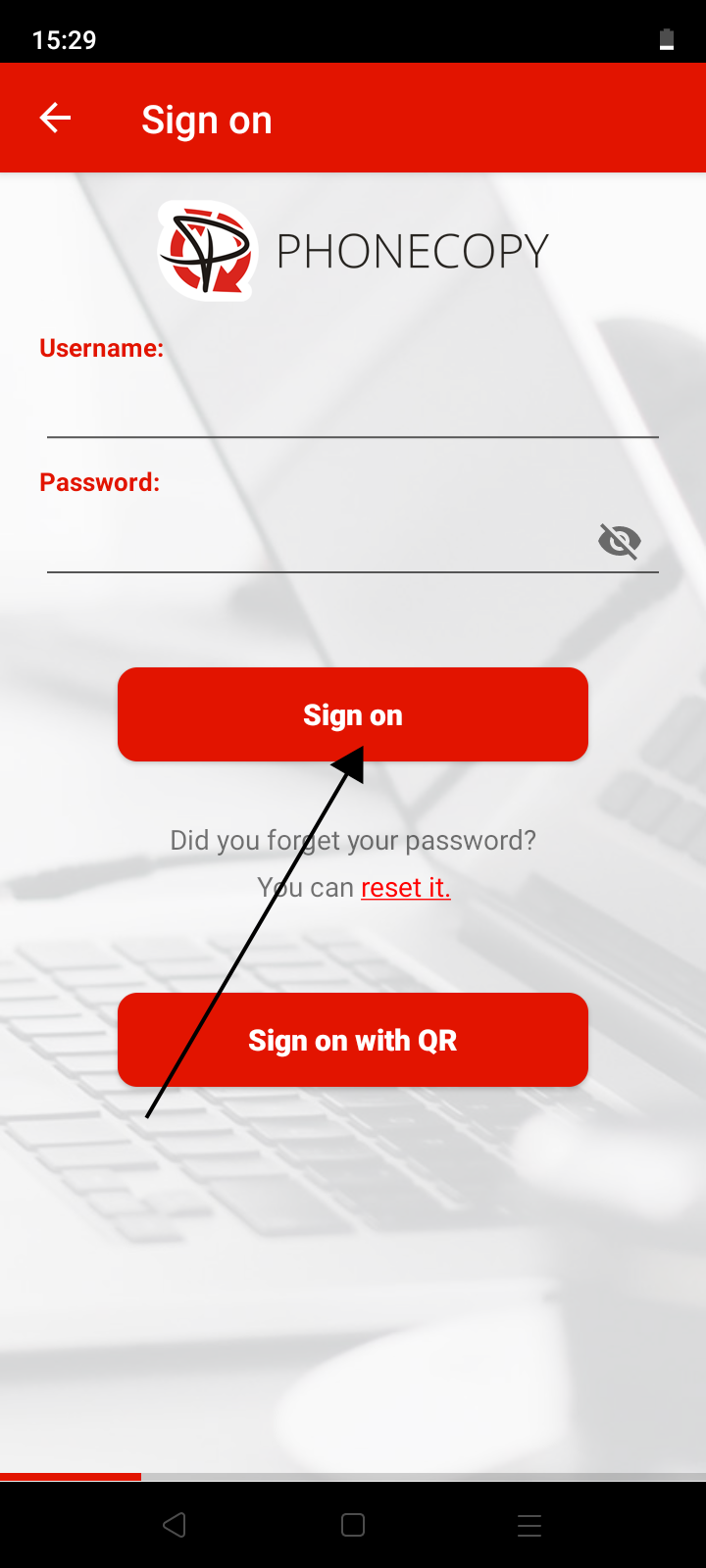
2. Kullanıcı adınızı ve şifrenizi girin ve Sign on düğmesine basın.
QR kod kullanarak
Kişileri, SMS'leri, fotoğrafları ve videoları bir telefondan diğerine aktaracaksanız, giriş bilgilerini girmeye gerek kalmadan bir QR kod kullanarak başka bir cihaza giriş yapma imkanı işinize yarayabilir.
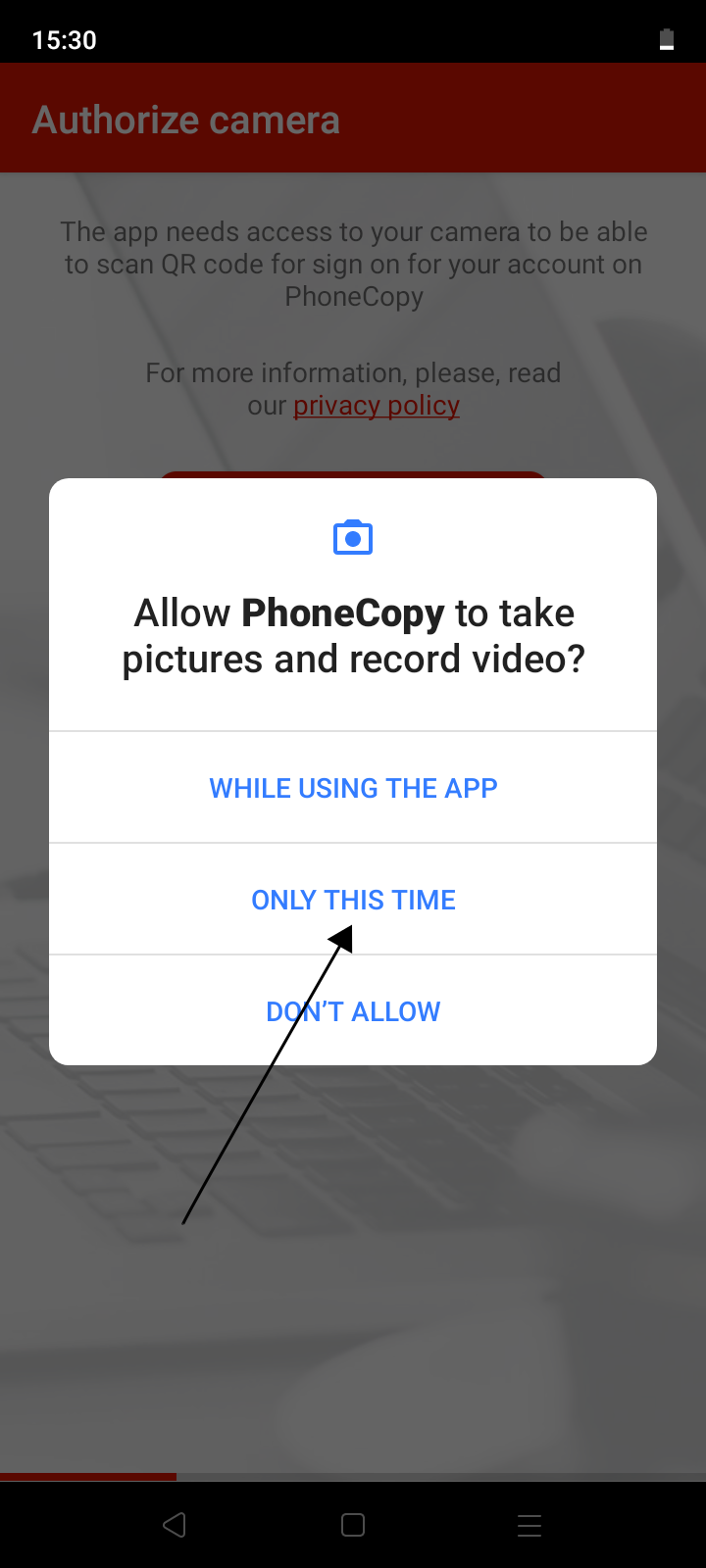
Giriş için bir QR kod ilk telefonda oluşturulur ve kodu ikinci telefonla taratırsınız. Kodu taramak için uygulamaya kameraya erişim izni verilmelidir.
İlk telefonda:
1. Uygulamayı çalıştırın. Hesabınıza henüz giriş yapmadıysanız, lütfen giriş yapın.
2. Uygulamanın ana ekranında, sol üst menüden Show sign-on QR code öğesini seçin.
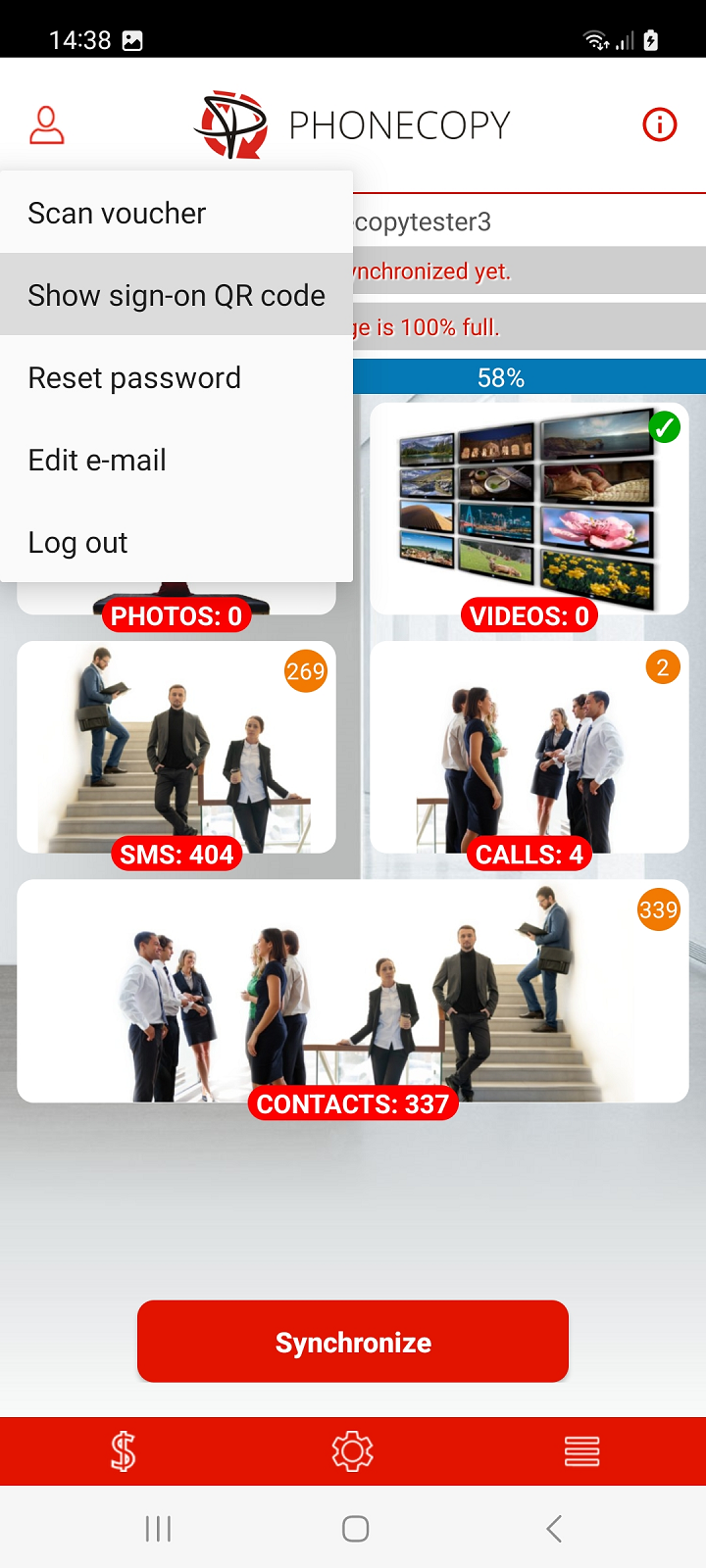
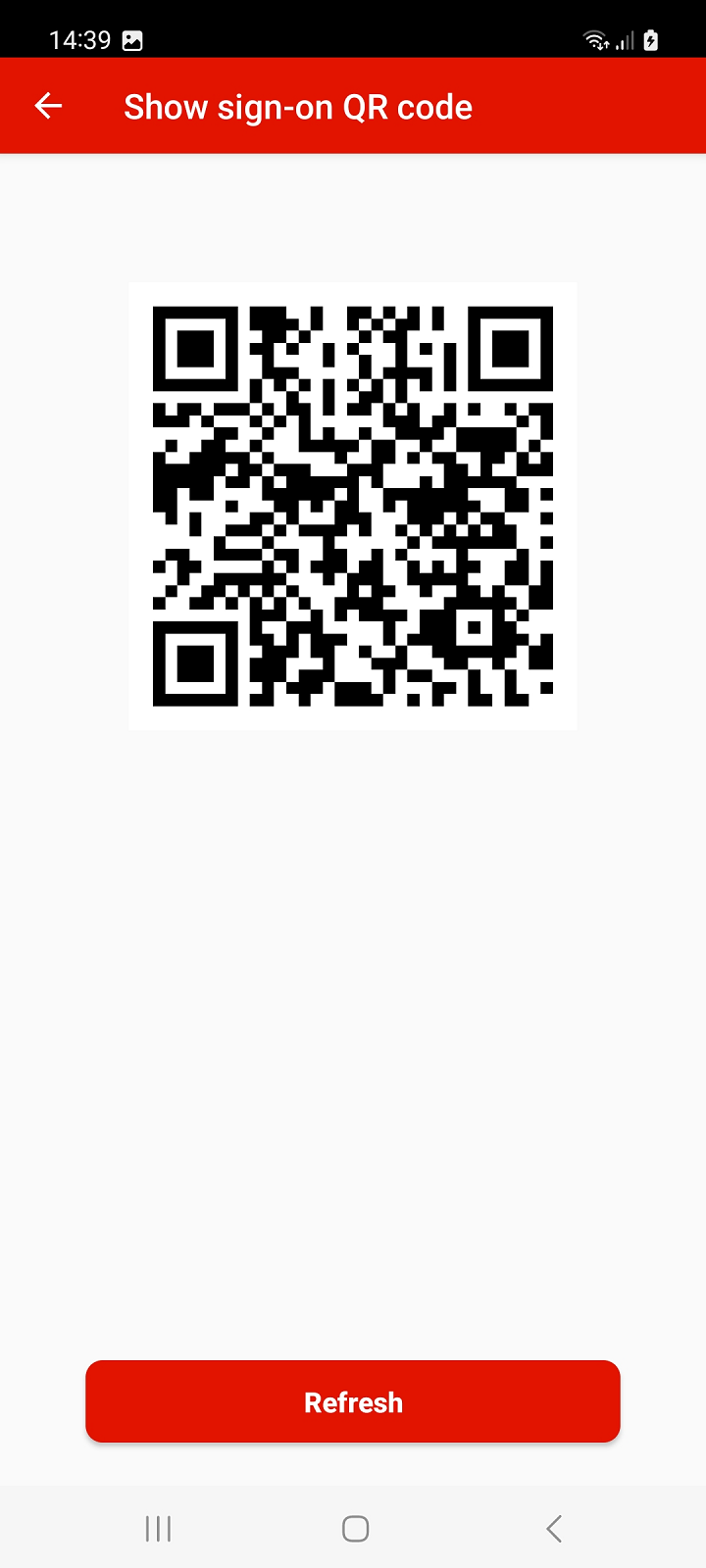
Not: Giriş için QR kod, web sitesindeki PhoneCopy hesabınızdan da oluşturulabilir. PhoneCopy'de hesabınıza giriş yapın ve Ayarlar > Cihazlar > QR kod ile yeni cihaz ekle bölümüne gidin veya şu bağlantıyı kullanın: QR kod ile yeni cihaz ekle
İkinci telefonda:
1. Uygulamayı çalıştırın ve sign on öğesini seçin.
2. Sign on with QR öğesini seçin.
3. Kameraya erişime izin verin.
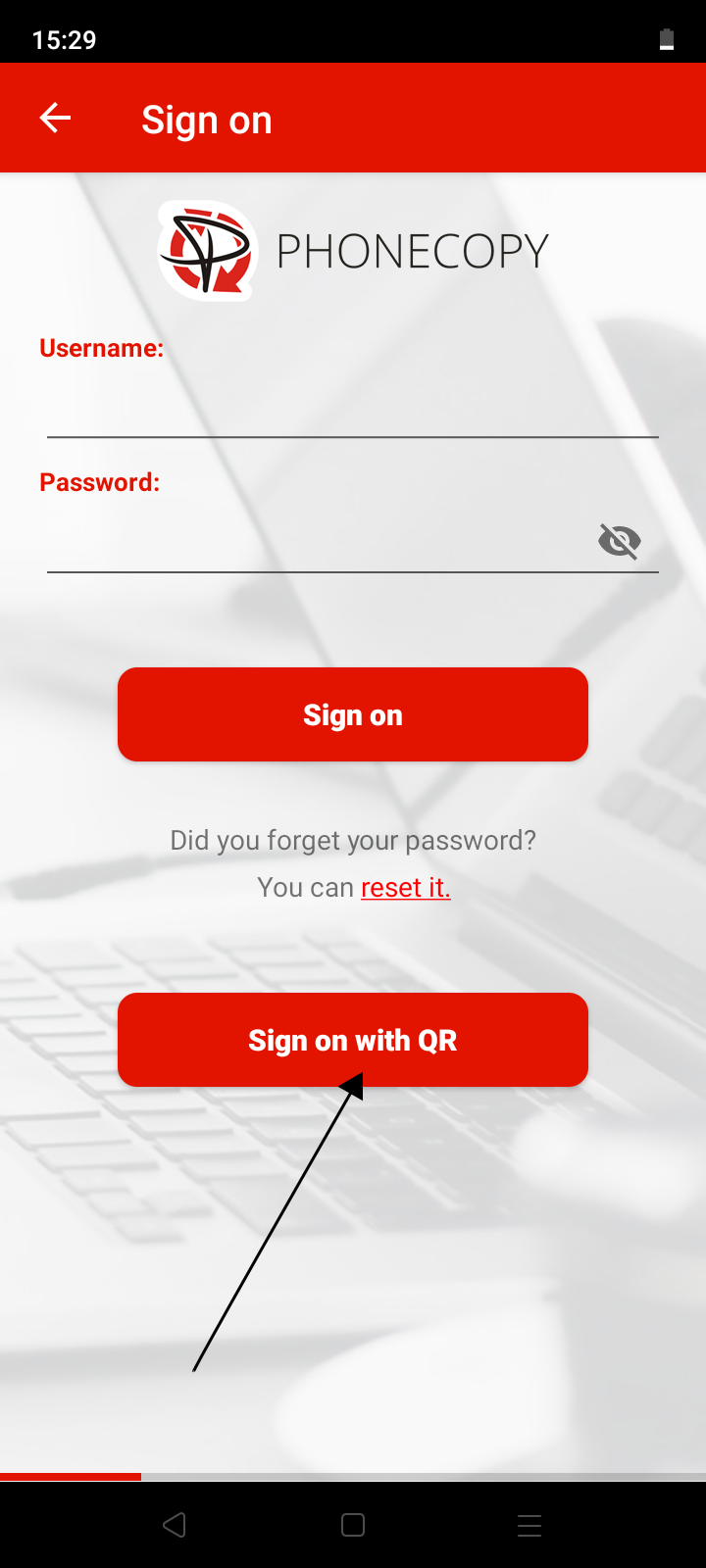
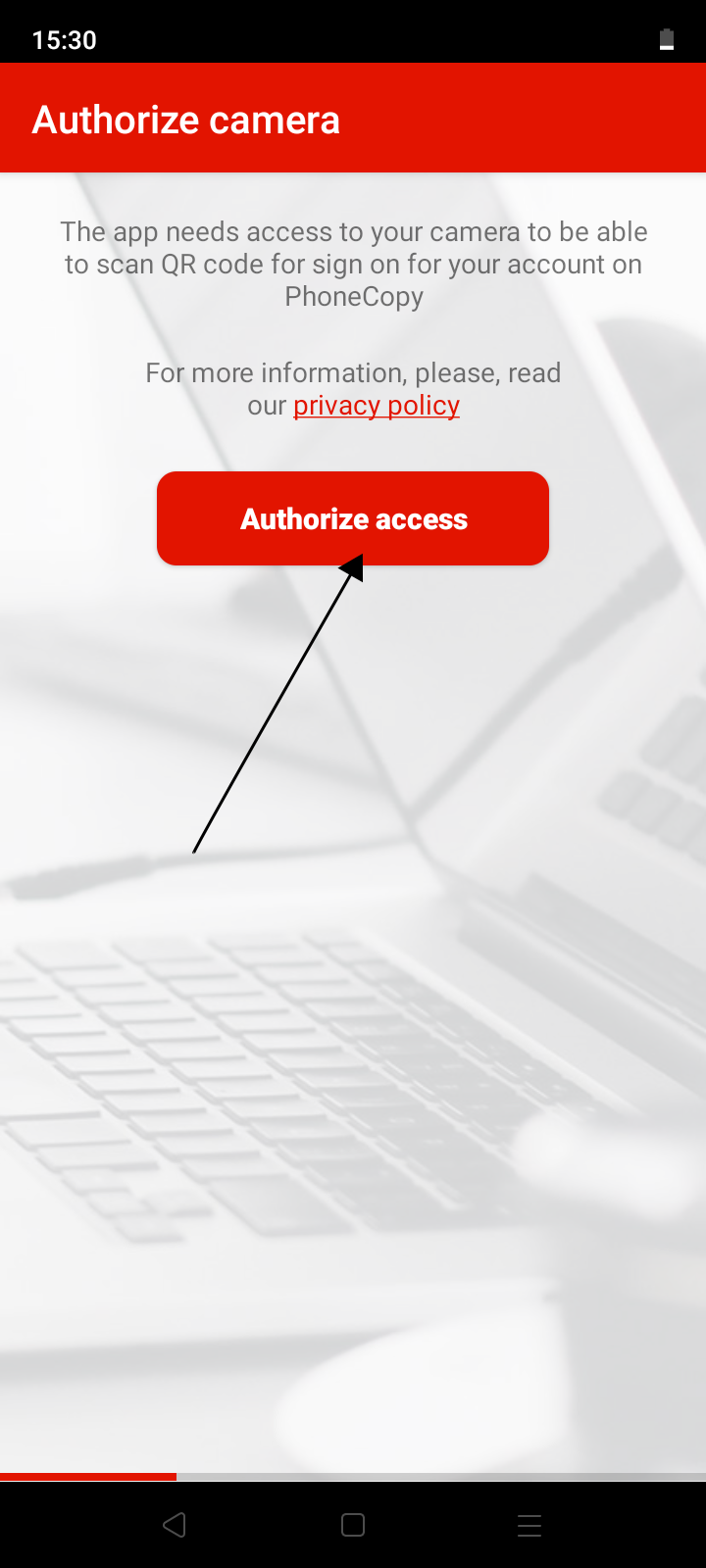
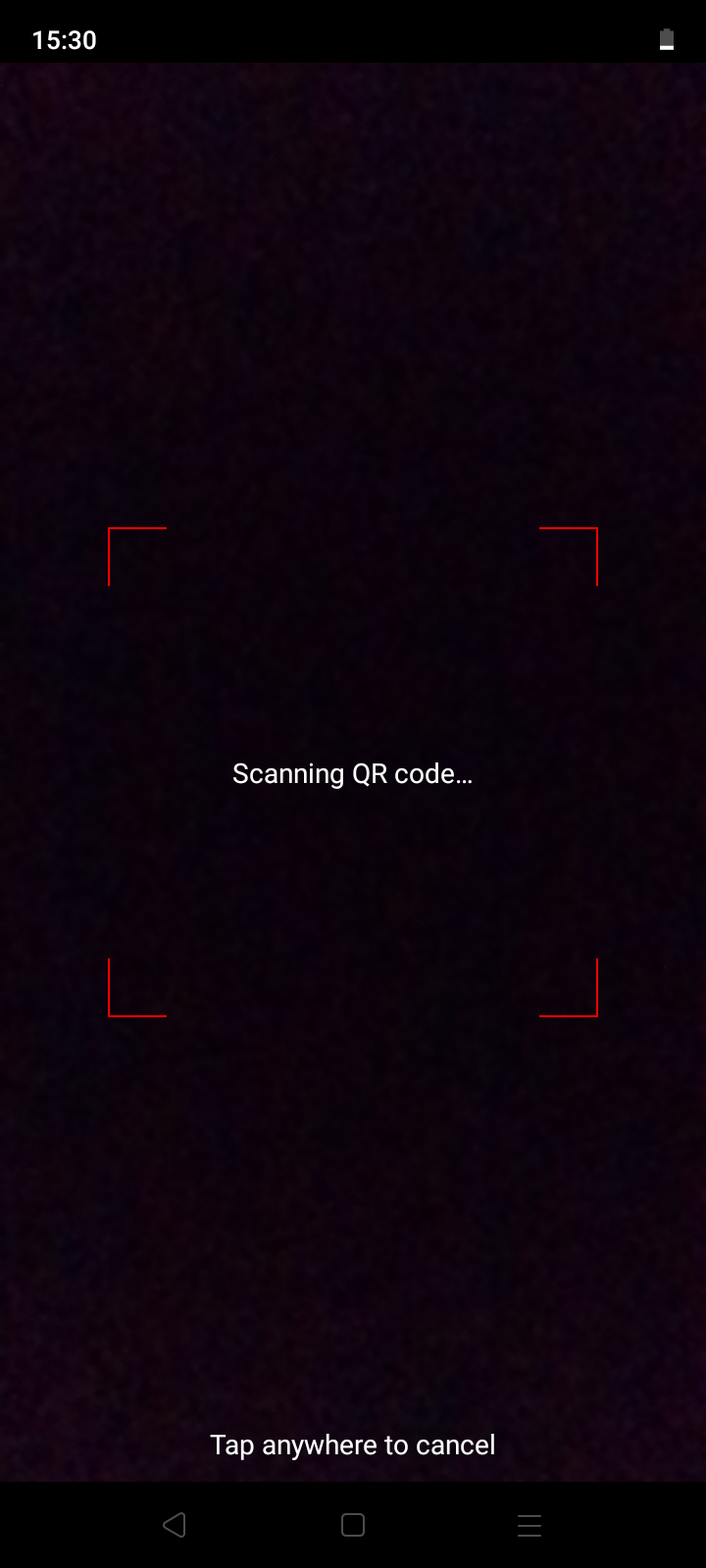
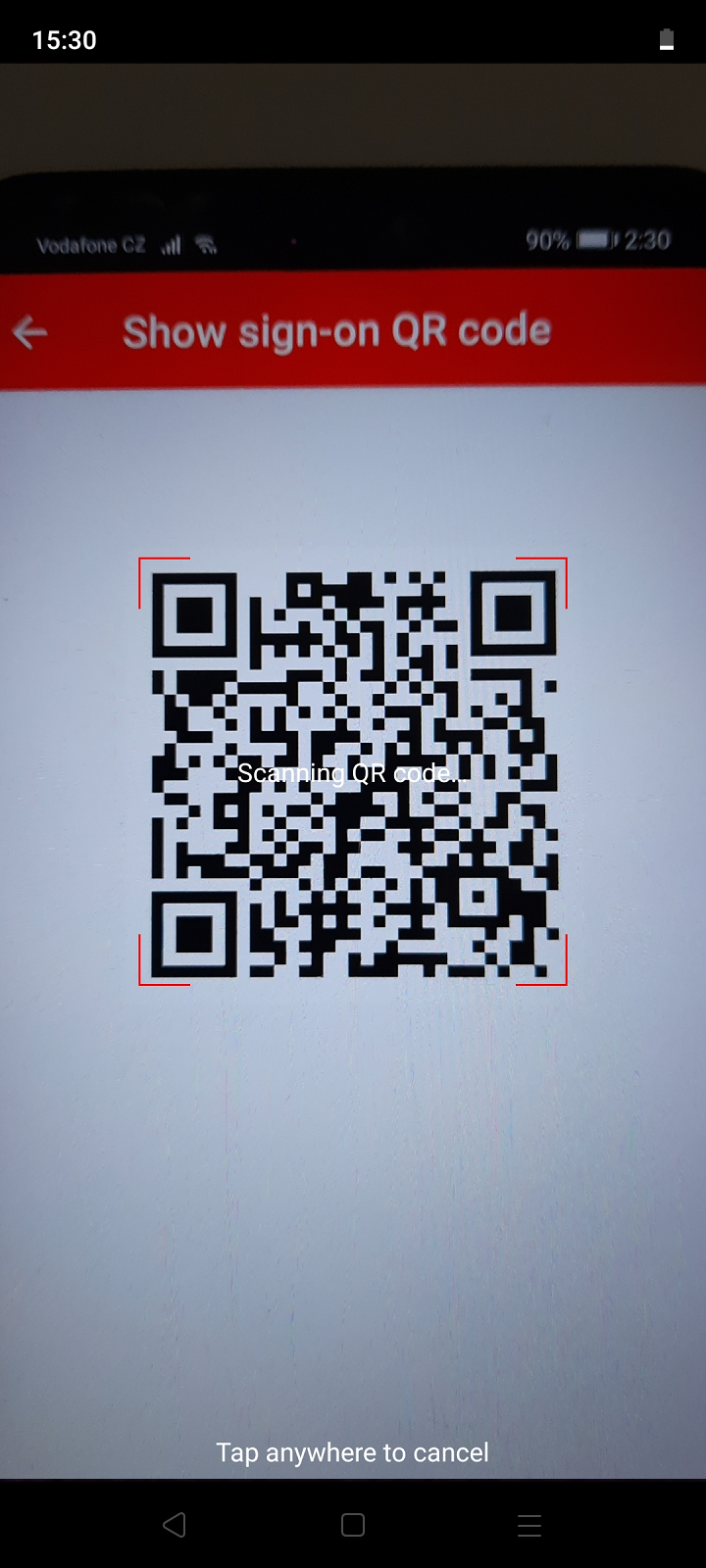
4. İlk telefonda görüntülenen QR kodu, kırmızı çerçeveye yerleşecek şekilde hedefleyin.
Google hesabı kullanarak
Mevcut bir PhoneCopy hesabında oturum açmak için, kayıt sırasında kullandığınız (Gmail) e-posta adresini seçin. Farklı bir e-posta adresi seçerseniz, yeni bir hesap kaydetmiş olursunuz.
Kurulum sihirbazı
Başarılı bir girişten sonra, uygulama sizi telefonunuzdaki kişileri, SMS'leri, arama günlüklerini, fotoğrafları ve videoları yedeklemek için gerekli temel ayarlar boyunca yönlendirecektir.
Talimatları izleyin.
Kişilerin yedeklenmesi
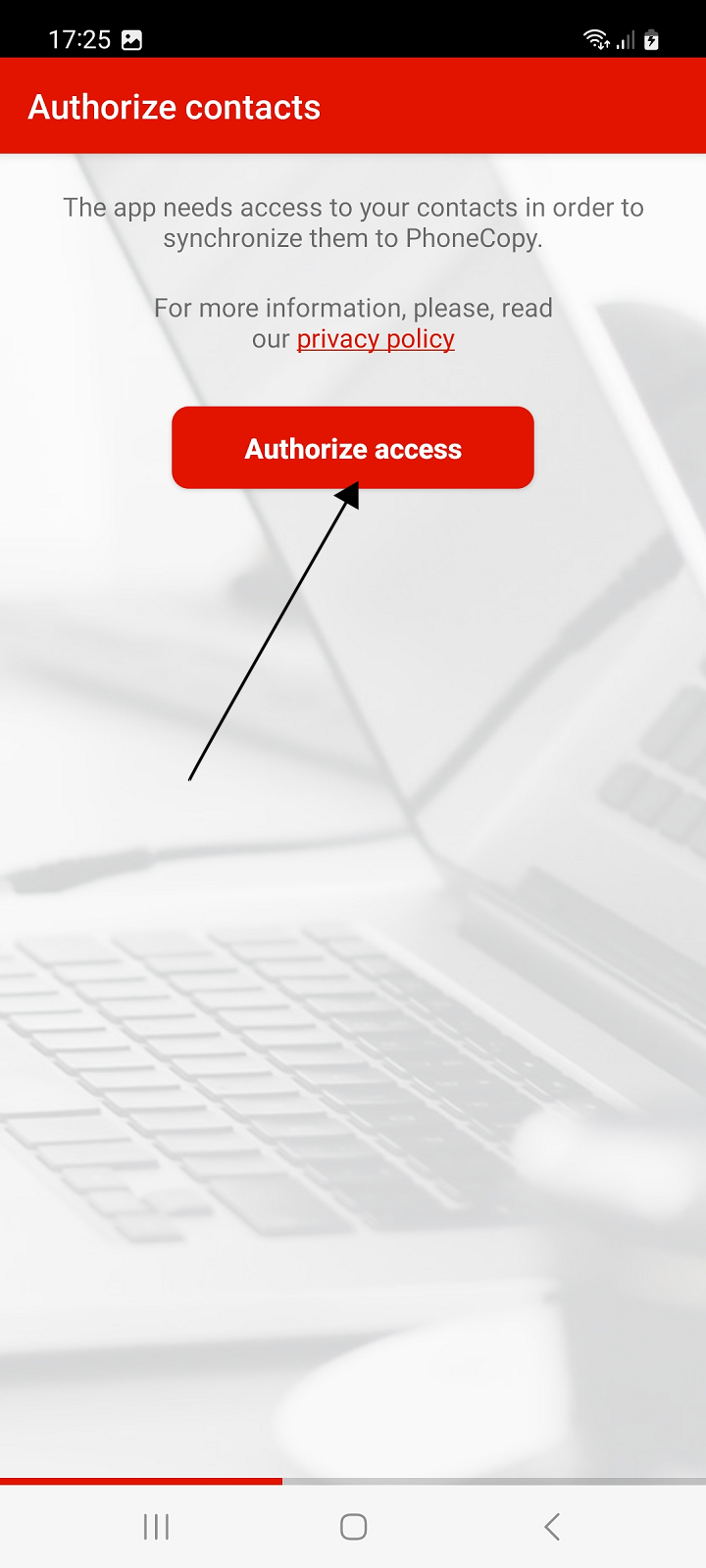
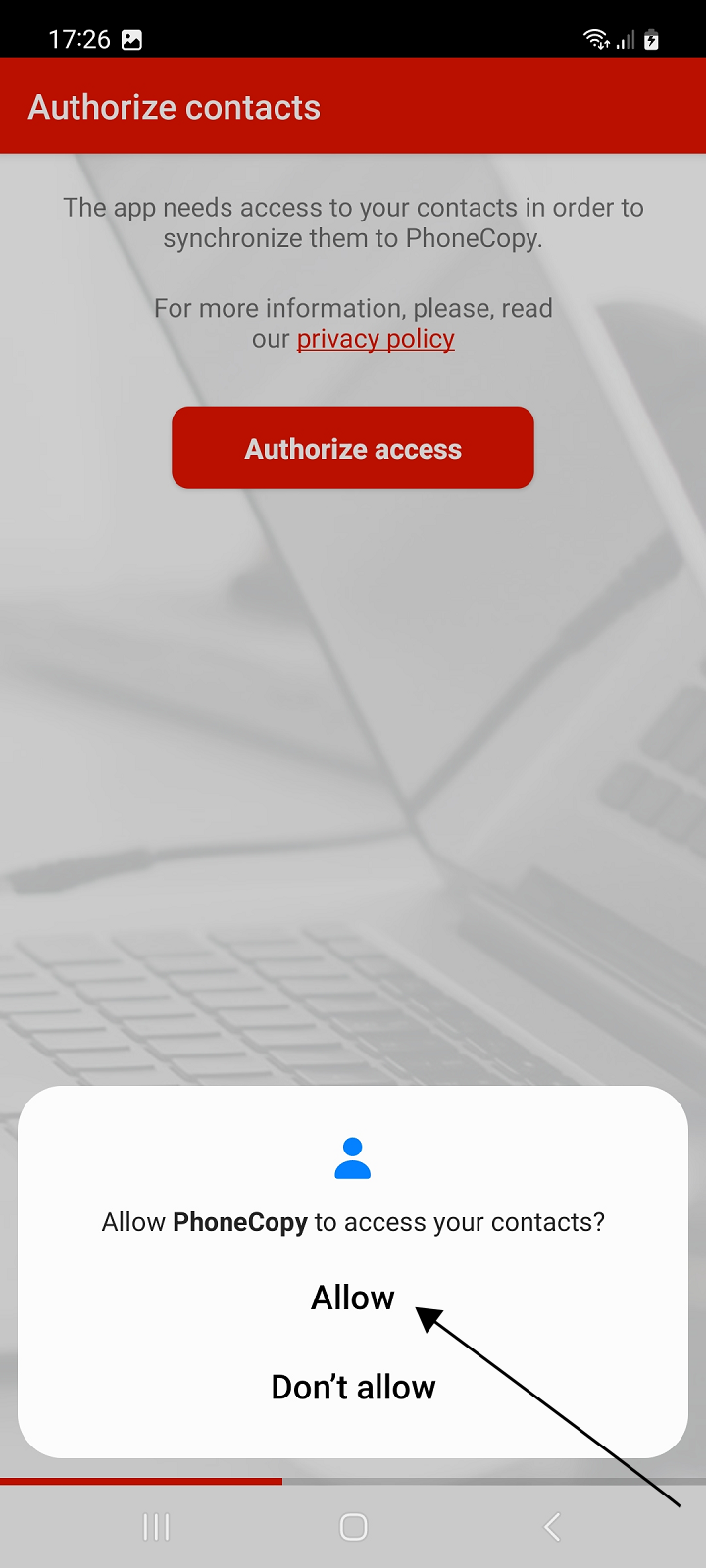
Telefonunuzdaki kişilerinizi yedeklemek için uygulamaya kişilere erişim izni verin.
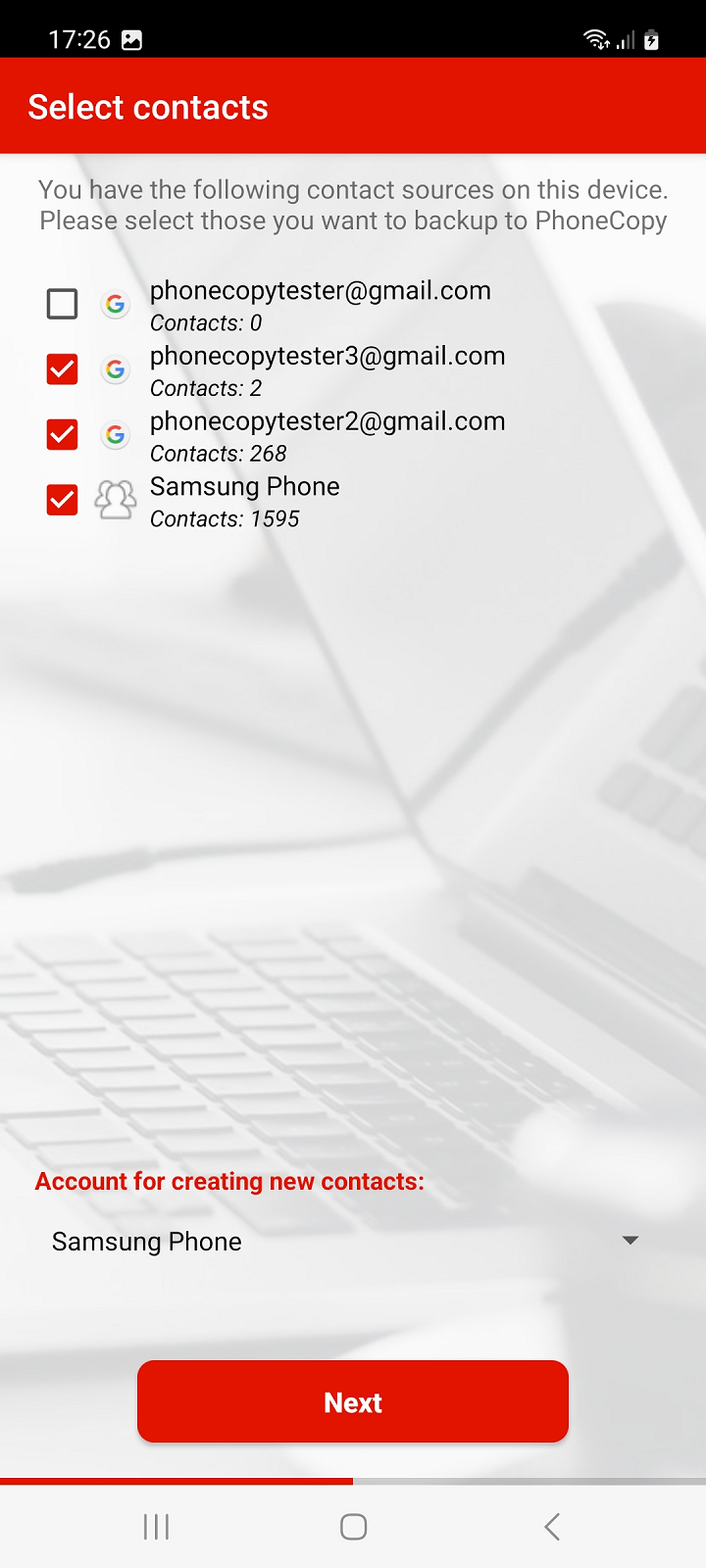
Ardından, PhoneCopy'ye yedeklemek veya senkronize etmek istediğiniz kişilere sahip hesabı seçin ve devam etmek için Next düğmesine basın.
Not: Yedeklemek veya senkronize etmek için birden fazla kişi içeren hesap seçerseniz, bu hesaplardan birini yeni kişi oluşturmak için hesap olarak seçmeniz gerekir. Web arayüzünde oluşturulacak veya başka bir cihazınızdan yedeklenecek PhoneCopy hesabınızdaki kişiler daha sonra bu hesaba eklenecektir.
Öneri: Kişilerin yedeklemesi veya senkronizasyonu için bir Gmail hesabı seçerseniz, bu hesaptaki kişilerin Google ile senkronizasyonunu aynı anda kapatmanızı öneririz.
SMS'lerin yedeklenmesi
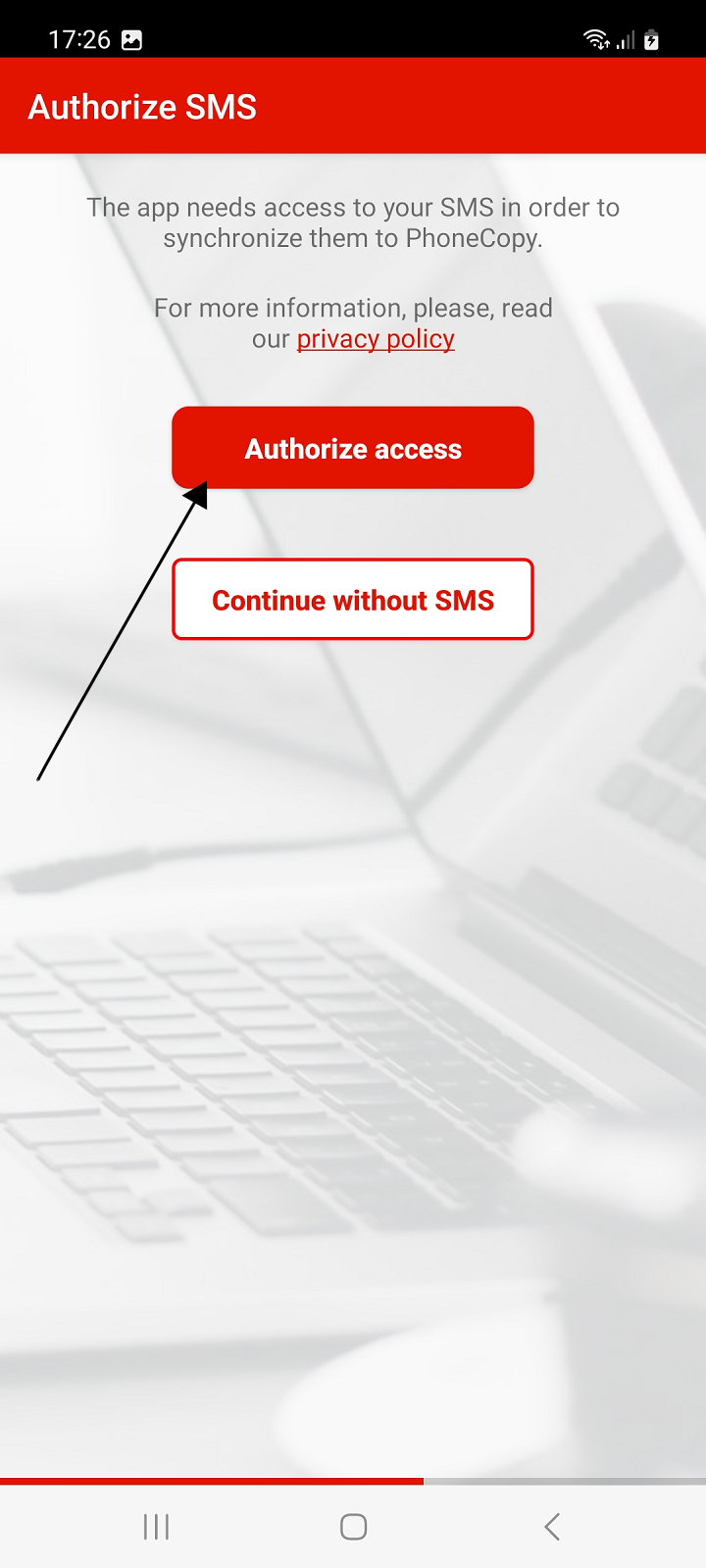
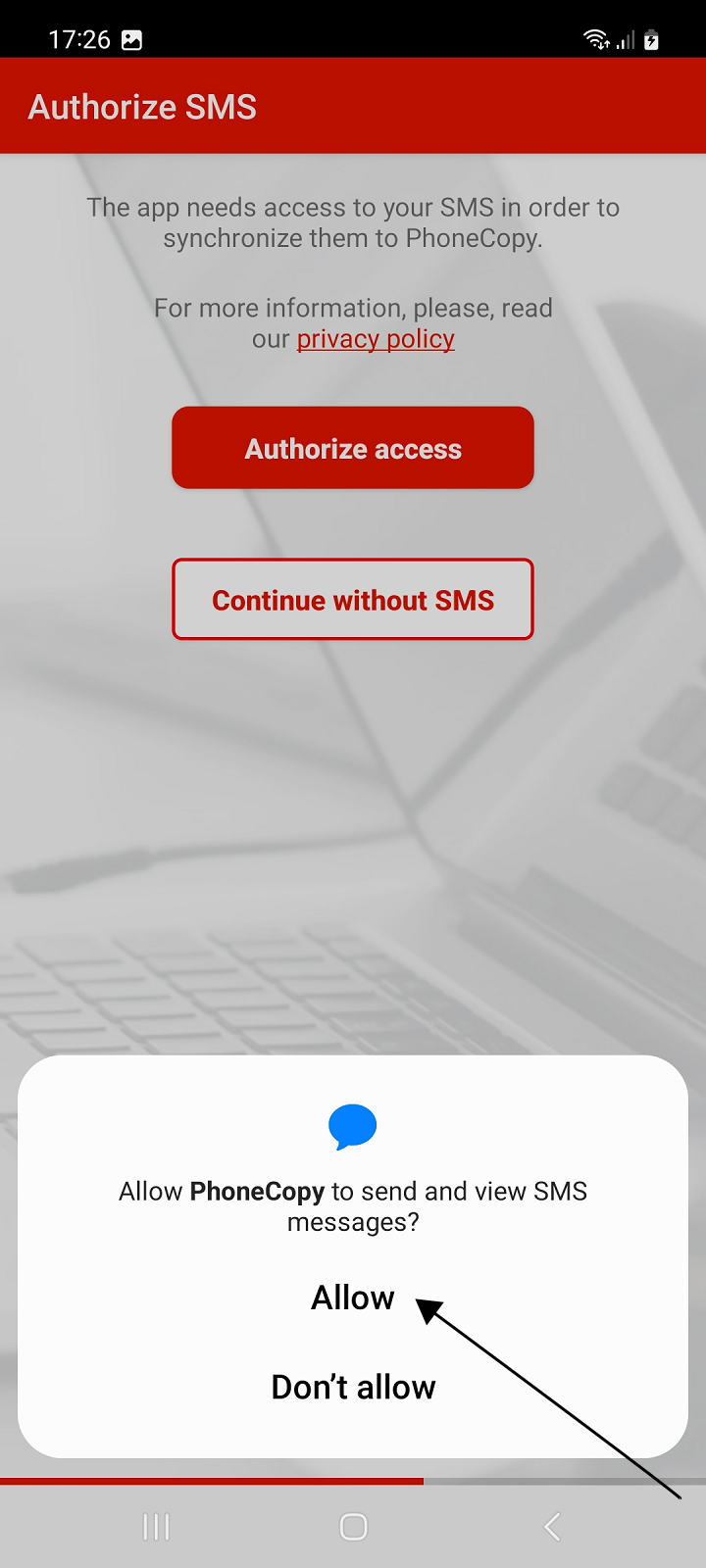
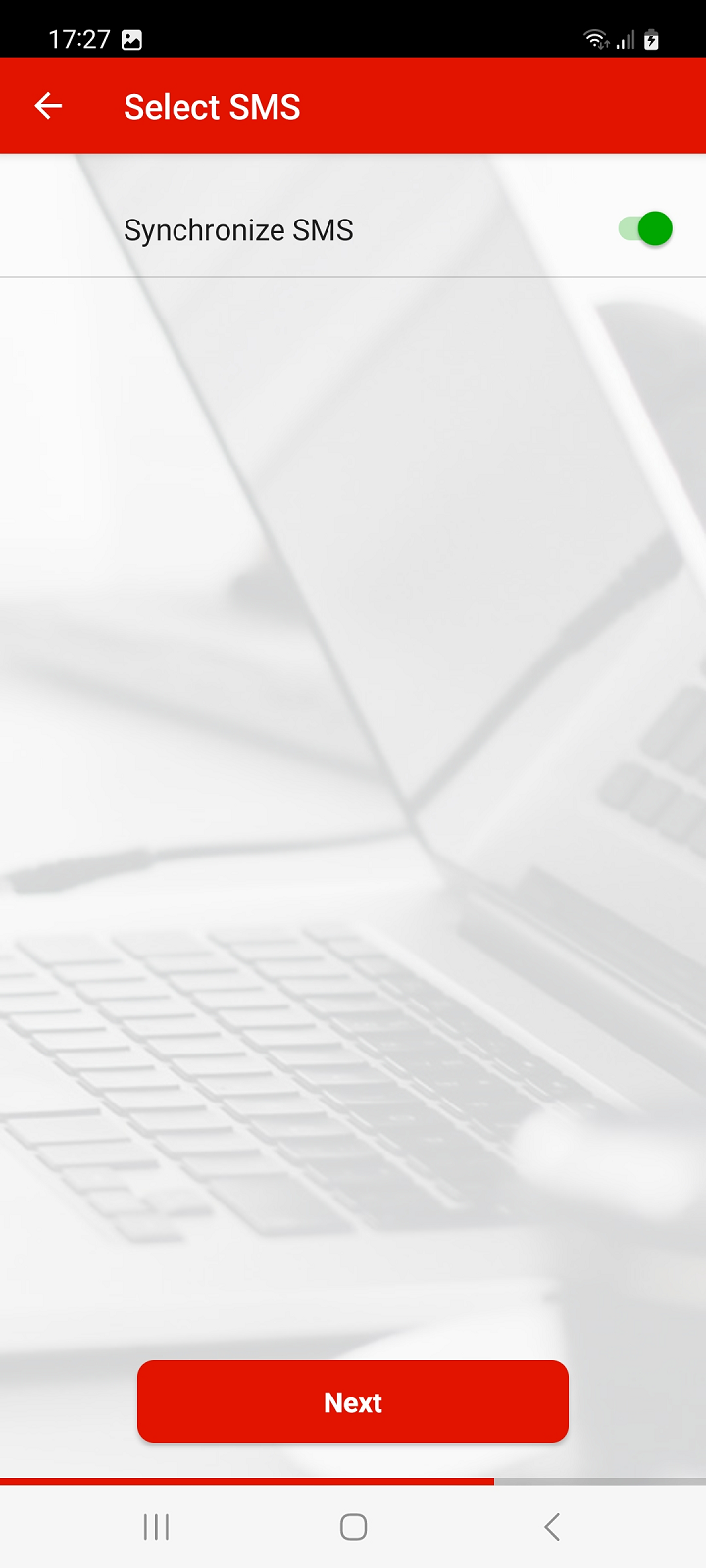
SMS'lerinizi de yedeklemek istiyorsanız, sonraki adımlarda SMS'lere erişim izni verin, ardından Synchronize SMS öğesini etkinleştirin ve devam etmek için Next düğmesine basın.
Aksi takdirde, devam etmek için Continue without SMS düğmesine basın.
Medya yedeklemesi (fotoğraflar ve videolar)
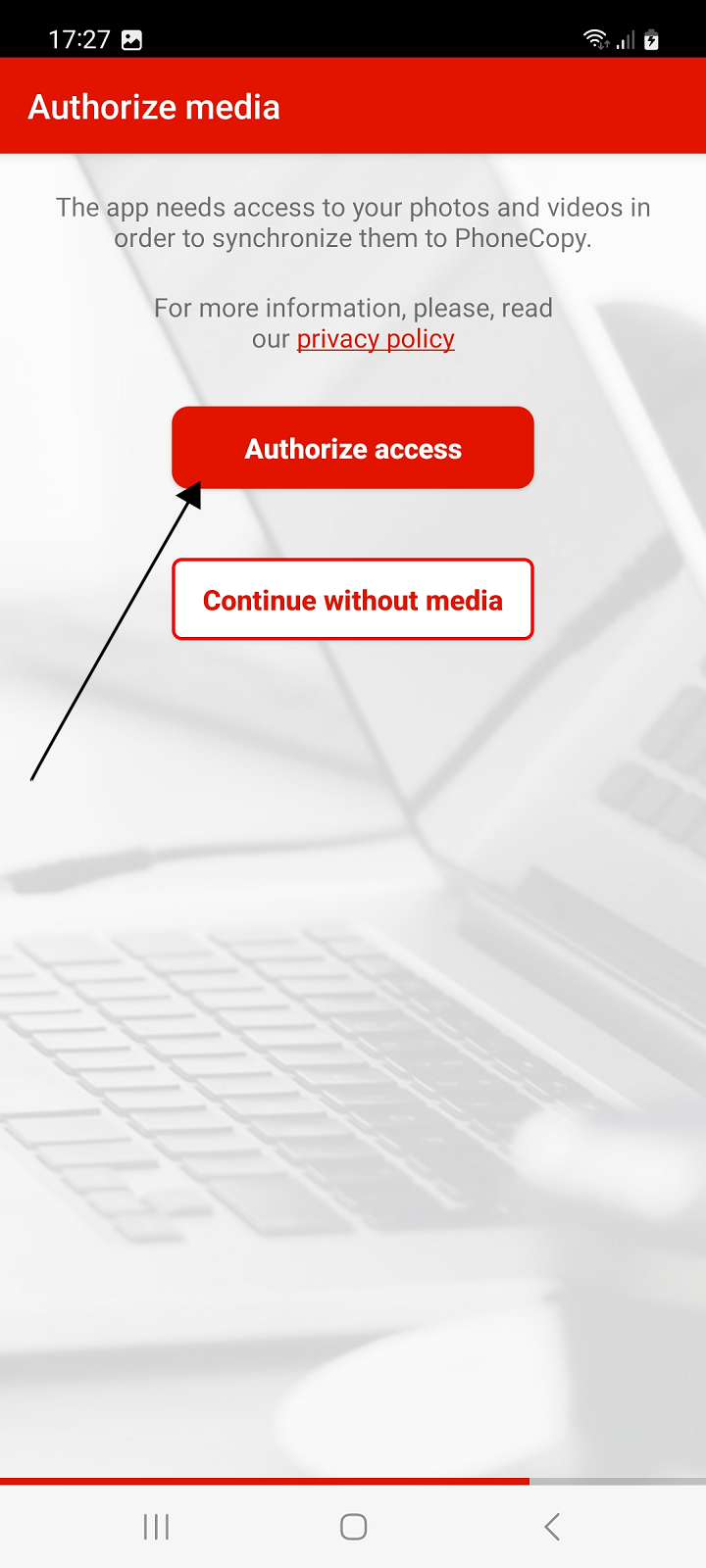
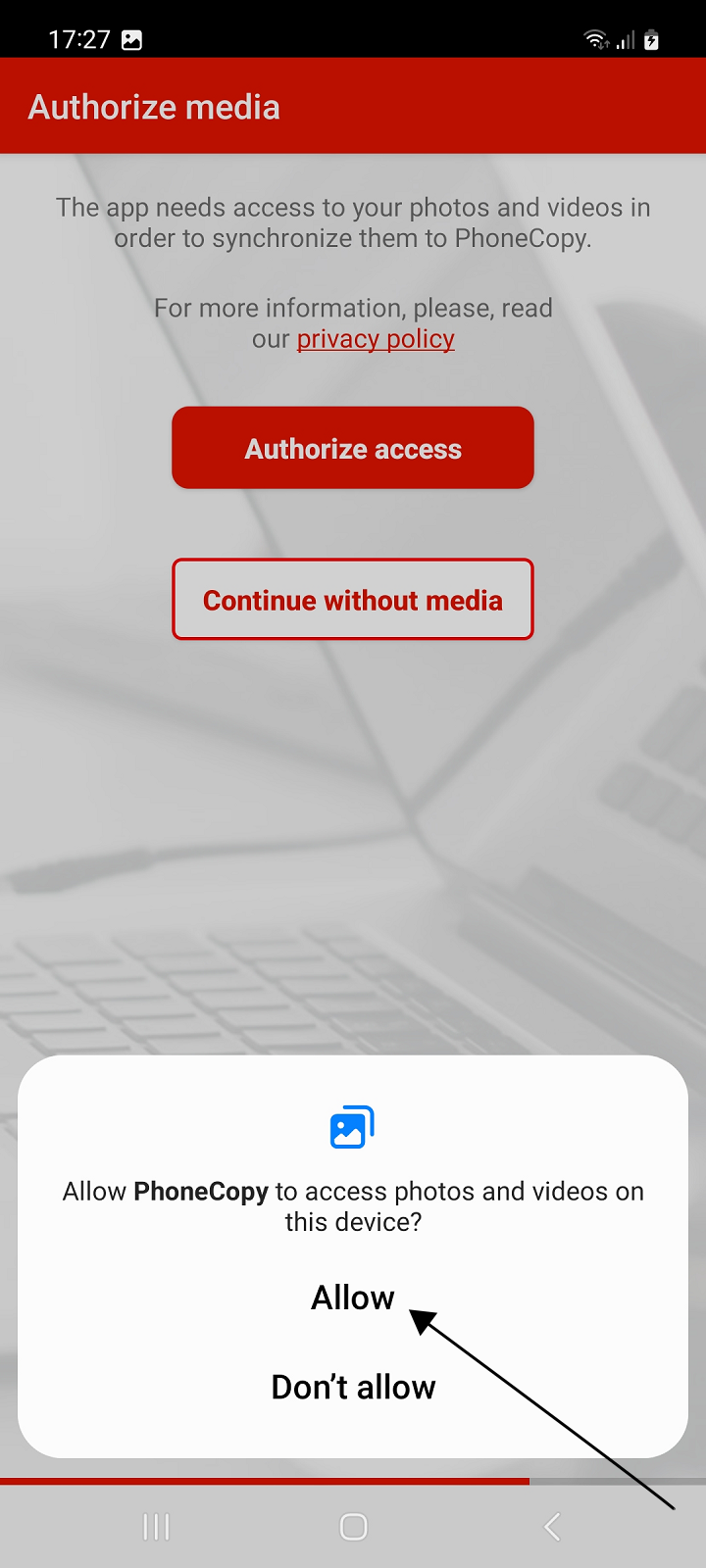
Fotoğraflarınızı veya videolarınızı yedeklemek istiyorsanız, medyaya erişim izni verin.
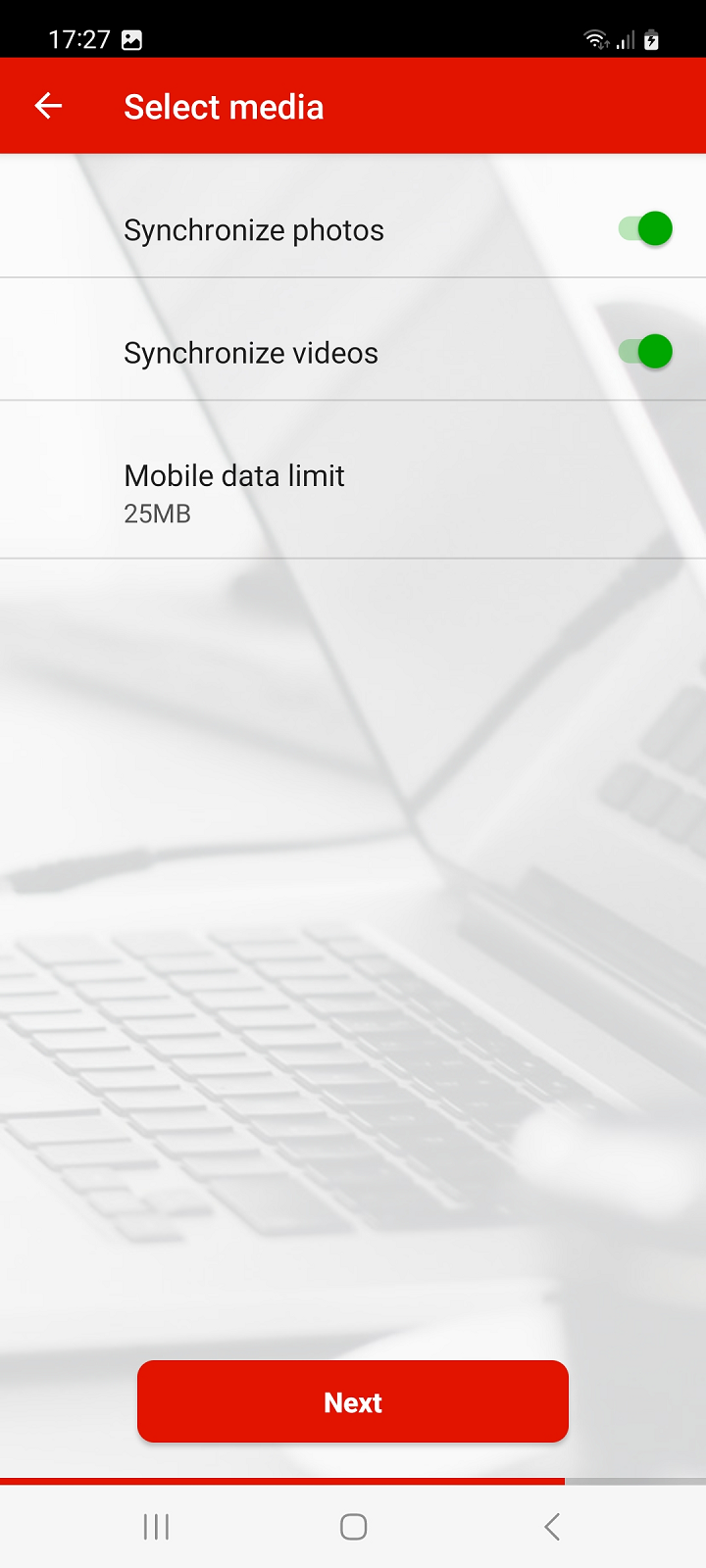
Ardından, Sync Photos ve Sync Videos öğelerini etkinleştirerek fotoğrafları veya videoları yedeklemek isteyip istemediğinizi seçin.
Ayrıca, tükenmesini önlemek için bir mobil veri sınırı ayarlayabilirsiniz. Medyanızı mobil veri üzerinden yedeklerseniz, belirlenen sınıra ulaşıldığında yedekleme kesintiye uğrayacaktır.
Devam etmek için Next düğmesine basın.
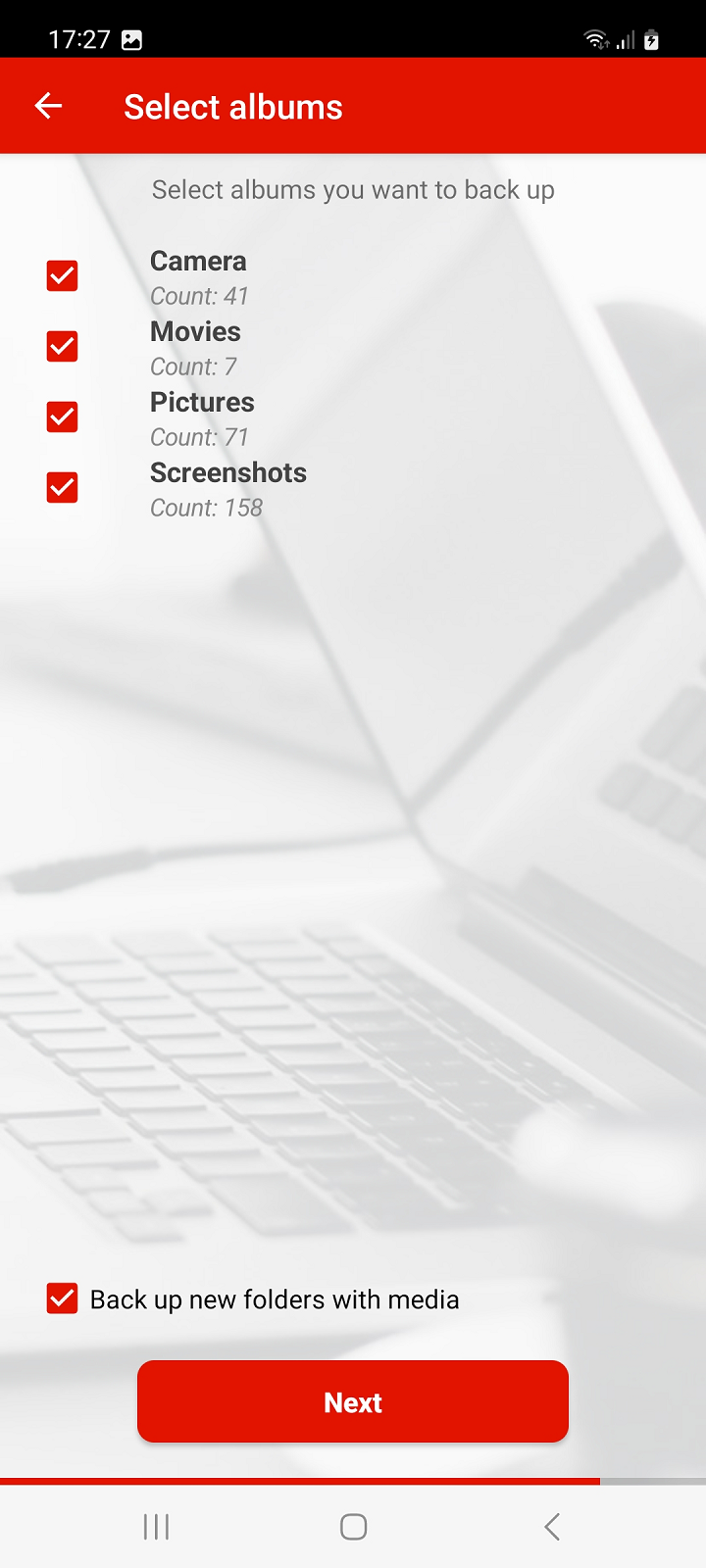
Ardından, PhoneCopy'de yedeklemek istediğiniz cihazdaki medya albümlerini seçin ve Next düğmesine basarak devam edin.
Medyayı yedeklemek veya geri yüklemek istemiyorsanız, medya erişimine izin vermek yerine Continue without media düğmesine basın.
Başka bir telefondan medya geri yükleme
Daha önce başka bir telefon veya cihazdan PhoneCopy'ye yedeklediğiniz fotoğrafları veya videoları yeni telefonunuza indirmek istiyorsanız, sonraki ekrandaki listeden o cihazı seçin ve devam etmek için Next düğmesine basın.
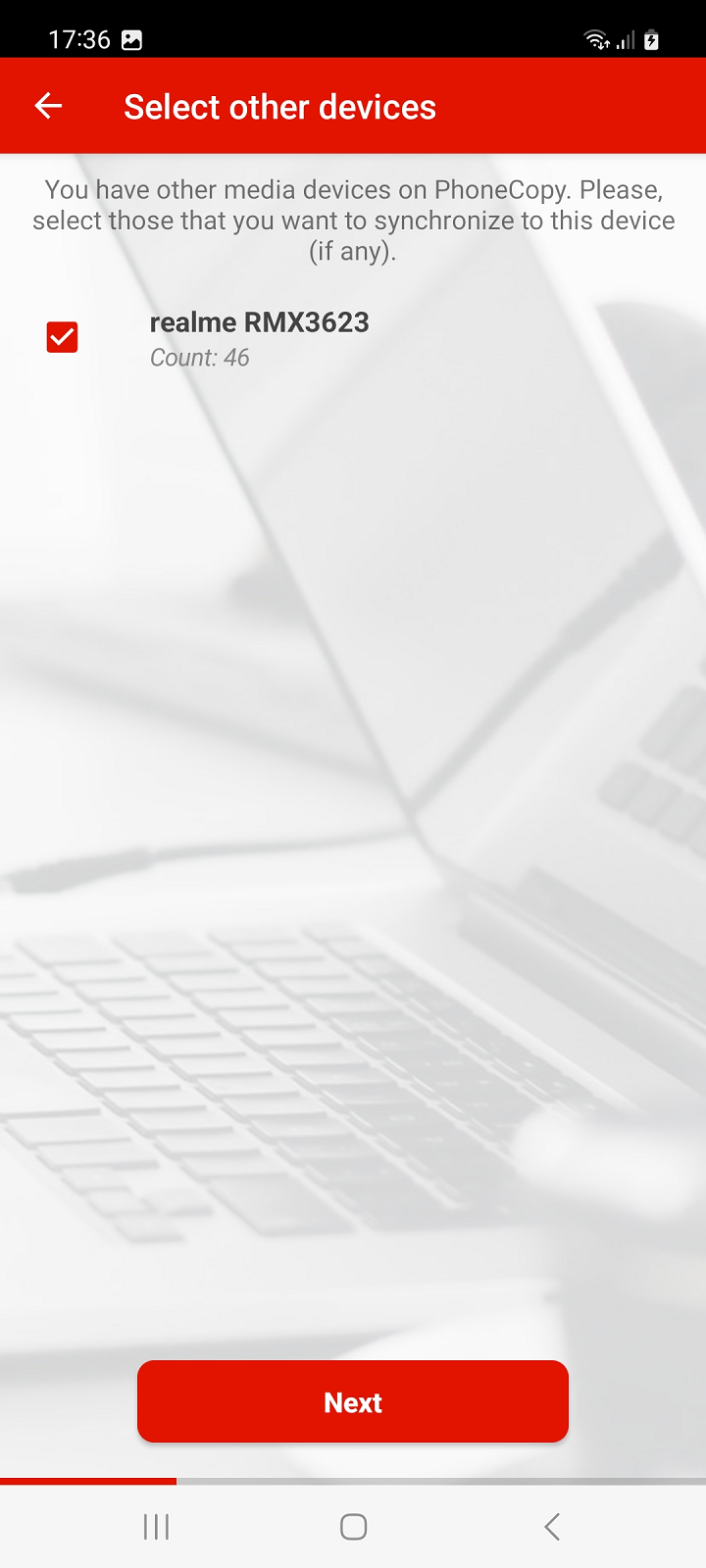
PhoneCopy ile senkronizasyon sırasında, seçilen cihazlardan yedeklenen medya, telefonunuzda, geldikleri her bir seçili cihazın adını taşıyan klasörlerde oluşturulacaktır. Bunlar, türlerine göre telefon depolama alanında "Pictures" veya "Movies" klasörlerine yerleştirilecektir.
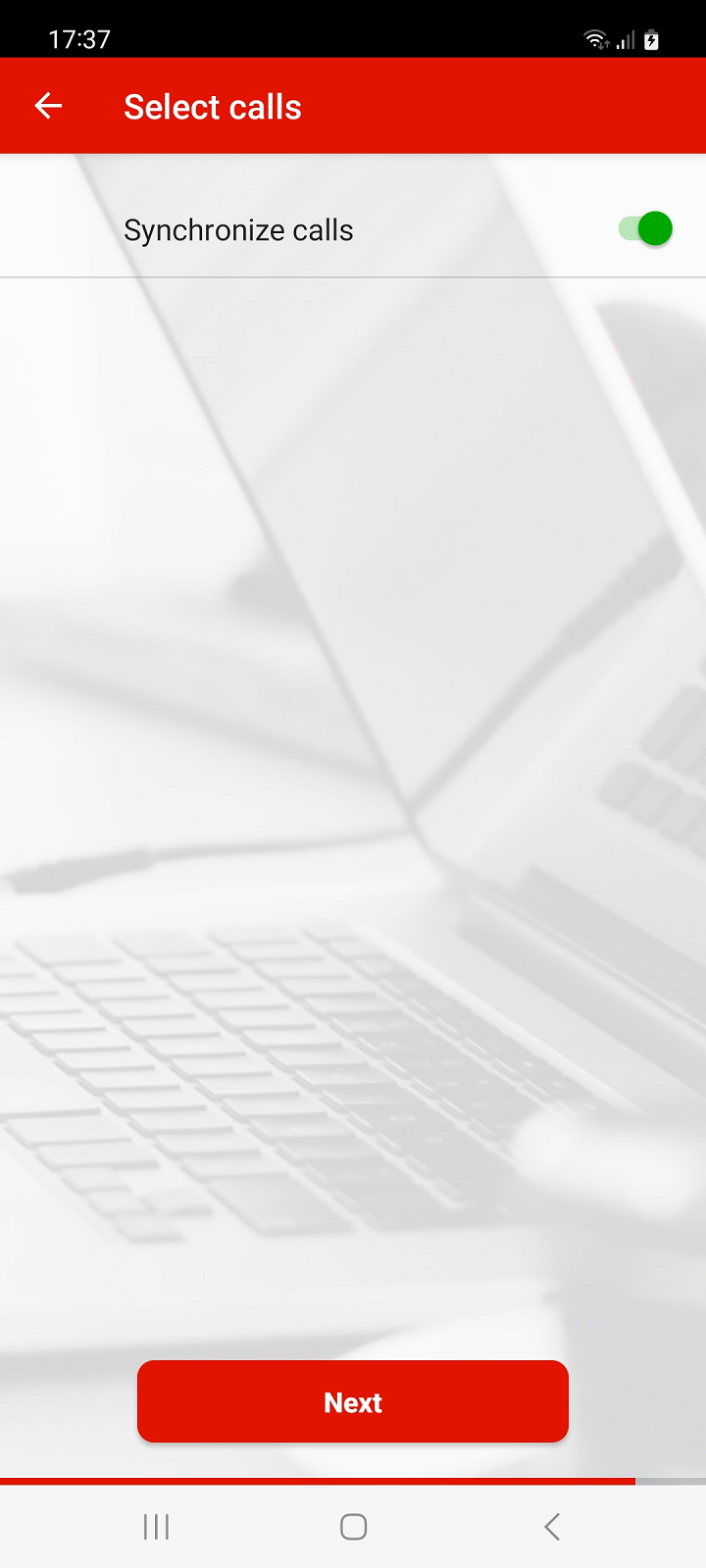
Arama günlüğünün yedeklenmesi
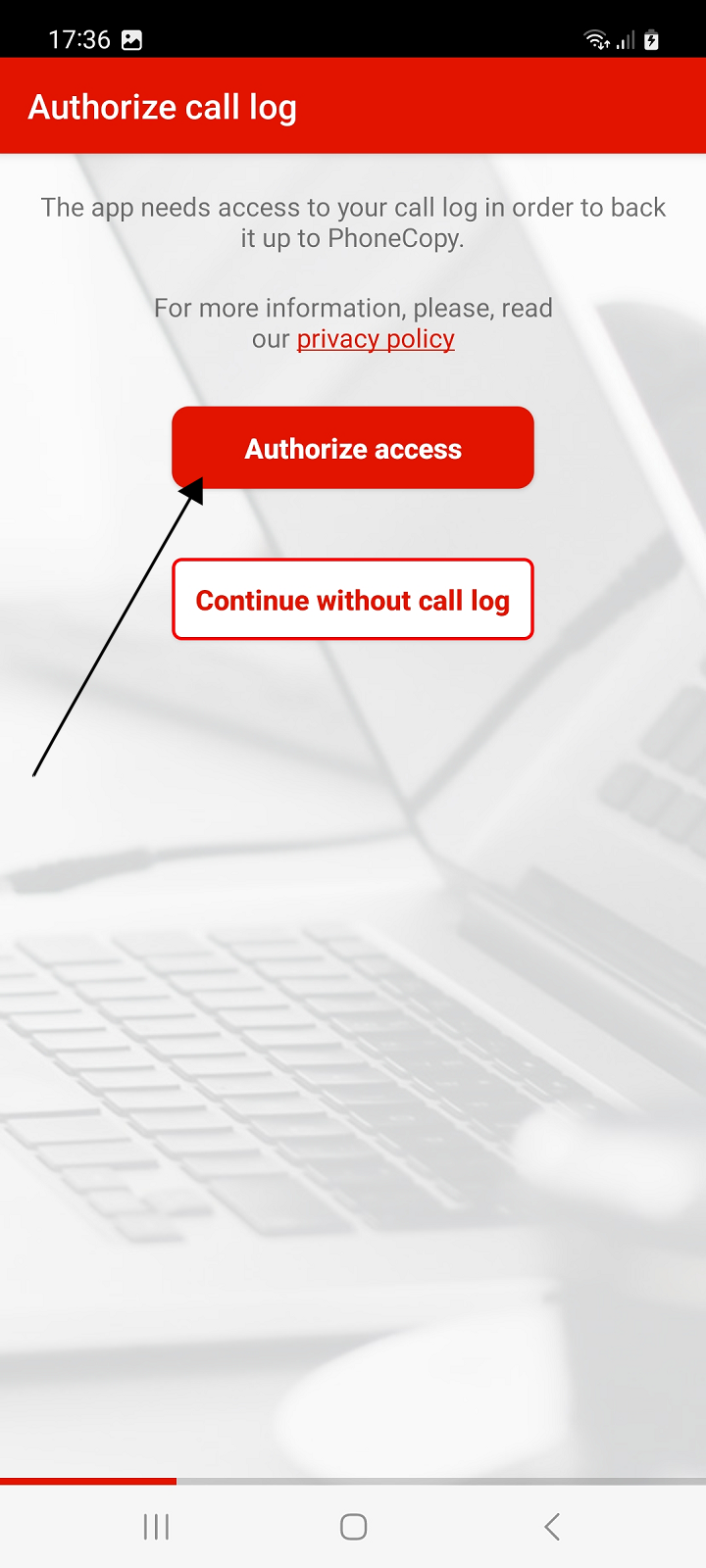
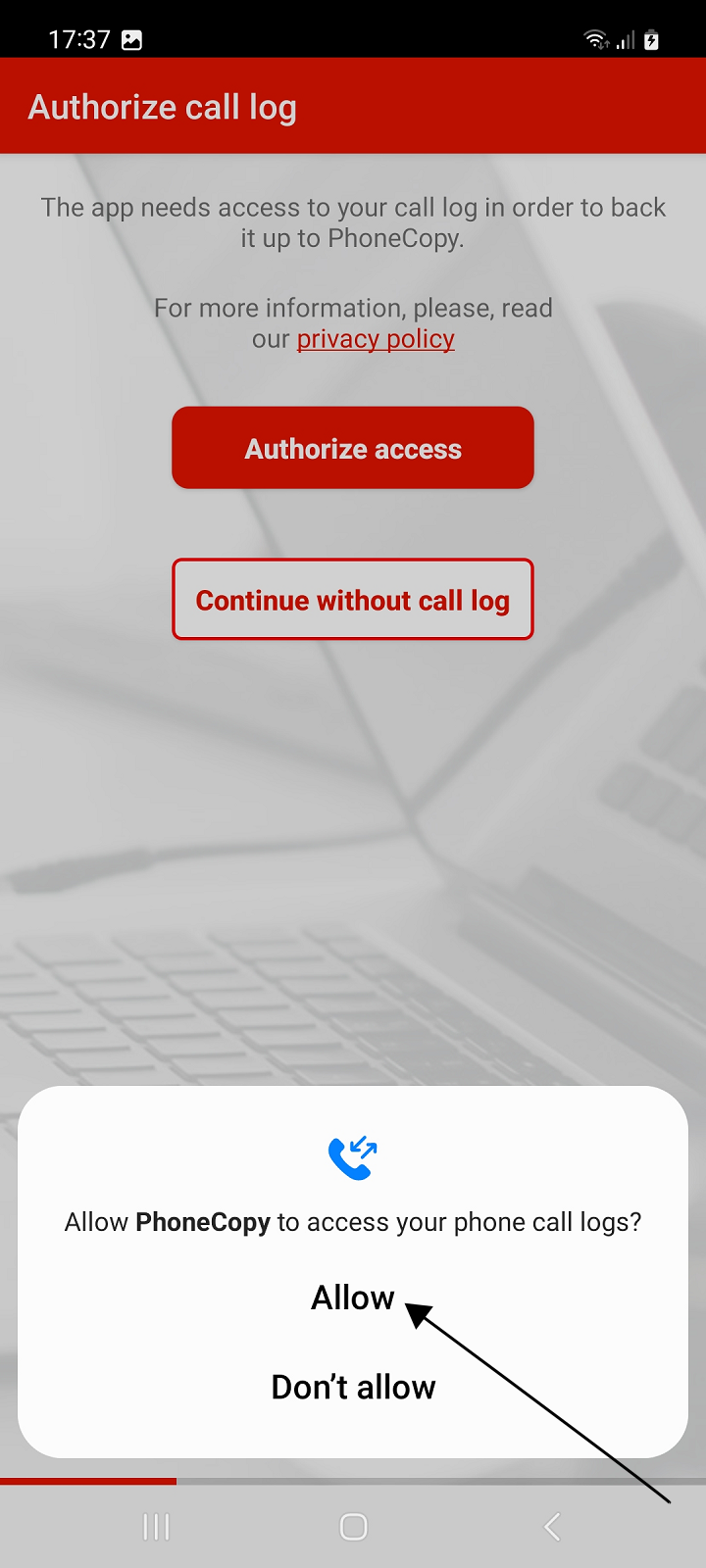
Arama günlüğünüzü yedeklemek için, sonraki adımlarda aramalara erişim izni verin, ardından Synchronize calls öğesini etkinleştirin ve devam etmek için Next düğmesine basın.
Arama günlüğünü yedeklemek istemiyorsanız, Continue without calls düğmesine basarak sonraki adıma geçin.
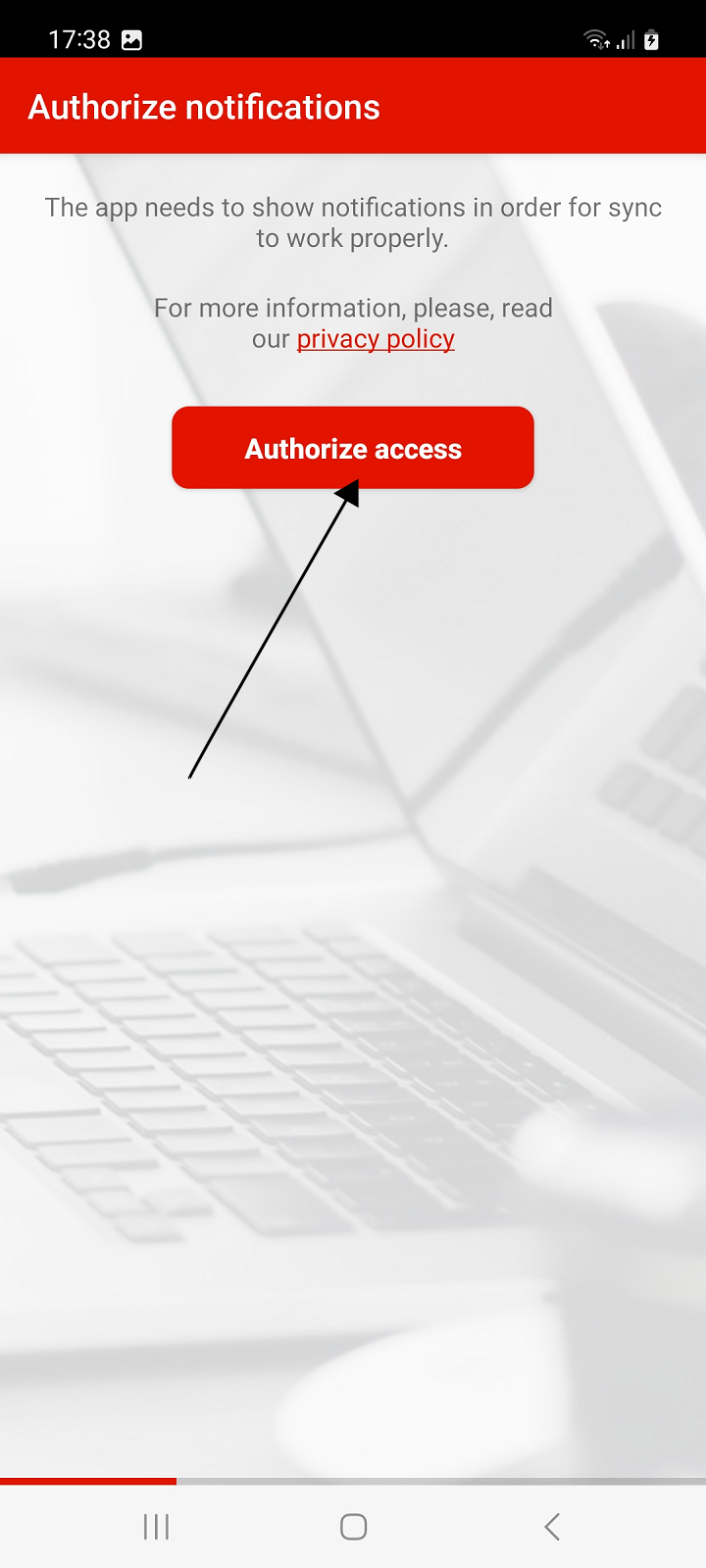
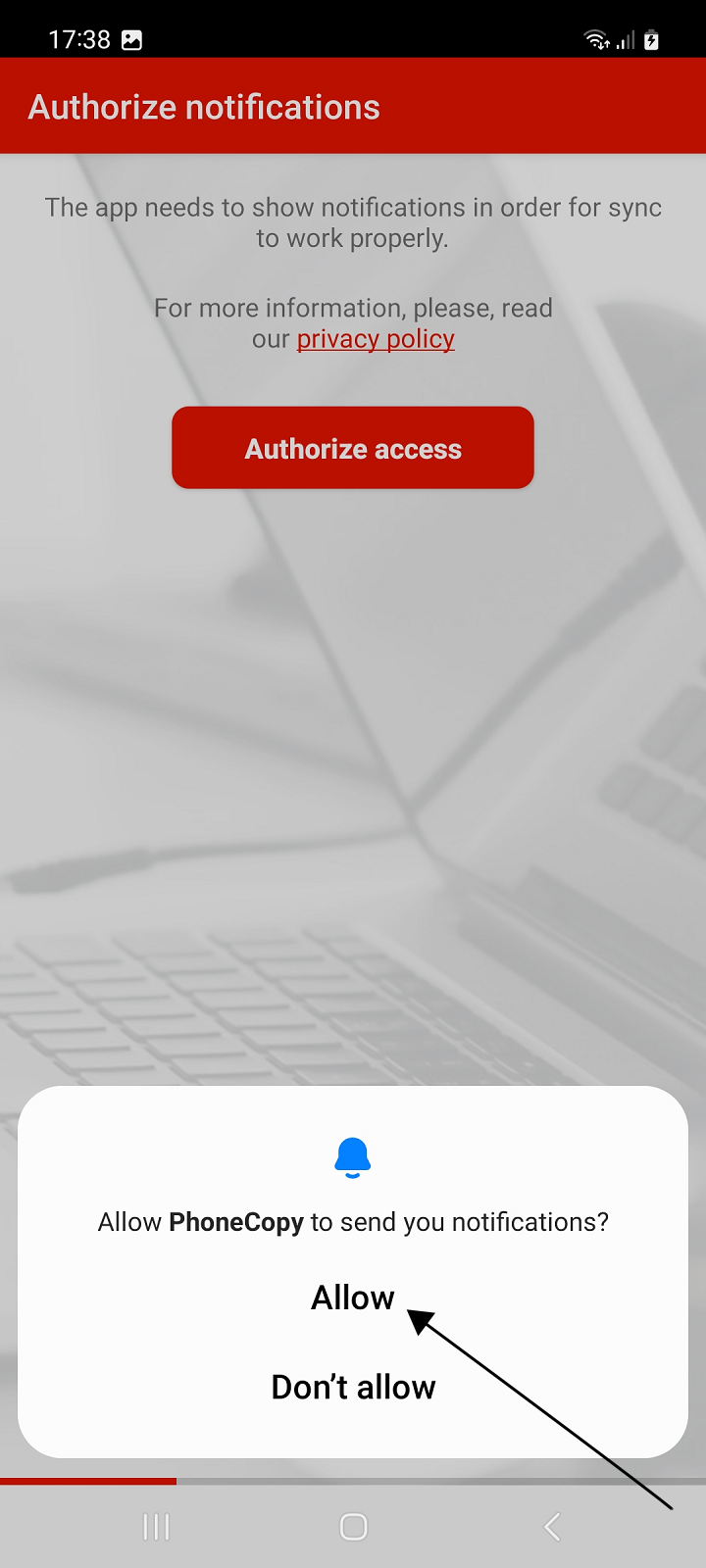
Bildirimlere izin ver
Android 13 ve sonraki sürümlerde çalışan uygulama, kullanıcıdan bildirim gönderme izni isteyecektir.
Uygulama, senkronizasyon sırasında bildirim göstermek zorundadır. Bildirim gönderme izni verilmezse, senkronizasyonlar çalışmayacaktır.
Android'in daha eski sürümlerine sahip cihazlarda bu adım görünmeyecektir.
Uygulamanın bildirimler göstermesine izin verin. Ardından kurulum sihirbazının son ekranı görünecektir.
Sihirbazın sonu
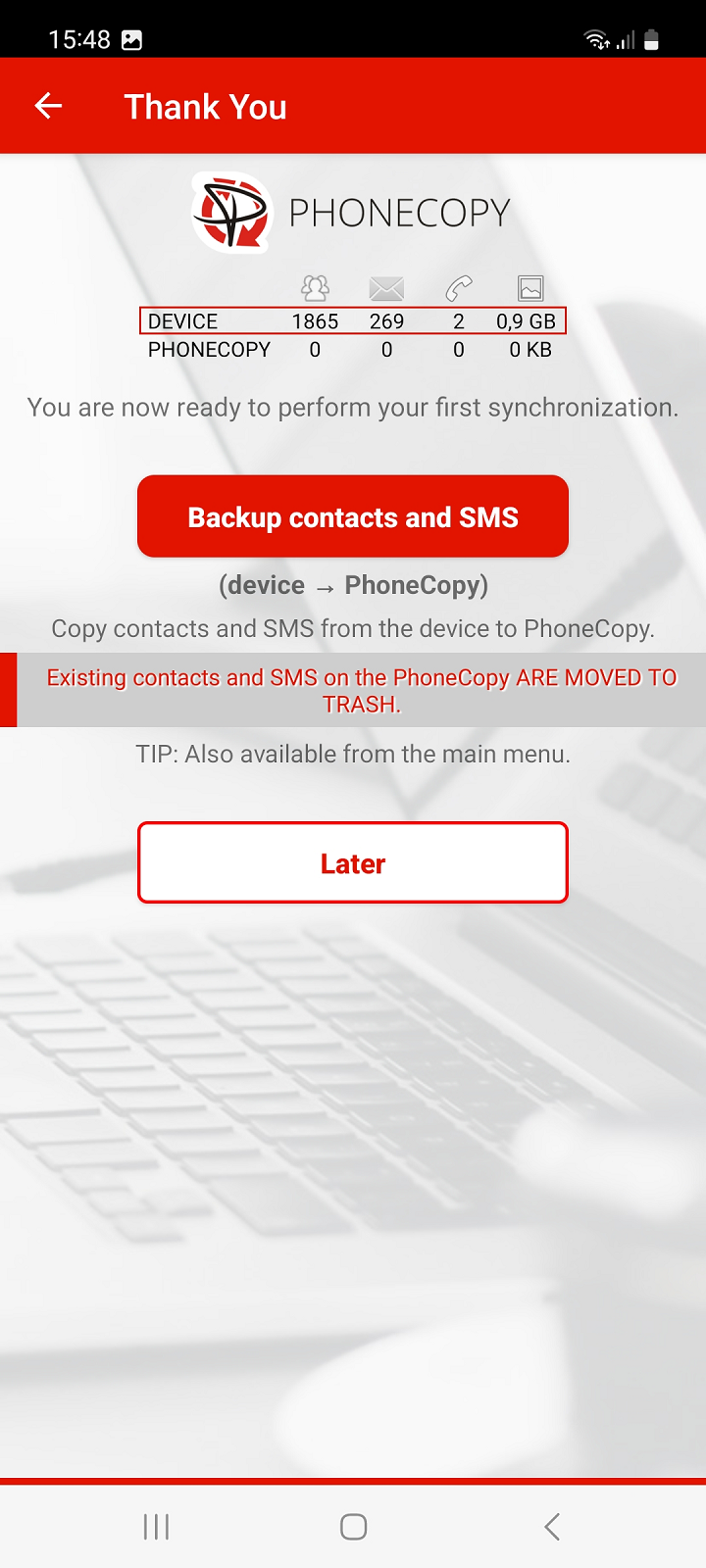
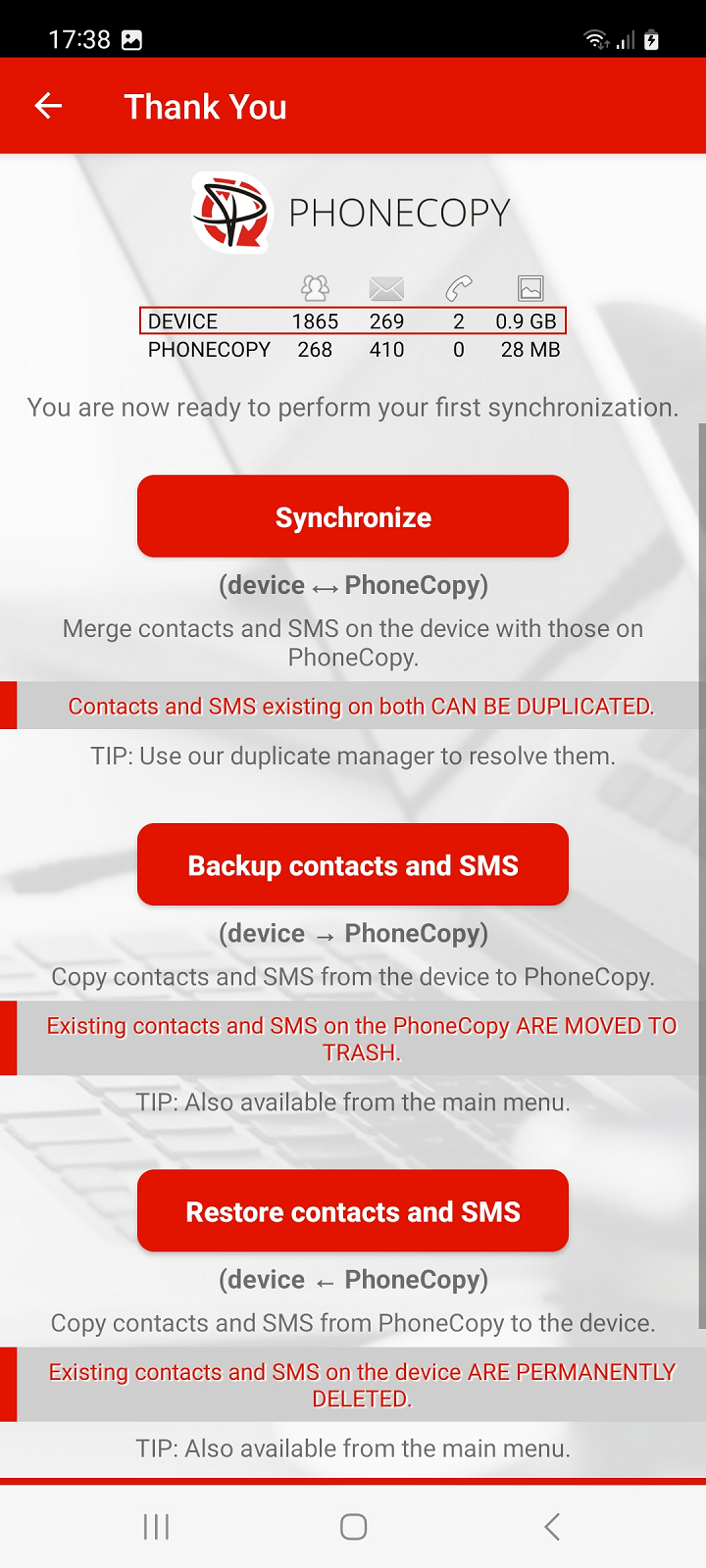
Kurulum sihirbazının son ekranı, yedeklenmek üzere seçilen cihazdaki ögelerin ve zaten PhoneCopy'ye yedeklenmiş ögelerin basit bir özetini gösterir.
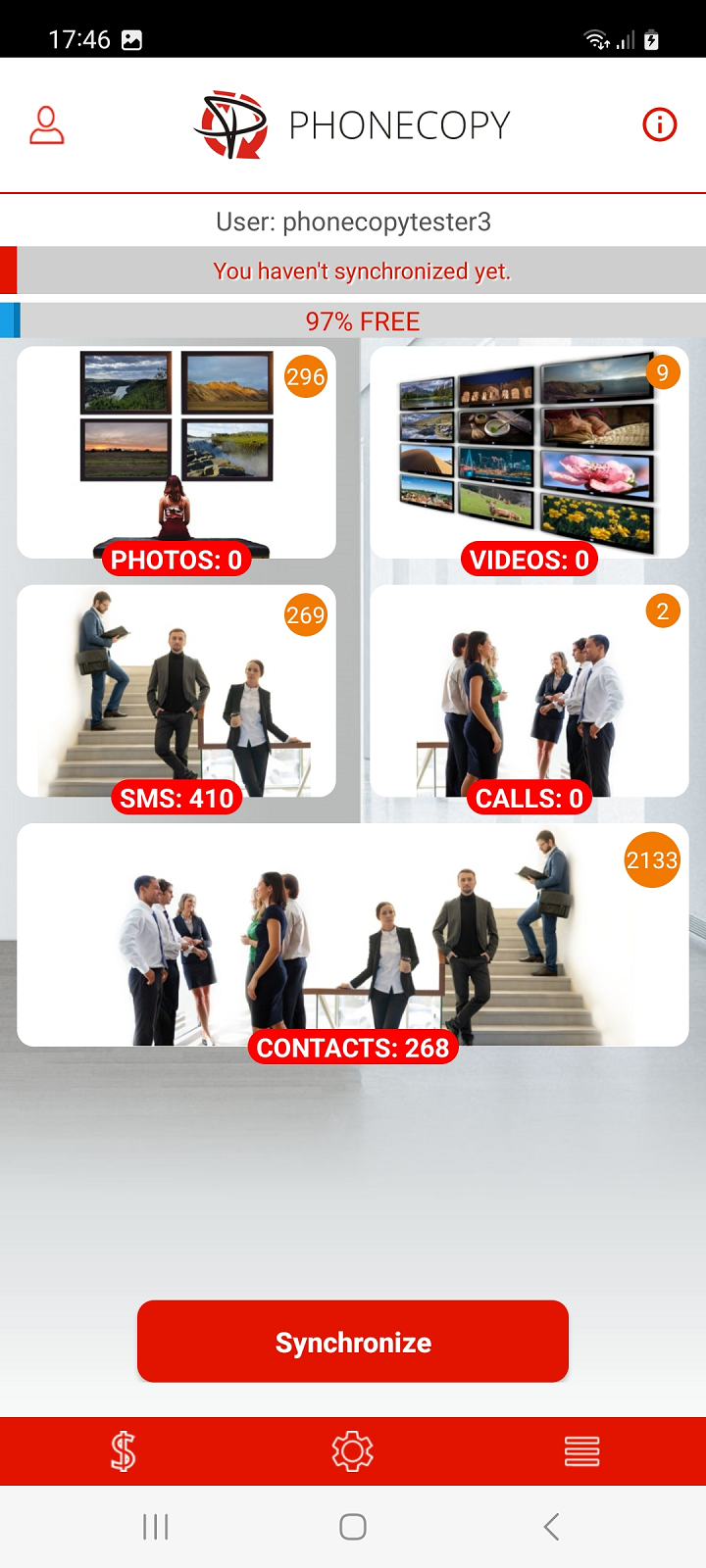
Artık ilk senkronizasyonunuzu gerçekleştirebilirsiniz.
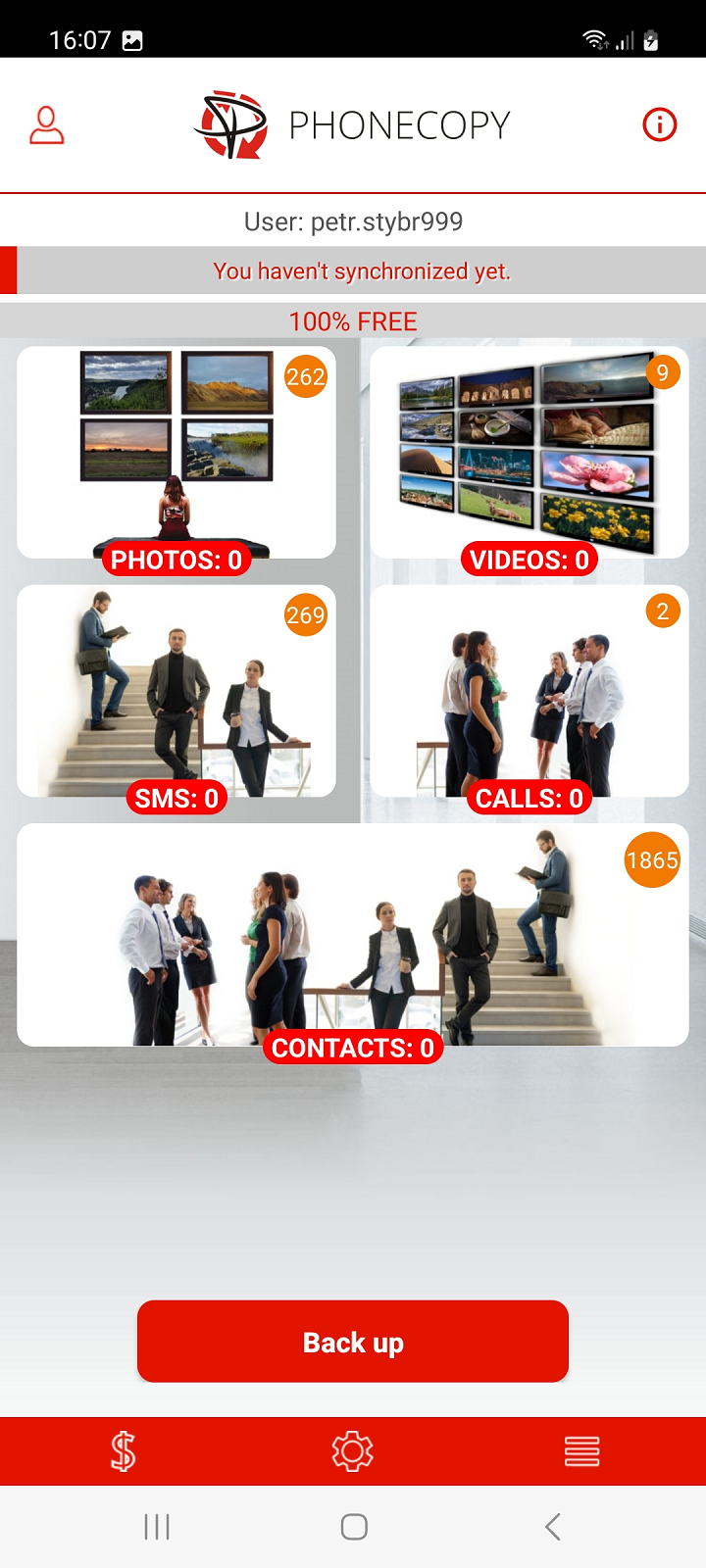
Yeni kayıt olduysanız ve PhoneCopy yedeğiniz herhangi bir veri içermiyorsa, uygulama size yalnızca seçilen ögelerin yedeklenmesini sunacaktır.
Seçilen ögeleri PhoneCopy'ye yedeklemek için devam etmek üzere Backup düğmesine basın.
Yedeklemeyi daha sonraya ertelemek istiyorsanız, Later düğmesine basın; ardından uygulamanın ana ekranı görünecektir.
Zaten mevcut olan hesabınızla giriş yaptıysanız, uygulama size aşağıdaki seçenekleri sunacaktır:
Synchronize (cihaz - PhoneCopy)
Cihazdaki kişiler (ve SMS'ler), PhoneCopy'de zaten yedeklenmiş olanlarla birleştirilecektir.
Her iki tarafta da aynı kişiler veya SMS'ler varsa, bu ögeler yinelenebilir.
İpucu: Yinelemeleri çözmek için, PhoneCopy web arayüzündeki kopya yöneticimizi kullanabilirsiniz.
Backup (cihaz › PhoneCopy)
Cihazdan seçilen ögeler (kişiler, SMS'ler, aramalar, fotoğraflar ve videolar) PhoneCopy'ye kopyalanacaktır.
UYARI! PhoneCopy'deki mevcut kişiler, SMS'ler ve aramalar çöp kutusuna taşınacaktır.
İpucu: PhoneCopy'de silinen ögeler istediğiniz zaman çöp kutusundan geri yüklenebilir. 365 günden daha önce silinen ögeler otomatik olarak kaldırılabilir.
Restore (Cihaz ‹ PhoneCopy)
PhoneCopy'deki kişiler, SMS'ler veya fotoğraf ve videolar cihaza kopyalanacaktır.
UYARI! Cihazdaki mevcut kişiler ve SMS'ler kalıcı olarak silinecektir.
İpucu: Cihazınızdaki mevcut kişileri ve SMS'leri korumak istiyorsanız, Synchronize öğesini seçin.
Later
Yedeklemeyi daha sonraya ertelemek istiyorsanız bu seçeneği belirleyin. Uygulamanın ana ekranı görünecektir.
Ayarlar
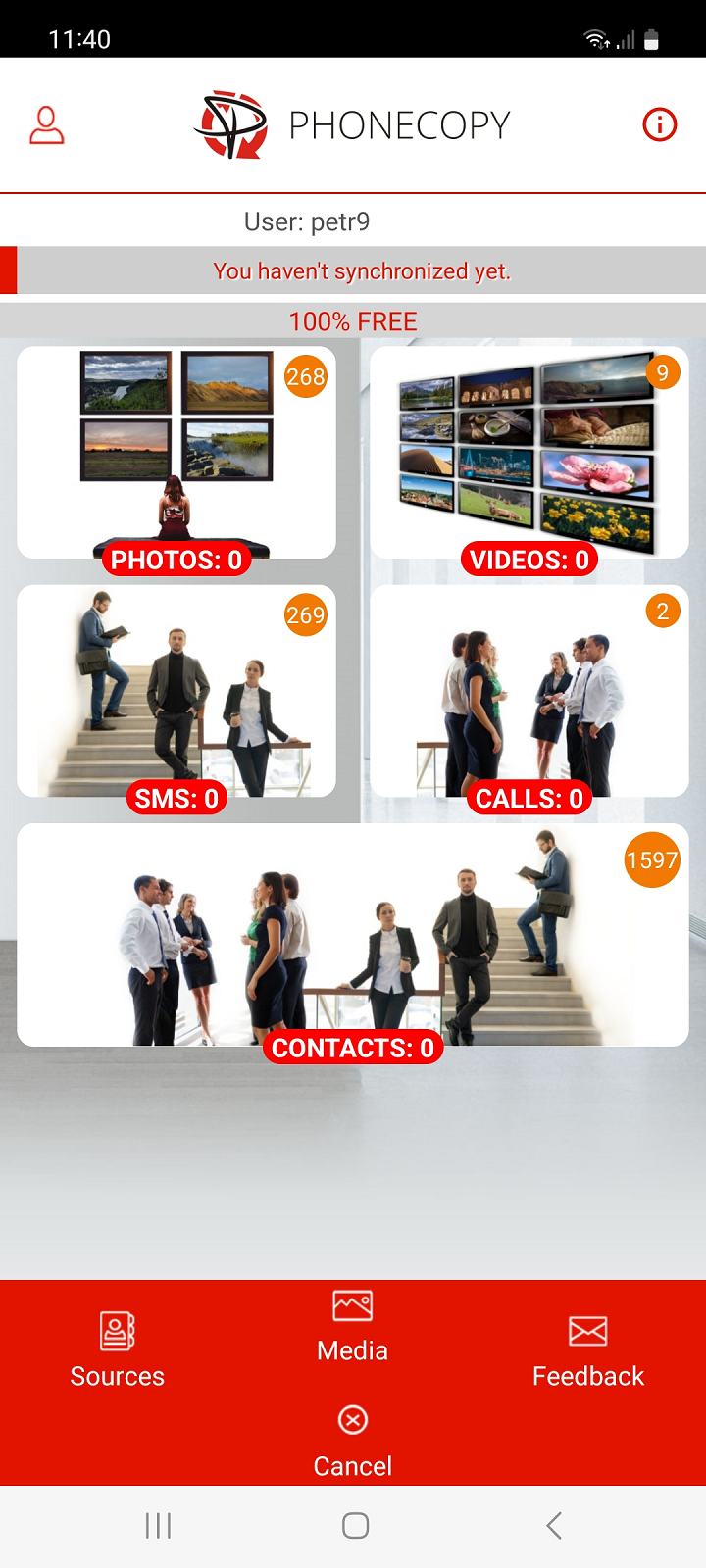
Giriş yaptıktan ve başlangıç uygulama ayarlarını yaptıktan sonra, tekil ayarları istediğiniz zaman değiştirebilirsiniz.
Ayarlar menüsü, ana ekranın altında bulunur veya ekranı sağdan kaydırarak da görüntülenebilir.
Sol üst köşede, kullanıcılar için temel işlevlere yönelik bir menü bulunur.
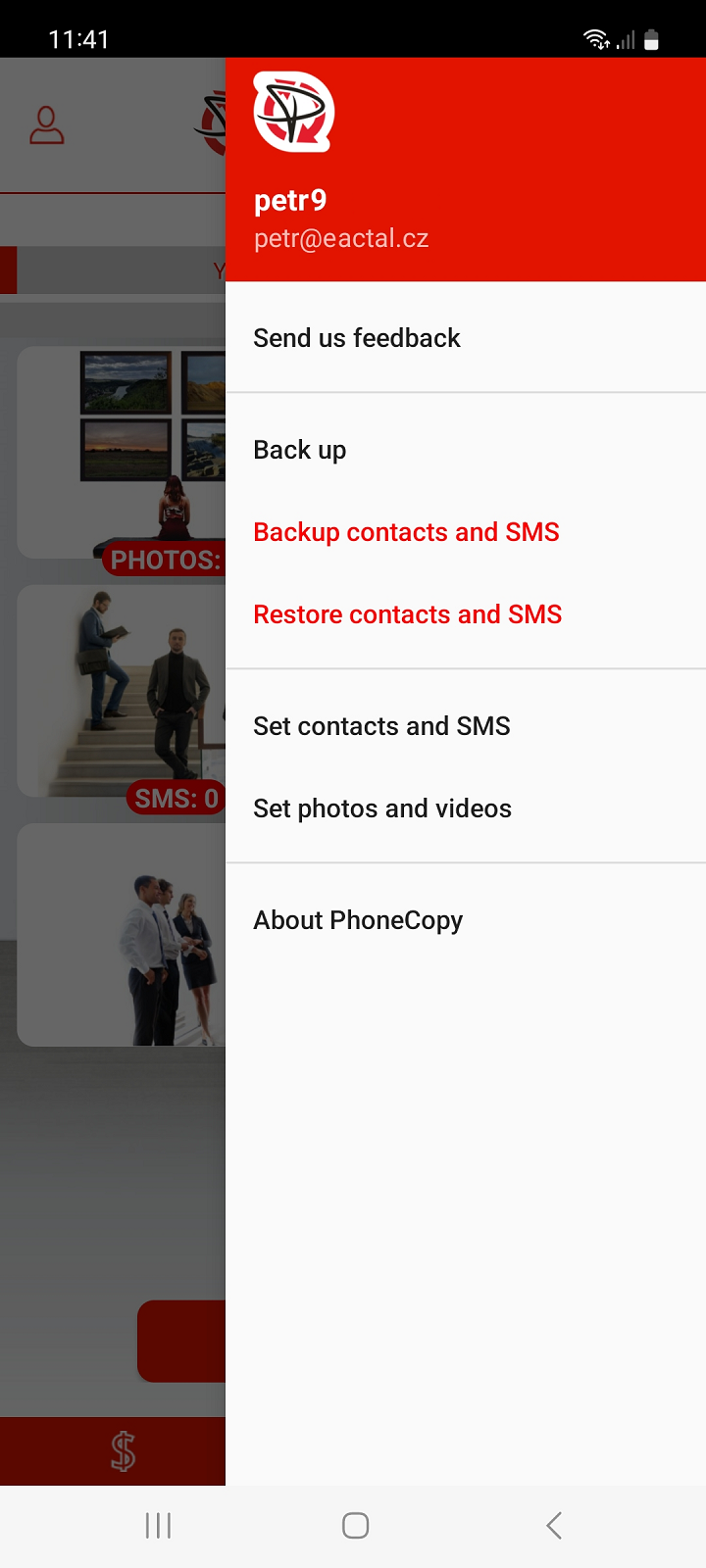
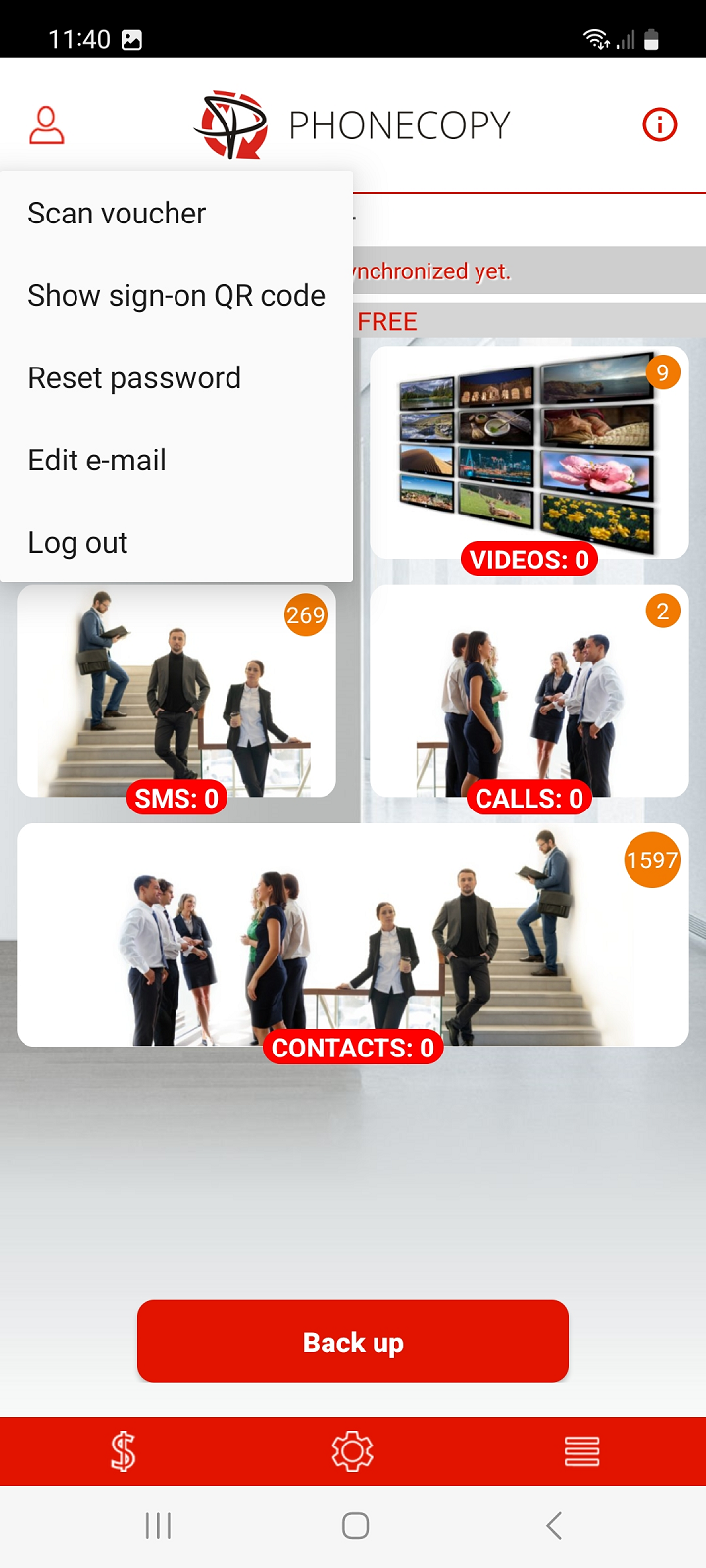
Ücretsiz hesap sınırlarını aşarsanız, Premium sürümünü satın almanızı öneririz.
Artık Android telefonunuzdaki tüm kişileriniz, SMS'leriniz, arama günlüğünüz, fotoğraflarınız ve medyanız PhoneCopy.com sunucusuna kopyalanmış durumda. Telefonunuzu veya depolanan verileri kaybetmeniz, ya da sadece piliniz bittiğinde kişilerinizi çevrimiçi görmeniz gerektiğinde PhoneCopy düzenli bir senkronizasyon hizmeti olarak da kullanılabilir. Ayrıca, çevrimiçi hesabınızda kişilerinizin tam geçmişini ve senkronizasyonlar arasında sildiğiniz verileri de göreceksiniz. Bunları, geri yükleyebileceğiniz bir arşivde bulabilirsiniz. Ve bu sizin için hâlâ yeterli bir yedekleme değilse, bilgisayarınızda saklayabileceğiniz bir .CSV dosyası indirebilirsiniz.
KİŞİLERİ, SMS'LERİ, FOTOĞRAFLARI VE VİDEOLARI ANDROID'E AKTARMANIZ GEREKİYORSA, lütfen başka bir kılavuz kullanın
Uygulamamız hakkında daha fazla bilgi için, PhoneCopy for Android sayfamızı ziyaret edin.
