Realizar copia de seguridad de contactos, calendário, tareas y notas desde Motorola ROKR Z6
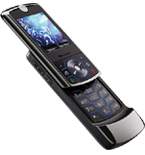
Guías disponibles para la sincronización con la nube segura
Funciones compatibles
- sincronización de contactos
- sincronización de calendario
- sincronización de tareas
- sincronización de notas

Transfiera sus contactos, calendário, tareas y notas desde Motorola ROKR Z6 a un almacenamiento en línea y viceversa para mantenerlos seguros y actualizados.
Motorola ROKR Z6 es compatible con PhoneCopy.
Tenga en cuenta que la siguiente configuración puede variar ligeramente según la versión del firmware.
Guía de texto - Cómo hacer copias de seguridad
Con Motorola ROKR Z6
Las instrucciones no han sido trducidas a su lengua.
- Press Main Menu and choose Office Tools - Sync
- If there is no synchronization profile in your cell phone, select SyncML and press Select
- If there was some synchronization before, select Options - Edit profile - Create a Profile.
- In the following menu choose Create New and configure given fields.
▼ hide fields
- Profile name: Type PhoneCopy
- Server URL: Type http://www.phonecopy.com/sync
- User name: your_username
- Password: your_password
- Choose Next.
- Check items to be synchronized and configure given fields.
▼ hide fields
- Contacts: In the Contacts Data Path line write contacts
- Calendar: In the Calendar Data Path line write calendar
- Tasks: In the Tasks Data Path line write tasks
- Data Connection: Choose Data Connection for Internet access.
- In the following menu, under the Synchronize item, choose PhoneCopy.
- Select Options - Set as Default
- Choose Synchronize Now and now you can start synchronization with PhoneCopy anytime you want.
Por favor, ahora asigne su teléfono a su cuenta PhoneCopy.
En el caso de problemas con la sincronización, contacte con nosotros.
