Sauvegarder contacts, photos, vidéos, SMS et journaux d'appels depuis Samsung Galaxy Trend 2 SM-G313hn
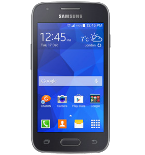
Guides disponibles pour la synchronisation vers le cloud sécurisé
Depuis l'appareil
À partir de Samsung Galaxy Trend 2 SM-G313hnÀ partir de Samsung Galaxy Trend 2 SM-G313hn
Fonctions prises en charge
- synchronisation des contacts
- synchronisation des sms
- sauvegarde du journal d'appels
- synchronisation des photos
- synchronisation des vidéos
- synchronisation automatique


Transférez vos contacts, photos, vidéos, SMS et journaux d'appels de Samsung Galaxy Trend 2 SM-G313hn vers un espace de stockage en ligne et inversement pour les garder en sécurité et à jour.
Samsung Galaxy Trend 2 SM-G313hn est pris en charge avec PhoneCopy.
Veuillez noter que les paramètres suivants peuvent varier légèrement en fonction de la version du micrologiciel.
Modèles confirmés
Versions confirmées
- Android 4.4 KitKat
Nouvelles
- 13/04/2023
- Récemment, nous avons également eu un nouvel utilisateur de Samsung Galaxy Trend 2 SM-G313hn dans le pays Nigeria. Il utilise PhoneCopy pour sauvegarder ses contacts et SMS.
versions Android fonctionnant sur Samsung Galaxy Trend 2 SM-G313hn
L'application PhoneCopy pour Android prend en charge diverses versions de Android. Nos utilisateurs ont synchronisé leur Samsung Galaxy Trend 2 SM-G313hn avec Android 4.4 KitKat (100.00%).
Samsung Galaxy Trend 2 SM-G313hn utilisateurs dans le monde
Samsung Galaxy Trend 2 SM-G313hn est souvent utilisé par les utilisateurs de PhoneCopy dans des pays comme Nigeria (Nijeriya, Naigeria, Nàìjíríà) - 100.00%.
L'histogramme illustre la sauvegarde de Samsung Galaxy Trend 2 SM-G313hn avec PhoneCopy dans le monde entier.
Guide textuel - Comment sauvegarder
Avec Samsung Galaxy Trend 2 SM-G313hn
- Téléchargez notre application PhoneCopy pour Android sur votre appareil mobile.
- Après avoir lancé l'application, créez un nouveau compte depuis celle-ci. Si vous avez déjà créé un compte sur le site web www.phonecopy.com, connectez-vous à ce compte existant dans l'application.
- Après une connexion réussie, suivez l'assistant de configuration de l'application, puis sélectionnez Synchroniser (pour un compte disposant déjà d'une sauvegarde) / Sauvegarder (pour un compte vide), ou appuyez sur le bouton Plus tard puis sélectionnez l'option correspondante dans le menu latéral Sauvegarder les contacts / Restaurer les contacts pour une synchronisation à sens unique.
Pour plus d'informations sur notre application, consultez notre page PhoneCopy pour Android.
En cas de problèmes dans la synchronisation, veuillez nous contacter.
Commentaires des utilisateurs
Pour laisser un commentaire identifiez-vous.
-
-
What do I need to download my photos
-
Please check our guide https://www.phonecopy.com/en/pages/how_to_synchronize_contacts_to_android
-
-
abbas
-
When you synchronize your photos to PhoneCopy.com you can download them from your profile or you can synchronize them directly to your Windows PC via PhoneCopy for Windows. https://www.phonecopy.com/discussion/?comment_id=7263&category_id=237
-

jakeabobich, 22/10/2021