Vodafone Smart Turbo 7 (VFD-501) dan yedeklenen kişiler, fotoğraflar, videolar, sms mesajları ve arama günlükleri
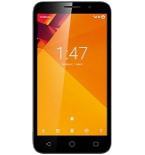
Güvenli buluta senkronizasyon için mevcut kılavuzlar
Desteklenen işlevler
- Kişiler senkronizasyonu
- SMS yedeklemesi
- arama günlüğü yedeklemesi
- fotoğraf senkronizasyonu
- video senkronizasyonu
- Otomatik senkronizasyon


kişiler, fotoğraflar, videolar, sms mesajları ve arama günlükleri verilerinizi Vodafone Smart Turbo 7 (VFD-501) cihazından çevrimiçi bir depolama alanına ve geri aktararak güvende ve güncel tutun.
Vodafone Smart Turbo 7 (VFD-501) cihazını PhoneCopy desteklenmektedir.
Lütfen aşağıdaki ayarların ürün yazılımı sürümüne bağlı olarak biraz değişebileceğini unutmayın.
Onaylanan modeller
Onaylanan sürümler
- Android 6.0 Marshmallow
Haberler
- 4.11.2019
- Son zamanlarda Yeni Zelanda ülkesinde de yeni bir Vodafone Smart Turbo 7 (VFD-501) kullanıcısına ulaştık. kişiler verilerini yedeklemek için PhoneCopy'yi kullanıyor.
Vodafone Smart Turbo 7 (VFD-501) üzerinde çalışan Android sürümleri
Senkronizasyon sırasında, PhoneCopy kullanıcılarının Vodafone Smart Turbo 7 (VFD-501) cihazlarında şu Android sürümleri vardı: Android 6.0 Marshmallow (100.00%).
dünya genelindeki Vodafone Smart Turbo 7 (VFD-501) kullanıcıları
İstatistiklerimize göre, PhoneCopy kullanıcıları Vodafone Smart Turbo 7 (VFD-501) cihazını Yeni Zelanda (Aotearoa) - 100.00% ülkelerinde veri yedeklemesi için kullanmaktadır.
Harita, dünya genelinde PhoneCopy ile kişi yedeklemesi için Vodafone Smart Turbo 7 (VFD-501) kullanımını göstermektedir.
Talimat metni - Nasıl yedekleme yapılır
Vodafone Smart Turbo 7 (VFD-501) ile
- PhoneCopy for Android uygulamamızı mobil cihazınıza indirin.
- Uygulamayı başlattıktan sonra, uygulama üzerinden yeni bir hesap oluşturun. www.phonecopy.com web sayfalarında zaten bir hesap oluşturduysanız, bu mevcut hesapla uygulamada giriş yapın.
- Başarılı bir girişten sonra, uygulamanın kurulum sihirbazını takip edin ve ardından (mevcut bir yedeği olan hesaplar için) Synchronize / (boş bir hesap için) Backup öğesini seçin veya Later düğmesine basıp tek yönlü senkronizasyon için yan menüden Back up contacts / Restore contacts seçeneğini belirleyin.
Uygulamamız hakkında daha fazla bilgi için, PhoneCopy for Android sayfamızı.
Senkronizasyon esnasında herhangi bir problemle karşılaşırsanız Yardım İsteyin
Kullanıcı yorumları
Yorum yazmak için lütfen Giriş yapın

Keep your account safe
A Google representative will never contact you to ask you to sign in. If someone contacted you, select 'No, don't allow'.
Device zakifumsume59, 9.10.2026