Jak synchronizovat data mezi PhoneCopy a počítačem Mac
Pro uživatele PhoneCopy.com jsme připravili jednoduchý návod, jak nastavit kompletní sychronizaci kontaktů, kalendáře, obrázků a videí mezi privátním cloudovým úložištěm PhoneCopy.com a počítačem Apple Mac. A navíc získáváte možnost si na privátní cloudové úložiště PhoneCopy.com zálohovat a synchronizovat i dokumenty ze svého počítače.
Další užitečné návody najdete na stránce Rady a návody.
Jak začít?
Potřebujete počítač Apple Mac nebo Macbook a v něm staženou a nainstalovanou aplikaci PhoneCopy Desktop, kterou si stáhnete z "Apple App Store" z kategorie "Productivita" nebo prostě pokračujte tímto odkazem.
Další možnost je stáhnout si aplikaci přímo z našich stránek.
Synchronizace kontaktů, kalendáře, fotek a videí z Vašeho PhoneCopy účtu do zvolené složky na Macu
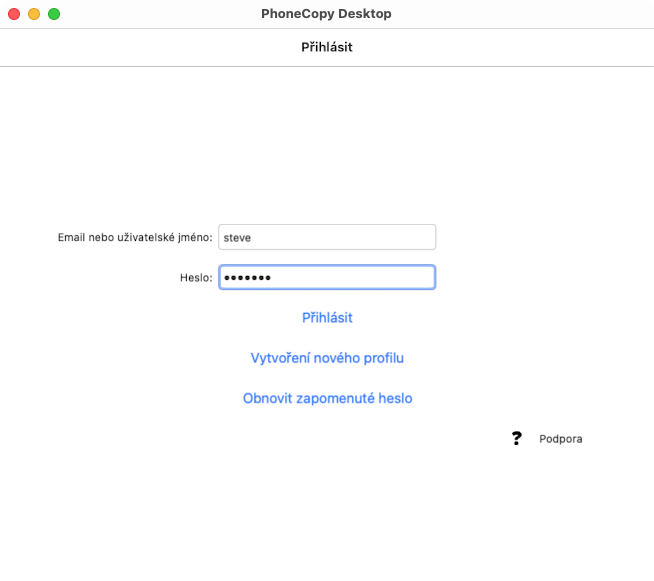
Po instalaci PhoneCopy do Vašeho Macu spusťte aplikaci. Budete vyzváni k přihlášení k Vašemu PhoneCopy účtu.
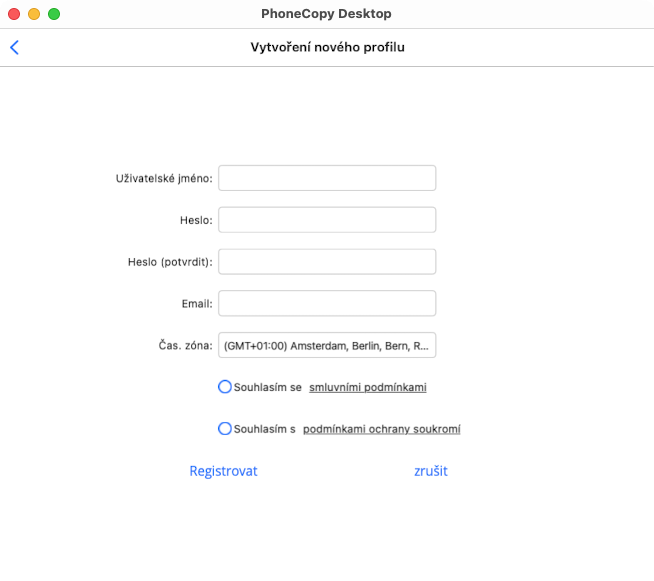
Pokud ještě nemáte účet na PhoneCopy, klikněte na tlačítko "Vytvoření nového profilu".
Kontakty a kalendáře
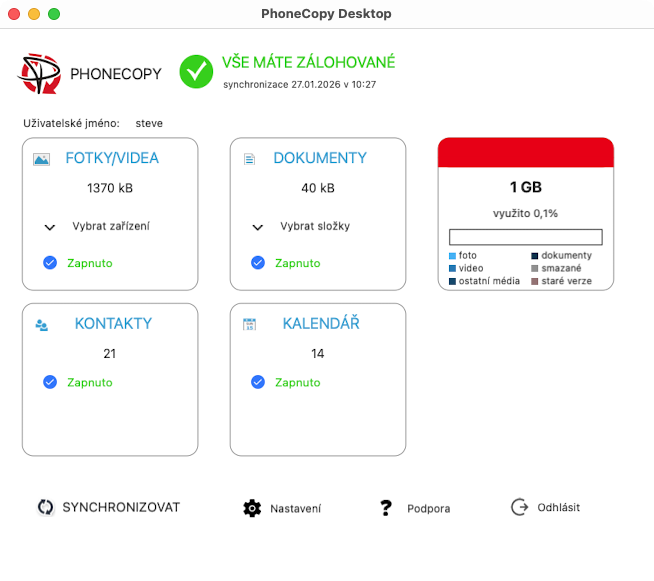
Kontakty a kalendář jsou synchronizovány přímo do aplikací adresáře a kalendáře ve vašem Macu. Synchronizaci povolíte v příslušné sekci na hlavní obrazovce.
Před první synchronizací můžete být vyzvání k potvrzení směru synchronizace kontaktů za účelem zamezení duplikace v případě, že máte kontakty v Macu i na serveru PhoneCopy. I když vyberete "kombinovat oboje" a dojde ke zduplikování stejných dat, ta můžete poté odstranit na webových stránkách PhoneCopy ručně nebo automatizovaným nástrojem.
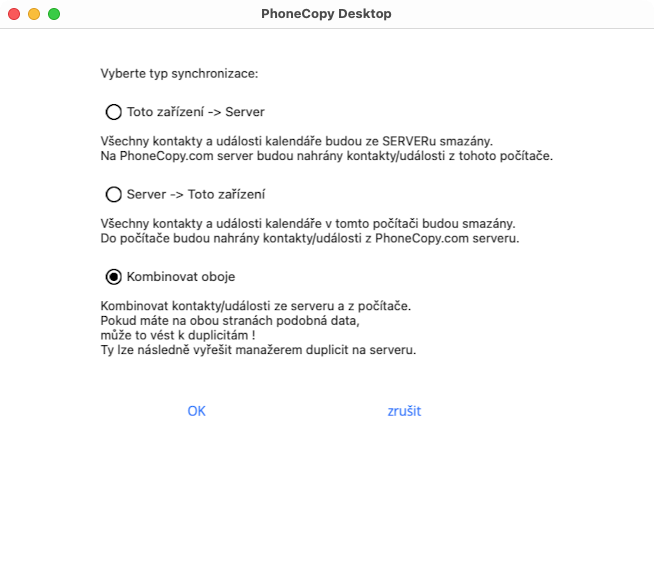
Foto / video
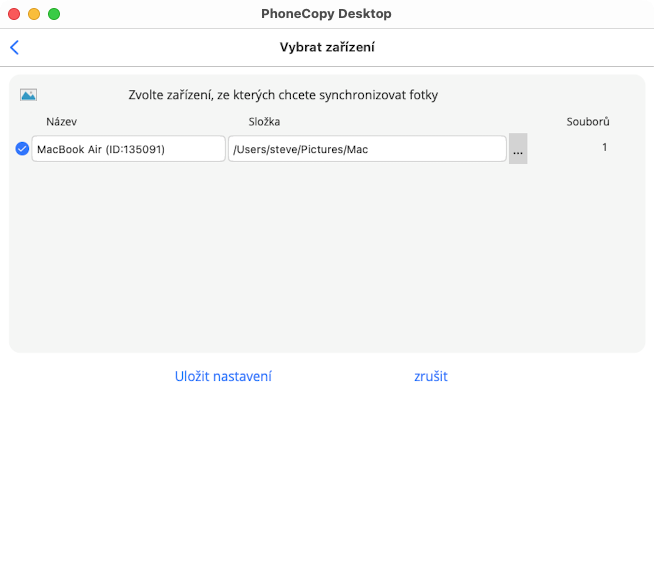
PhoneCopy umožňuje synchronizaci médií z mnoha různých zařízení, která jste si předtím synchronizovali se serverem. Seznam všech zařízení zobrazíte kliknutím na "Vybrat zařízení" na hlavní obrazovce v rámečku FOTO/VIDEO. V seznamu zařízení jsou na levé straně přepínače, kterými si vyberete, která zařízení chcete synchronizovat do tohoto počítače. Také si můžete nastavit, do kterých složek se budou fotky ukládat. Složky musíte vytvořit předem, např. pomocí aplikace Finder. Pokud máte více zařízení, můžete tak mít fotky z různých zařízení v samostatných složkách.
Dokumenty
V počítači si můžete zvolit libovolné množství složek, které chcete zálohovat na cloudové úložiště. Složky si zvolíte tlačítkem "Vybrat složky", které se nachází na hlavní obrazovce v rámečku DOKUMENTY. V seznamu složek jsou na levé straně přepínače, kterými můžete pozastavit synchronizaci určitých složek. Ve spodní části okna je tlačítko "Přidat složku", kterým si přidáváte další složky, které chcete synchronizovat. Je možné vybrat pouze složky, do kterých máte právo zápisu. Po přidání složky nezapomeňte nastavit její název. Později není možné název změnit. Název složky je vidět například při zobrazení dokumentů na webu. Po pravé straně seznamu složek jsou tlačítka s červeným X, kterými se složka zcela odstraní z PhoneCopy serveru. K odstranění dojde hned při následující synchronizaci. Soubory ve vašem počítači zůstanou zachovány.
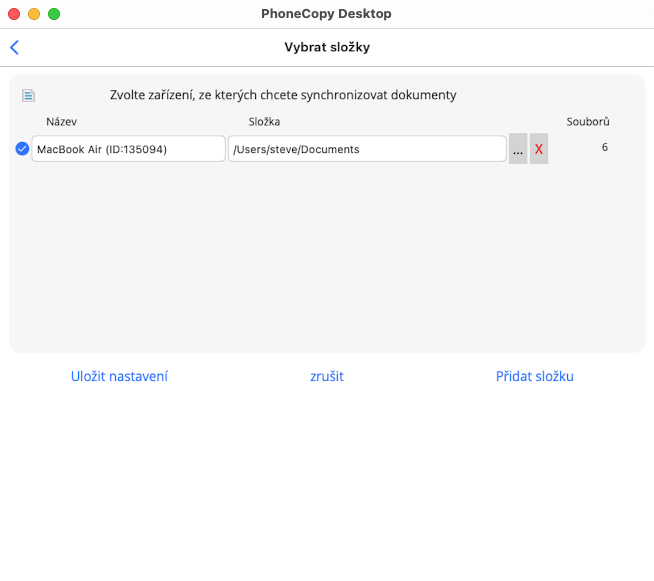
Soubory můžete synchronizovat i mezi několika počítači. Na každém počítači může být jiná adresářová struktura. To znamená, že cesty ke složkám se nastavují na každém počítači zvlášť, nezávisle na ostatních. Neexistující složky je nejprve nutno vytvořit v počítači např. pomocí aplikace Finder.
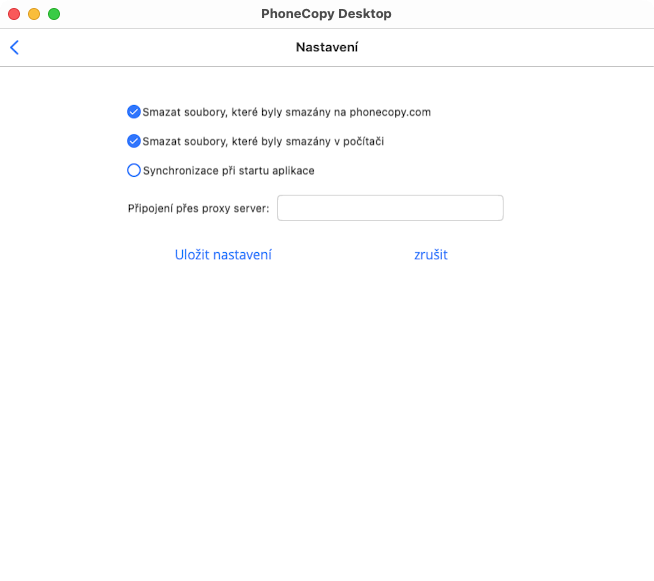
Někdy se může hodit i přístup do nastavení.