Jak instalovat aplikaci z našeho webu

Android postupně zpřísňuje pravidla pro aplikace instalované mimo Google Play. U aplikací získaných z neověřených zdrojů může systém omezit přístup k některým citlivým funkcím a oprávněním. To má vliv také na aplikaci PhoneCopy, kterou distribuujeme na našem webu, která pro synchronizaci SMS potřebuje přístup k SMS zprávám uloženým v zařízení. A právě pro tyto potřeby jsme připravili jednoduchý návod "Jak instalovat aplikaci z našeho webu". Pochopíte, jak si vše správně nastavit, abyste mohli PhoneCopy naplno využívat podle vašich potřeb. Do připraveného návodu jsme pro lepší představu přidali i obrázky.
Další užitečné návody najdete na stránce Rady a návody, případně můžete navštívit náš YouTube kanál.
Jak začít?
Samozřejmě potřebujete mobilní telefon s operačním systémem Android verze 5.0, 5.1 (Lollipop), 6.0 (Marshmallow), 7.0, 7.1 (Nougat), 8.0, 8.1 (Oreo), 9.0 (Pie), 10, 11, 12, 13, 14, 15, 16, nebo 17, včetně tabletů. Jen upozorňujeme, že v tuto chvíli PhoneCopy přenáší kontakty, SMS, výpis hovorů, fotky a videa. Seznam všech oficiálně podporovaných telefonů naleznete zde.
- Stažení instalačního souboru
- Povolení instalace z neznámých zdrojů
- Povolení přístupu k oprávnění SMS
Stažení instalačního souboru
Instalační soubor aplikace je poskytován přímo z našeho oficiálního zabezpečeného serveru, takže máte jistotu, že stahujete originální verzi aplikace z důvěryhodného zdroje. Při instalaci Android zároveň provádí standardní bezpečnostní kontroly, které pomáhají chránit vaše zařízení před potenciálně škodlivými aplikacemi. Po úspěšné instalaci můžete aplikaci používat stejně jako jakoukoli jinou aplikaci nainstalovanou do vašeho zařízení.
Pokud si přejete nainstalovat aplikaci přímo z našich oficiálních webových stránek, je možné ji stáhnout ve formě instalačního souboru s příponou .apk.
Stáhněte si aplikaci PhoneCopy pro Android do Vašeho zařízení.
Operační systém Android Vás může upozornit, že se jedná o soubor z „neznámého zdroje“. Toto upozornění je zcela běžné — znamená pouze, že aplikace nebyla stažena z Google Play, nikoli že je nebezpečná.
Povolení instalace z neznámých zdrojů
Aby bylo možné instalační soubor otevřít, je potřeba povolit instalaci z konkrétního zdroje, odkud soubor pochází (například z internetového prohlížeče, který používáte). Toto oprávnění se vztahuje pouze na danou aplikaci (např. Chrome, Files od Google, apod.) a lze jej kdykoliv opět vypnout.
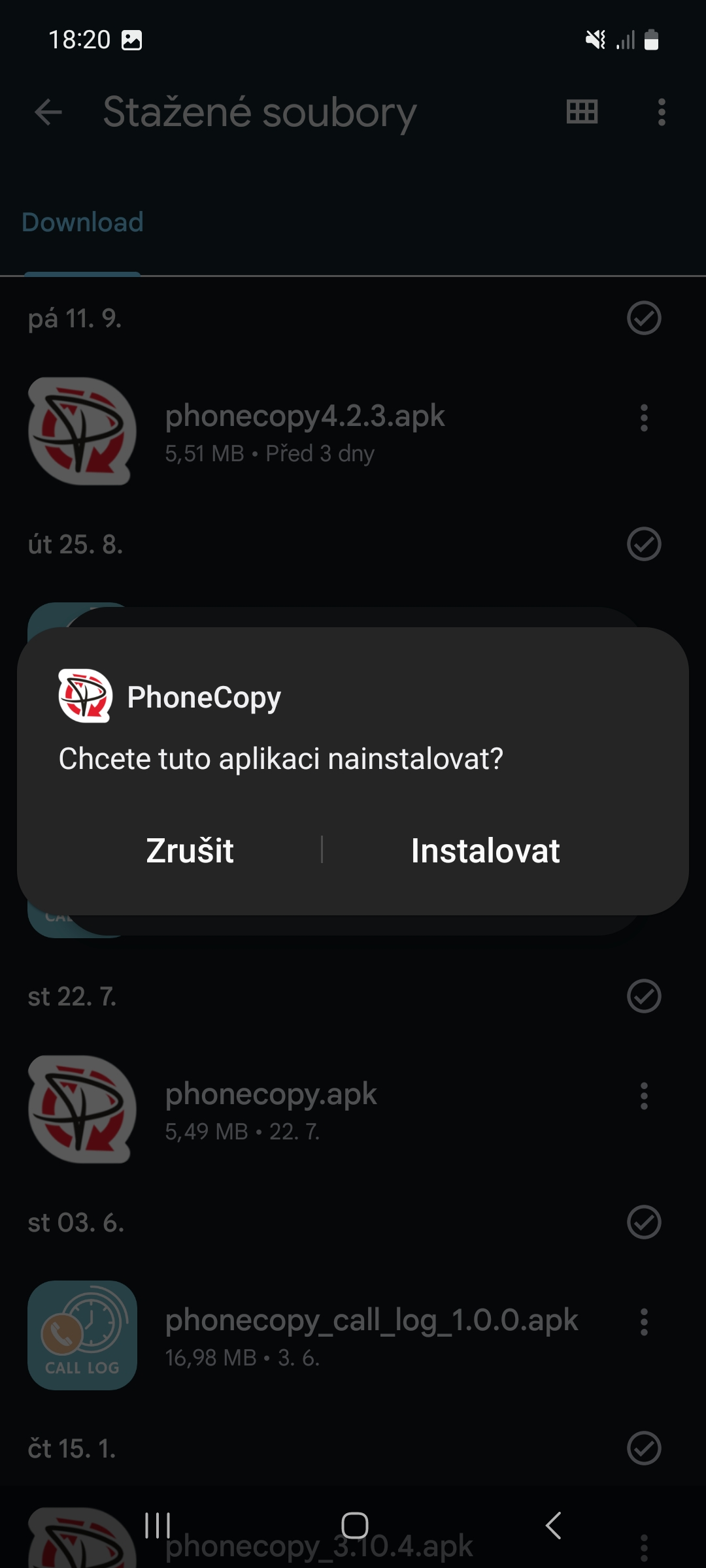
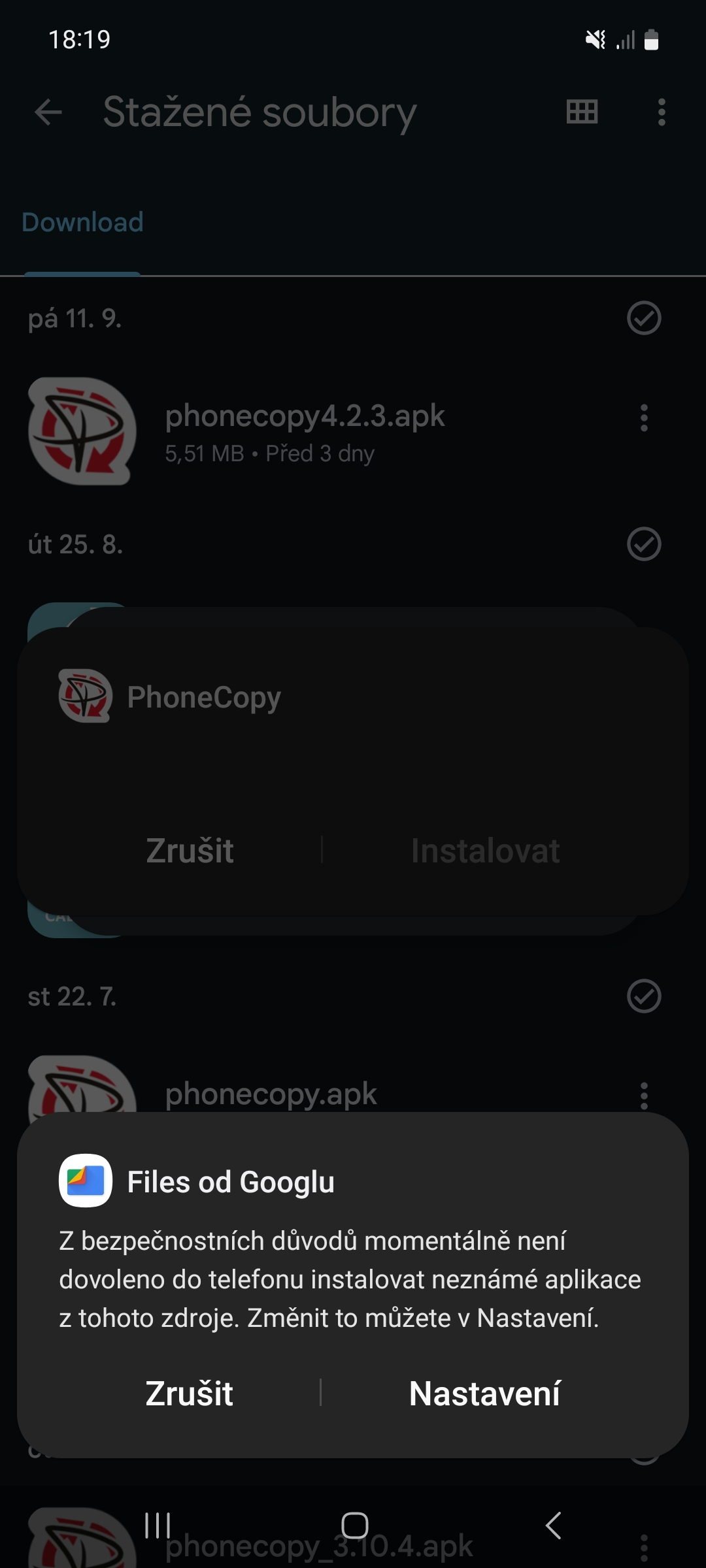
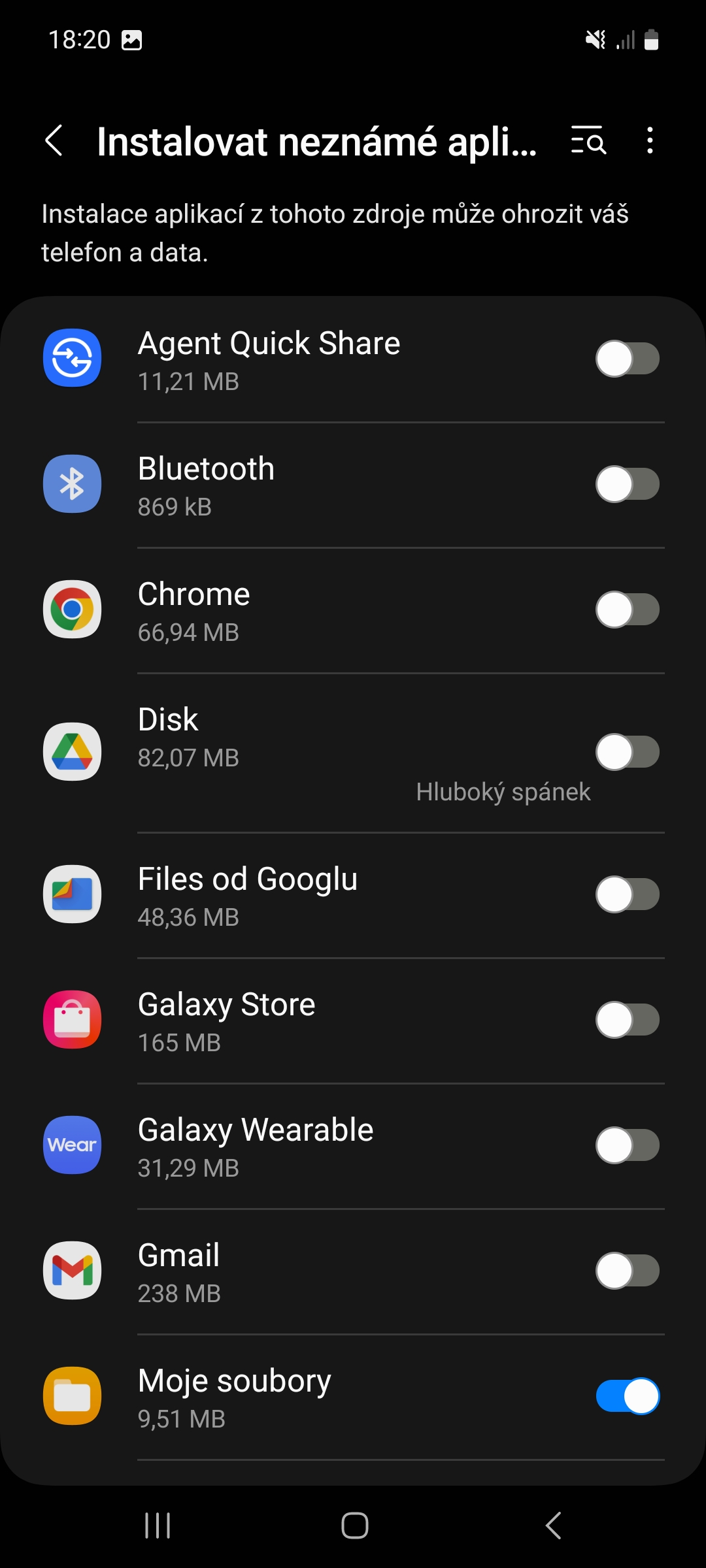
1. Poklepejte na stažený soubor a zvolte možnost Instalovat. 2. Android Vás upozorní, že instalace je zablokována, a nabídne možnost přejít do nastavení. Přejděte do Nastavení. 3. Otevře se seznam aplikací, které mají povoleno nebo zakázáno instalovat aplikace z neznámých zdrojů. Povolte vybrané aplikaci instalovat neznámé aplikace (např. Files od Google po stažení souboru).
Povolení přístupu k oprávnění SMS
Od verze Android 15 zavedl Google nová omezení pro aplikace instalované mimo obchod Google Play. Tato změna, označovaná jako Restricted Settings (omezená nastavení), představuje dodatečnou bezpečnostní ochranu, která u těchto aplikací vyžaduje před udělením některých citlivých oprávnění potvrzení uživatele.
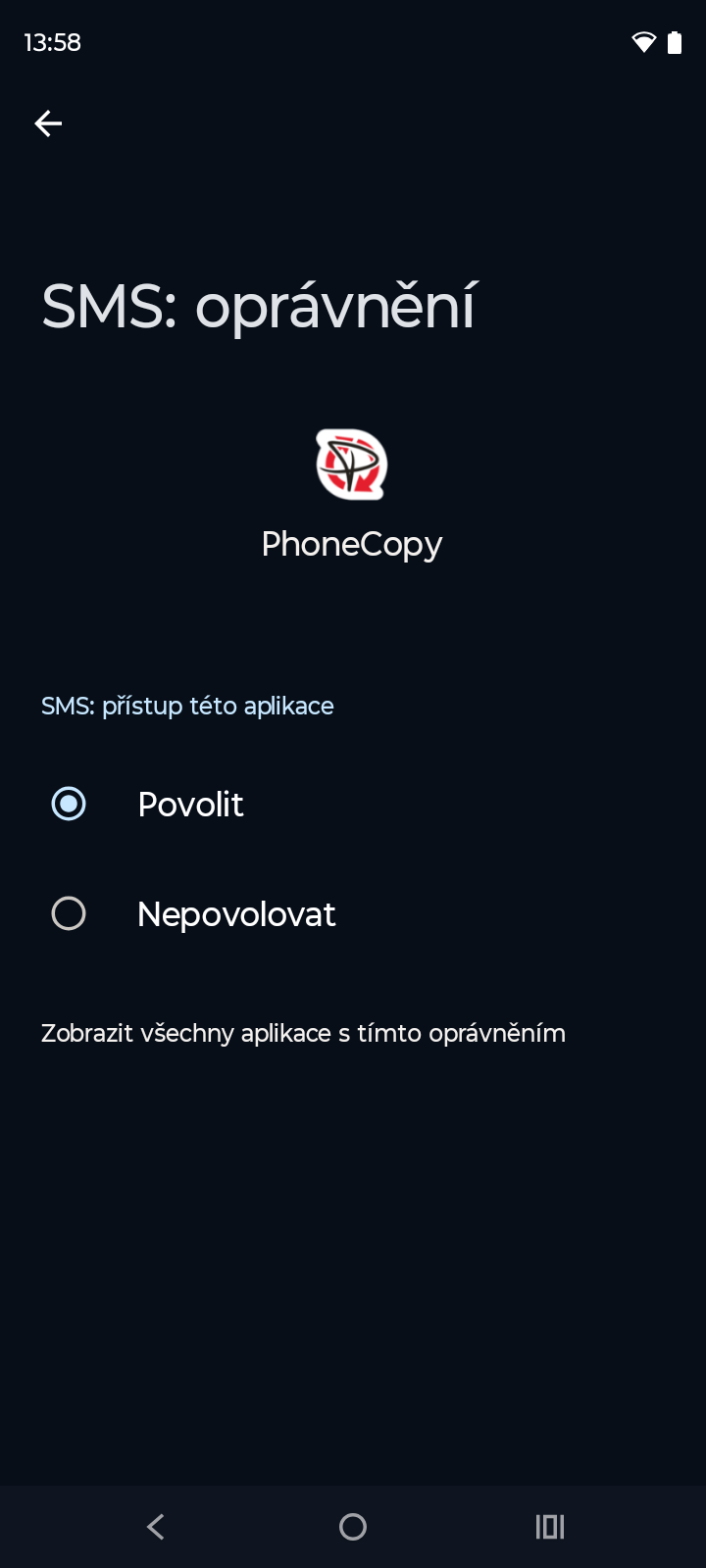
U aplikace PhoneCopy se toto omezení týká přístupu k SMS zprávám, který je nezbytný pro jejich synchronizaci ze zařízení. Pokud tedy aplikaci nainstalujete z našeho webu (tj. mimo Google Play), systém jí nemusí umožnit získat přístup k SMS standardním způsobem. Nejprve je potřeba v systémovém nastavení aplikace povolit omezená nastavení a následně lze aplikaci udělit oprávnění k přístupu k SMS.
Ruční povolení přístupu k oprávnění SMS
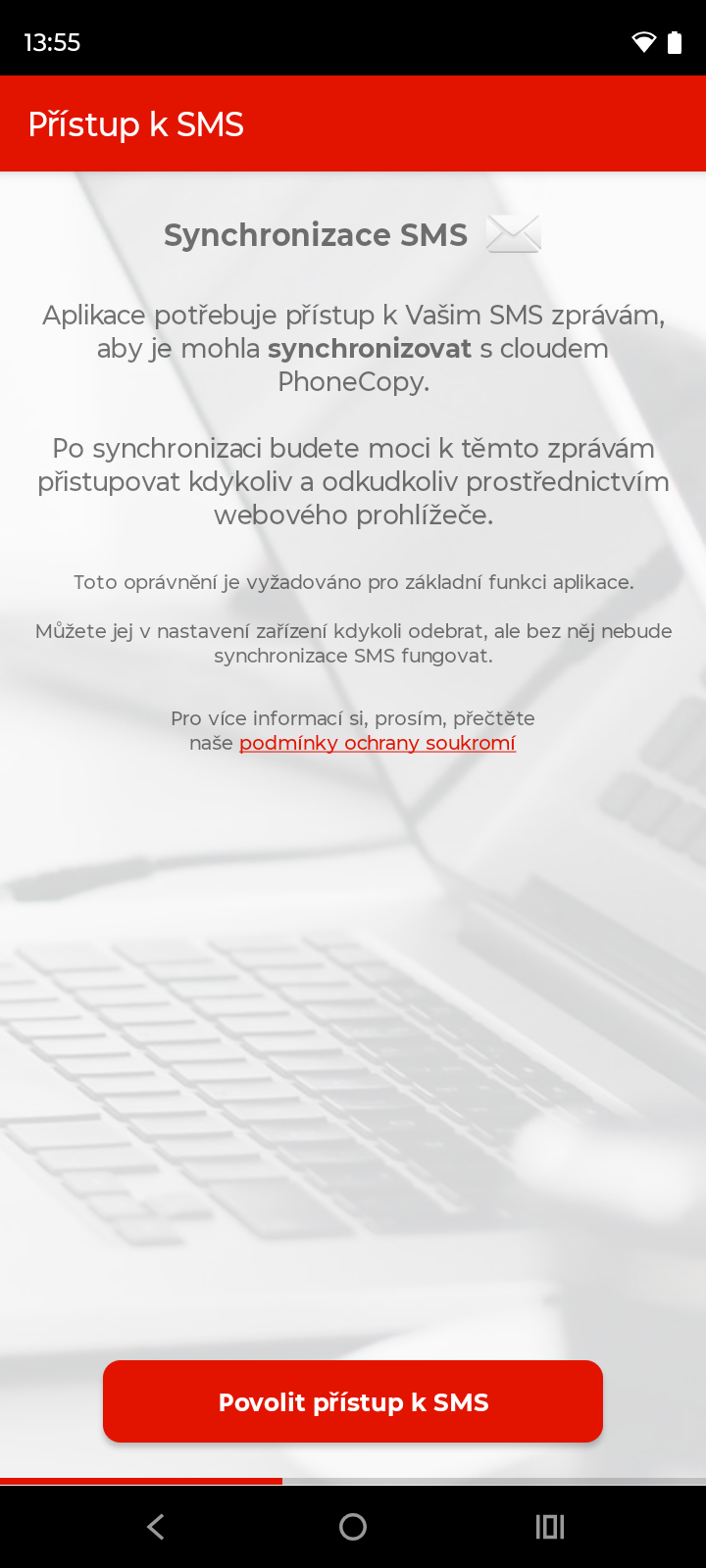
Po prvním spuštění aplikace a přihlášení k Vašemu účtu PhoneCopy se spustí průvodce, který Vás provede nastavením synchronizace. Podrobnější popis průběhu je uveden v jednom z našich dalších návodů "Jak snadno synchronizovat kontakty, SMS, výpis volání, fotky a videa z Androidu".
Při pokusu o povolení přístupu k SMS se zobrazí varovná zpráva "Aplikaci byl odepřen přístup k oprávnění SMS" s textem "Aplikace požádala o přístup k citlivému oprávnění, které může ohrozit vaše osobní a finanční údaje. Je možné, že aplikace bez tohoto oprávnění nebude fungovat správně...".
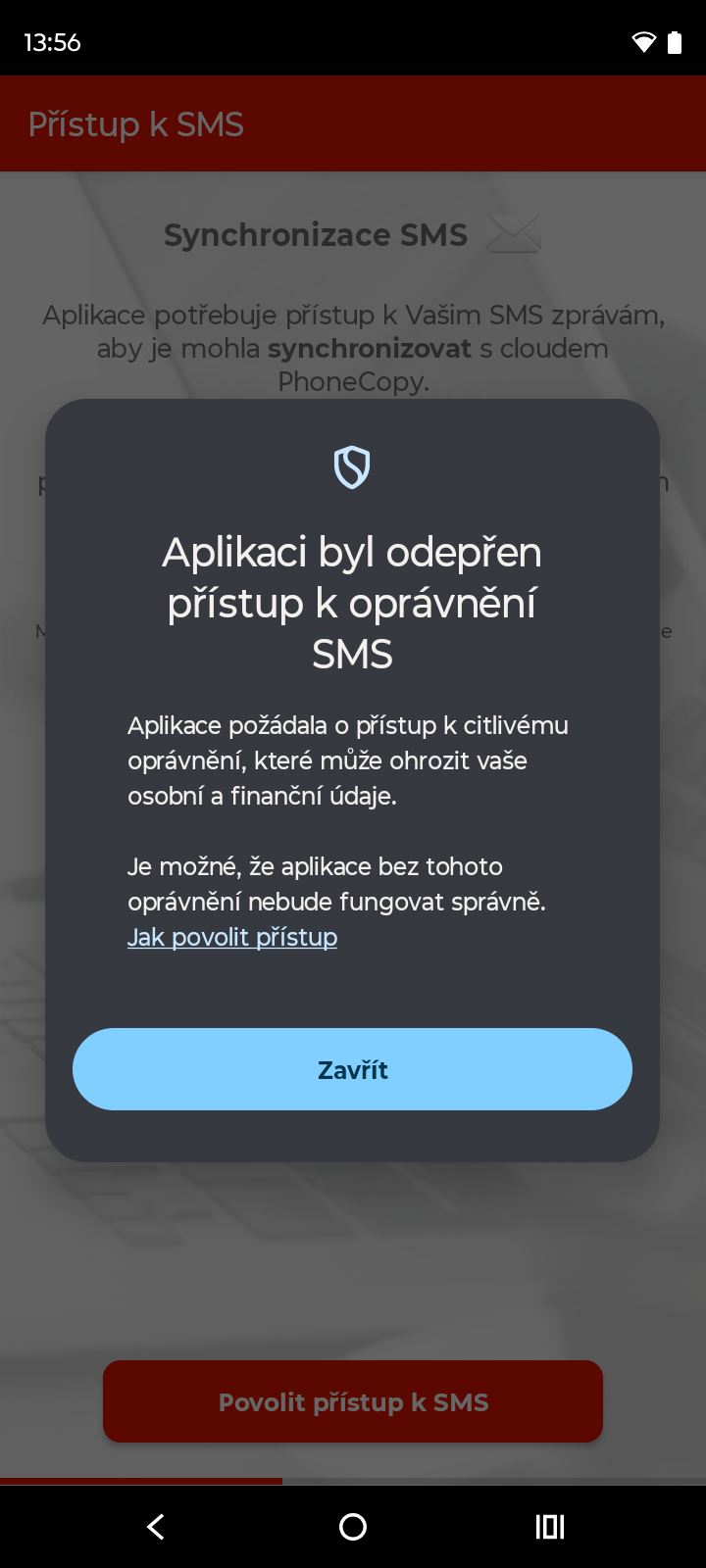
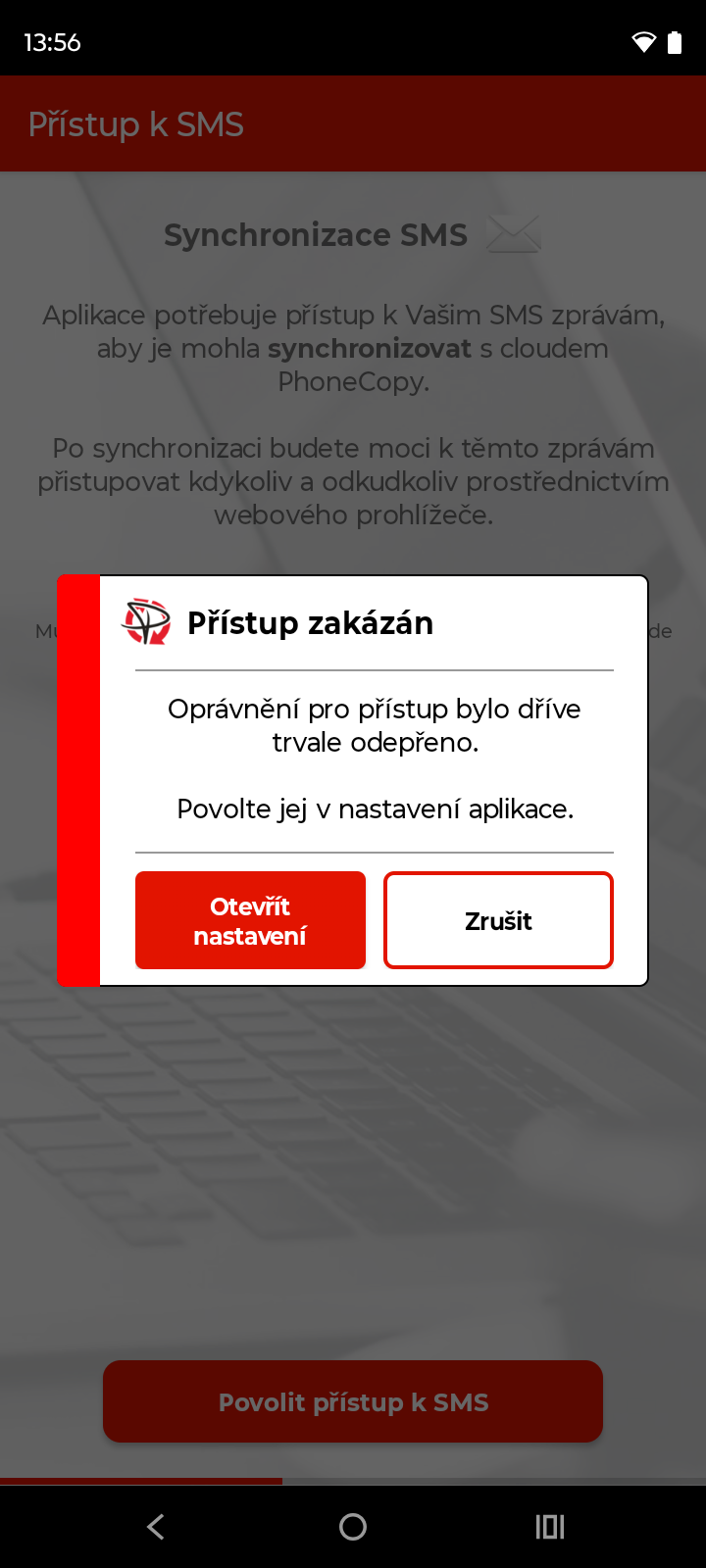
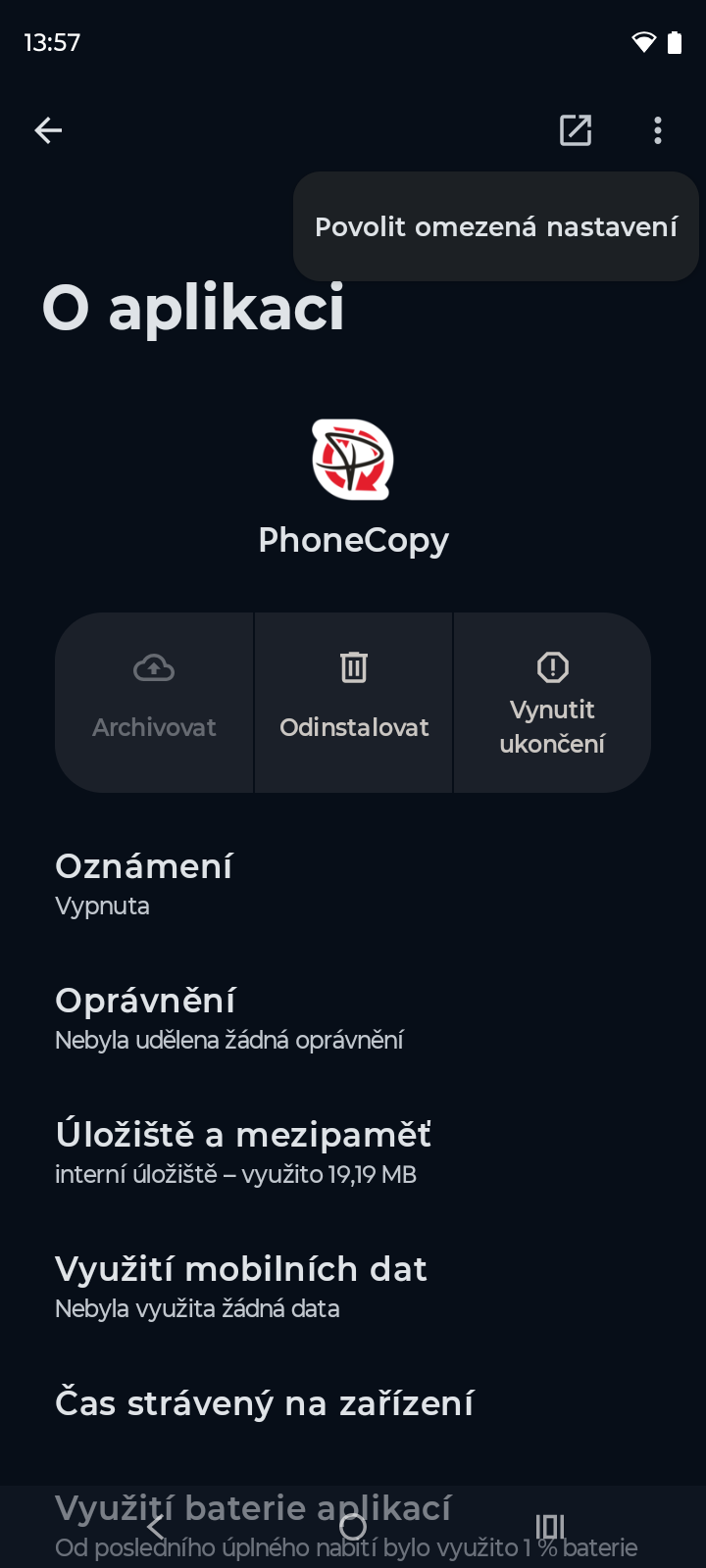
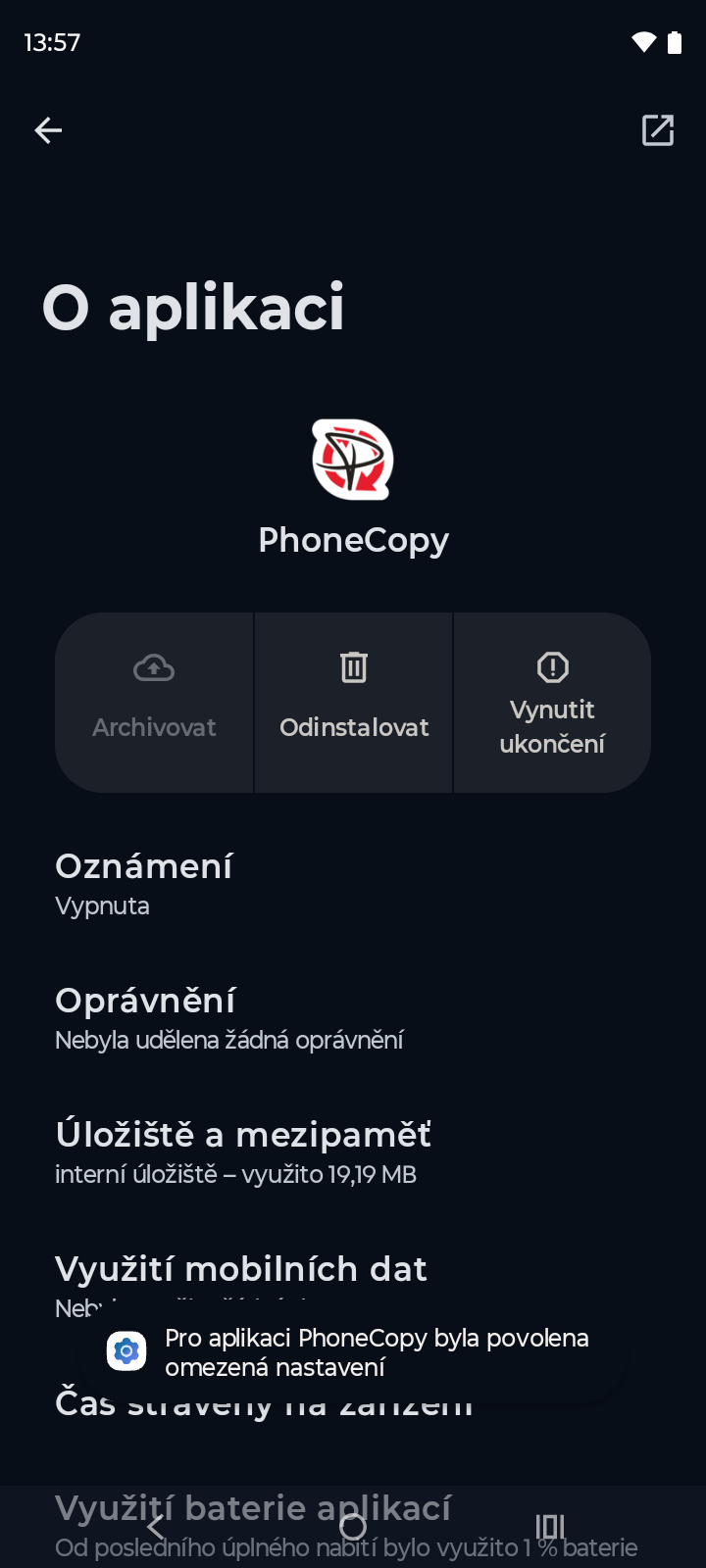
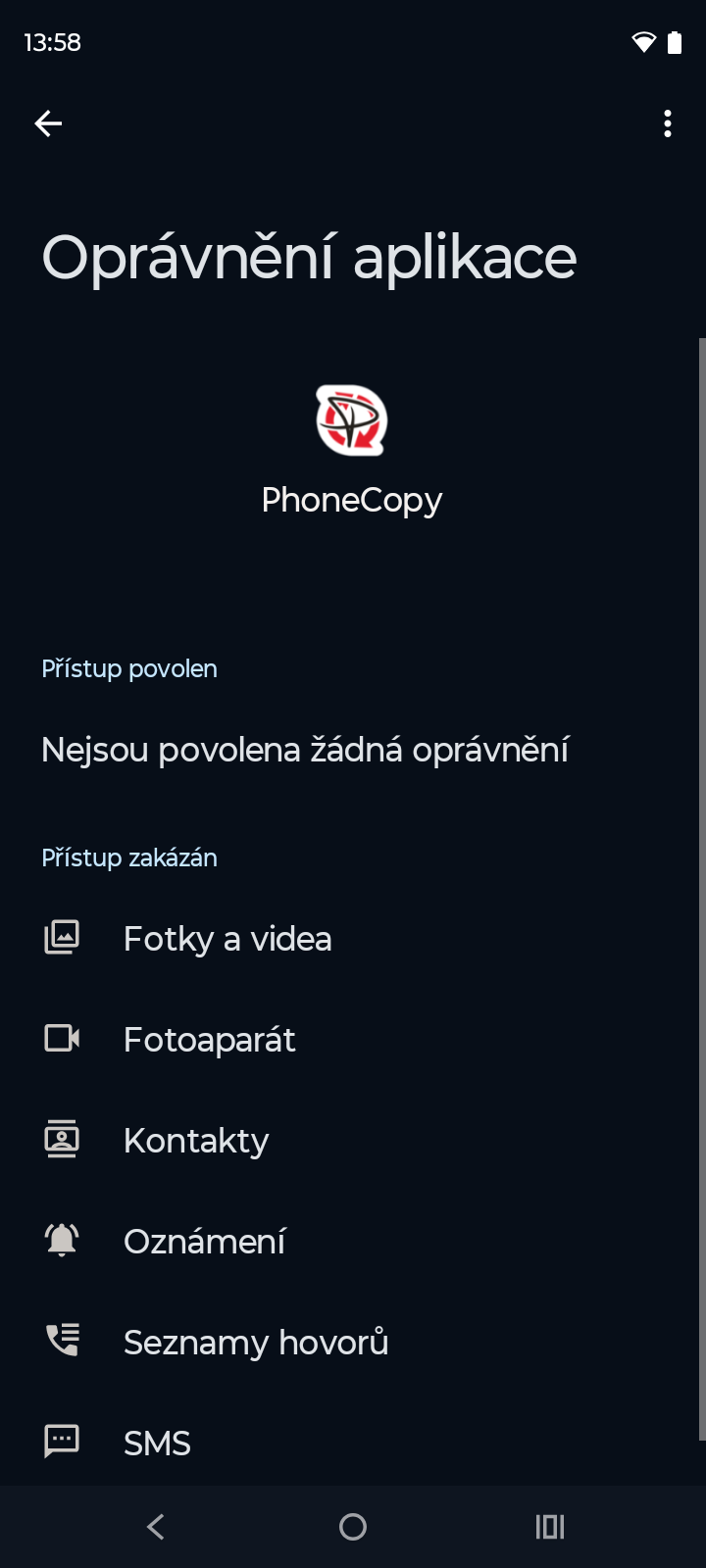
1. Pokračujte zavřením varovné zprávy. Poté znovu stiskněte tlačítko "Povolit přístup k SMS". Zobrazí se varovná zpráva "Přístup zakázán" s textem "Oprávnění pro přístup bylo dříve trvale odepřeno. Povolte jej v nastavení aplikace". 2. Pokračujte stisknutím tlačítka "Otevřít nastavení". Otevře se systémové nastavení aplikace PhoneCopy. 3. V pravém horním rohu obrazovky stiskněte tlačítko menu se třemi vertikálními tečkami. Zobrazí se možnost "Povolit omezená nastavení". 4. Pokračujte stisknutím "Povolit omezená nastavení". Zobrazí se upozornění "Pro aplikaci PhoneCopy byla povolena omezená nastavení".
Pro dokončení úvodního nastavení aplikace pokračujte podle následujících návodů: "Jak snadno synchronizovat kontakty, SMS, výpis volání, fotky a videa z Androidu" nebo "Jak snadno synchronizovat kontakty, zprávy, fotky nebo videa do Androidu".
Pro více informací o naší aplikaci navštivte stránku PhoneCopy pro Android.
