Kontakte und Kalender sichern: Motorola RAZR V3R
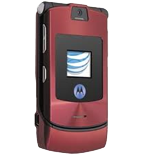
Verfügbare Anleitungen für die Synchronisierung mit der sicheren Cloud
Unterstützte Funktionen
- Kontakt-Synchronisation
- Kalender-Synchronisation

Übertragen Sie Ihre Kontakte und Kalender von Motorola RAZR V3R in einen Online-Speicher und zurück, um sie sicher und aktuell zu halten.
Motorola RAZR V3R wird von PhoneCopy unterstützt.
Bitte beachten Sie, dass die folgenden Einstellungen je nach Firmware-Version leicht variieren können.
Bestätigte Modelle
News
- 15.10.25
- Ein neuer Telefonbenutzer hat seine Kontakte von Türkei aus mit PhoneCopy synchronisiert.
- 01.09.25
- Ein neuer Telefonbenutzer hat seine Kontakte von Vereinigte Arabische Emirate aus mit PhoneCopy synchronisiert.
- 01.09.22
- Wir haben die PhoneCopy-App auf einem Motorola RAZR V3R-Telefon in Litauen erkannt. Alle Kontakte wurden gesichert.
- 02.01.21
- Wir haben die PhoneCopy-App auf einem Motorola RAZR V3R-Telefon in Italien erkannt. Alle Kontakte wurden gesichert.
Motorola RAZR V3R Nutzer auf der ganzen Welt
Motorola RAZR V3R wird für die Kontaktsicherung von PhoneCopy-Benutzern in mehreren Ländern auf der ganzen Welt bevorzugt - Italien (Italia) - 44.44%, Litauen (Lietuva) - 22.22%, Türkei (Türkiye) - 22.22%, Vereinigte Arabische Emirate (Al-’Imārat Al-‘Arabiyyah Al-Muttaḥidah, الإمارات العربيّة المتّحدة) - 11.11%.
Auf der Karte
Die folgende Heatmap zeigt Kontaktsynchronisierungen mit Motorola RAZR V3R über PhoneCopy weltweit.
Textanleitung - So sichern Sie Ihre Daten
Mit Motorola RAZR V3R
- Press Main Menu - Settings .
- Select Connection - Sync - New entry and configure given fields.
▼ hide fields
- Name: Write PhoneCopy
- Server Address: Write http://www.phonecopy.com/sync
- Username: your_username
- Password: your_password
- Data Connection: Choose Internet
- Select Data paths.
- If you want to synchronize your contacts, choose Contacts and write contacts into the Data Path.
- If you want to synchronize your events from calendar, choose Calendar Events and write calendar into the Data Path.
- If you want to synchronize your tasks, choose Tasks and write tasks into the Data Path .
- Press Main Menu - SettingsConnection and press Select .
Und nun bitte weisen Sie Ihr Telefon Ihrem PhoneCopy-Konto zu.
Bei Problemen mit der Synchronisierung, bitte kontaktieren Sie uns.
