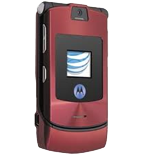
Zálohujte kontakty a kalendář z Motorola RAZR V3R
Návody pro synchronizaci s bezpečným cloudem
Podporované funkce
- synchronizace kontaktů
- synchronizace kalendáře

Přeneste Vaše kontakty a kalendář z Motorola RAZR V3R do internetového úložiště a zpět, a mějte je aktualizované a v bezpečí.
Zařízení Motorola RAZR V3R je na PhoneCopy podporované.
Následující nastavení se může drobně lišit v závislosti na verzi firmware v zařízení.
Ověřené modely
Novinky
- 15.10.2025
- Ze státu Turecko si na PhoneCopy synchronizoval své kontakty nový uživatel telefonu Motorola RAZR V3R.
- 01.09.2025
- Ze státu Spojené arabské emiráty si na PhoneCopy synchronizoval své kontakty nový uživatel telefonu Motorola RAZR V3R.
- 01.09.2022
- Aplikaci PhoneCopy jsme zaznamenali na telefonu Motorola RAZR V3R v zemi Litva. Byly zálohovány jeho kontakty.
- 02.01.2021
- Aplikaci PhoneCopy jsme zaznamenali na telefonu Motorola RAZR V3R v zemi Itálie. Byly zálohovány jeho kontakty.
Uživatelé Motorola RAZR V3R po světě
Motorola RAZR V3R je preferovaný pro zálohu kontaktů PhoneCopy uživateli v několika zemích po celém světě - Itálie (Italia) - 44.44%, Litva (Lietuva) - 22.22%, Turecko (Türkiye) - 22.22%, Spojené arabské emiráty (Al-’Imārat Al-‘Arabiyyah Al-Muttaḥidah, الإمارات العربيّة المتّحدة) - 11.11%.
Na mapě
Následující statistická mapa ukazuje synchronizace kontaktů s Motorola RAZR V3R za použití PhoneCopy po celém světě.
Textový návod - Jak synchronizovat
S Motorola RAZR V3R
- Stiskněte Hlavní menu - Nastavení .
- Vyberte Připojení - Sync - Nová položka a nastavte dané položky.
▼ skrýt položky
- Jméno: Napište PhoneCopy
- Adresa serveru: Napište http://www.phonecopy.com/sync
- Uživatelské jméno: vaše_uživatelské_jméno
- Heslo: vaše_heslo
- Datové připojení: Zvolte Internet
- Stiskněte Datové cesty.
- Pokud si přejete zahrnovat do synchronizace Vaše kontakty, vyberte položku Kontakty a do políčka Datová cesta napište contacts.
- Pokud si přejete zahrnovat do synchronizace události z Vašeho kalendáře, vyberte položku Události v kalendáři a do políčka Datová cesta napište calendar.
- Pokud si přejete zahrnovat do synchronizace Vaše úlohy, vyberte položku Úlohy a do políčka Datová cesta napište tasks.
- Stiskněte Menu - NastaveníPřipojení a stiskněte Vybrat .
A nyní si nezapomeňte, přiřadit svůj telefon k vašemu účtu na PhoneCopy.
V případě potíží se synchronizací nás prosím kontaktujte.