Motorola RAZR V3R dan yedeklenen kişiler ve takvim
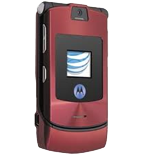
Güvenli buluta senkronizasyon için mevcut kılavuzlar
Desteklenen işlevler
- Kişiler senkronizasyonu
- Takvim senkronizasyonu

kişiler ve takvim verilerinizi Motorola RAZR V3R cihazından çevrimiçi bir depolama alanına ve geri aktararak güvende ve güncel tutun.
Motorola RAZR V3R cihazını PhoneCopy desteklenmektedir.
Lütfen aşağıdaki ayarların ürün yazılımı sürümüne bağlı olarak biraz değişebileceğini unutmayın.
Onaylanan modeller
Haberler
- 15.10.2025
- A new phone user has synchronized his kişiler to PhoneCopy from Türkiye.
- 1.09.2025
- A new phone user has synchronized his kişiler to PhoneCopy from Birleşik Arap Emirlikleri.
- 1.09.2022
- We detected PhoneCopy app on Motorola RAZR V3R phone in Litvanya. All kişiler were backed up.
- 2.01.2021
- We detected PhoneCopy app on Motorola RAZR V3R phone in İtalya. All kişiler were backed up.
dünya genelindeki Motorola RAZR V3R kullanıcıları
Motorola RAZR V3R, dünya genelindeki birçok ülkede PhoneCopy kullanıcıları tarafından kişi yedeklemesi için tercih edilmektedir - İtalya (Italia) - 44.44%, Litvanya (Lietuva) - 22.22%, Türkiye (Türkiye) - 22.22%, Birleşik Arap Emirlikleri (Al-’Imārat Al-‘Arabiyyah Al-Muttaḥidah, الإمارات العربيّة المتّحدة) - 11.11%.
Haritada
Aşağıdaki ısı haritası, dünya genelinde PhoneCopy kullanarak Motorola RAZR V3R ile yapılan kişi senkronizasyonlarını göstermektedir.
Talimat metni - Nasıl yedekleme yapılır
Motorola RAZR V3R ile
- Press Main Menu - Settings .
- Select Connection - Sync - New entry and configure given fields.
▼ hide fields
- Name: Write PhoneCopy
- Server Address: Write http://www.phonecopy.com/sync
- Username: your_username
- Password: your_password
- Data Connection: Choose Internet
- Select Data paths.
- If you want to synchronize your contacts, choose Contacts and write contacts into the Data Path.
- If you want to synchronize your events from calendar, choose Calendar Events and write calendar into the Data Path.
- If you want to synchronize your tasks, choose Tasks and write tasks into the Data Path .
- Press Main Menu - SettingsConnection and press Select .
Ve lütfen şimdi, Telefonunuzu PhoneCopy hesabınıza atama işlemini yapınız
Senkronizasyon esnasında herhangi bir problemle karşılaşırsanız Yardım İsteyin
